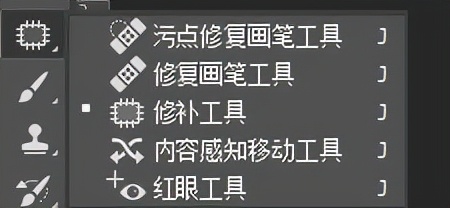
修瑕疵,基础软件(快捷键J)
通道磨皮
(利用通道间的差异,将脸部的暗部凸显出来,从而快速处理大面积暗斑)
问题是:图像的颜色比较暗 暗部--提亮(曲线Ctrl+M)
滤镜
将黑色的暗斑去除
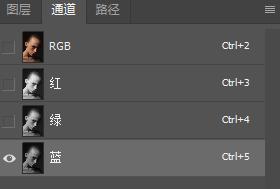
选中斑点最突出的通道,拷贝一层
滤镜-其他-高反差保留 (调整半径数值,想要去除的部位凸显出来)

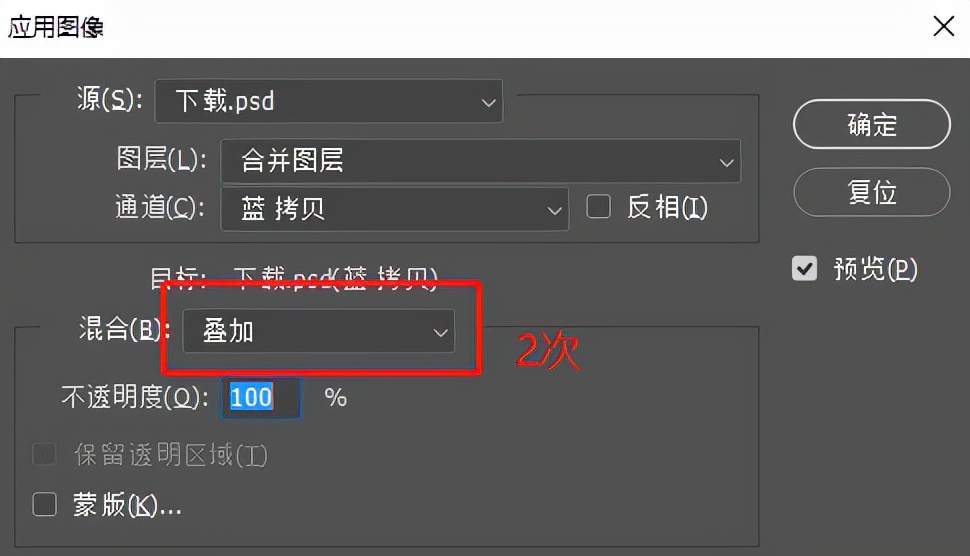
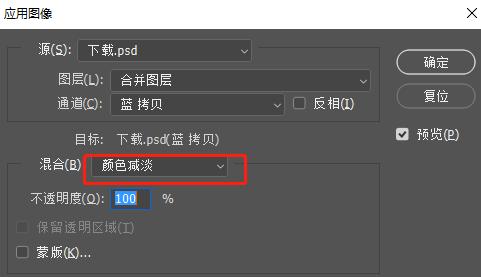
图像-应用图像(多次)
用画笔工具将不想选的区域 涂抹掉
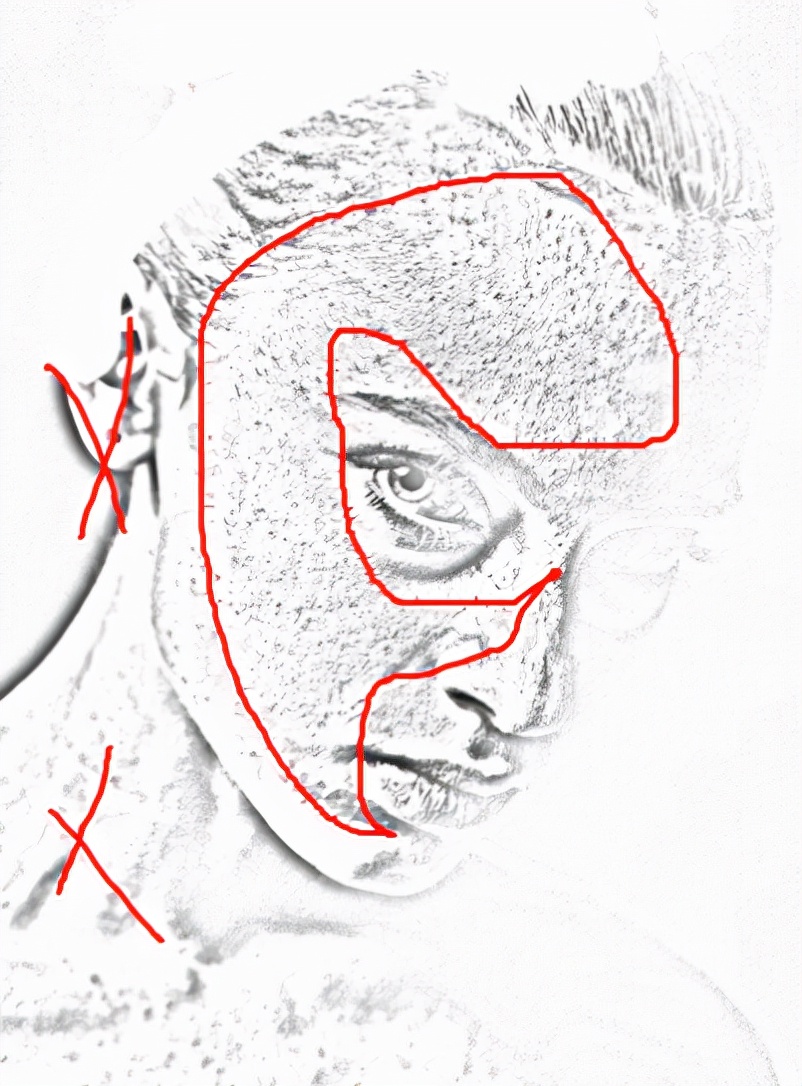
载入选区 回到图层
打开曲线-提亮 之后
皮肤呈现出这种状态
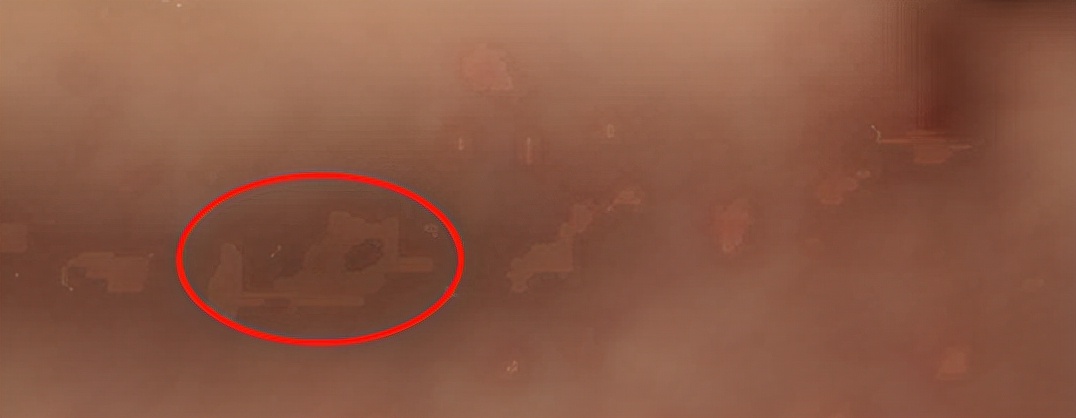
盖印可见图层:Ctrl+Shift+Alt+E
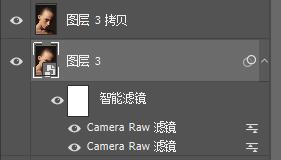
将图层转变成智能对象
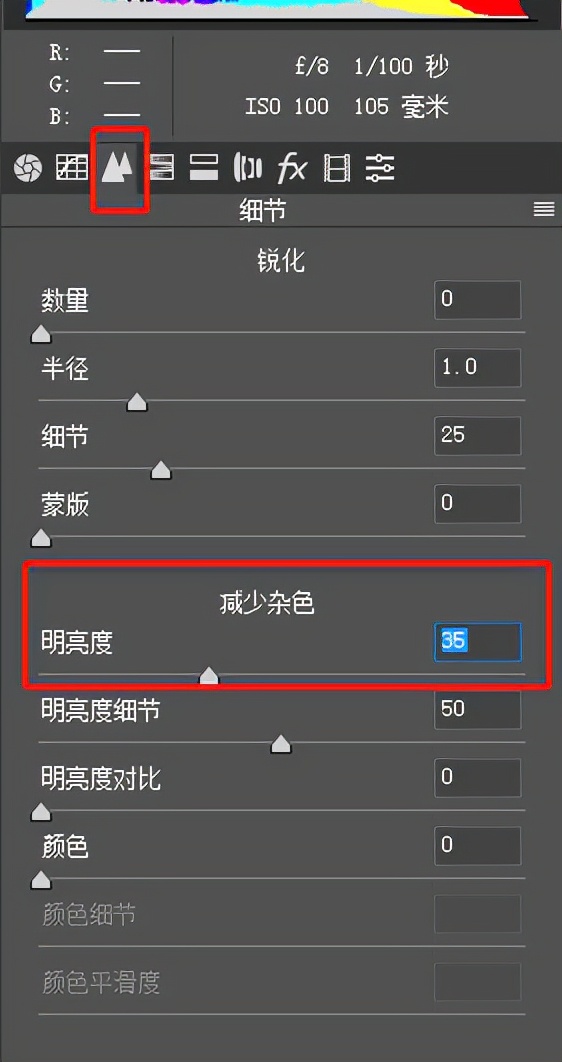
打开 滤镜-Camera Raw 功能

调节参数 第三个 减少杂色
修嘴唇
拷贝图层 栅格化拷贝的图层
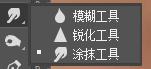
选择涂抹工具 涂抹嘴唇边缘
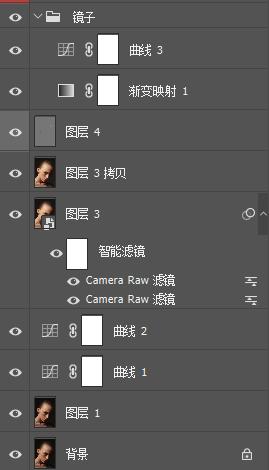
中性灰:粉底+镜子
(根据颜色的加深的原理,调节皮肤的光影关系,从而达到像素级修图)
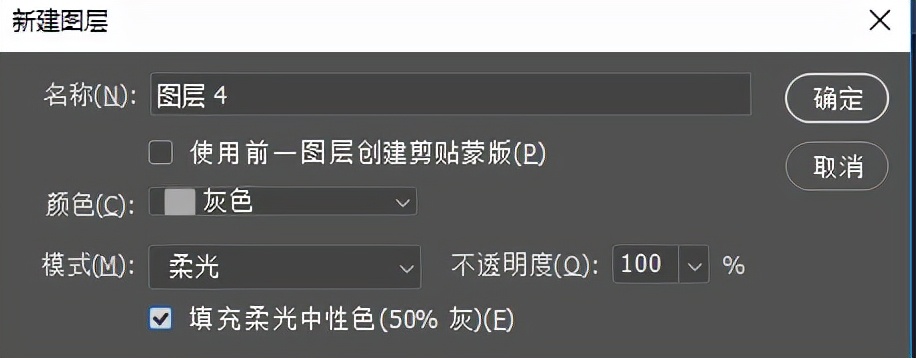
新建图层Ctrl+Shift+N(参数如下)
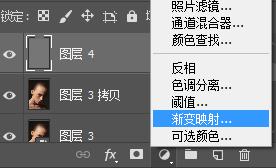
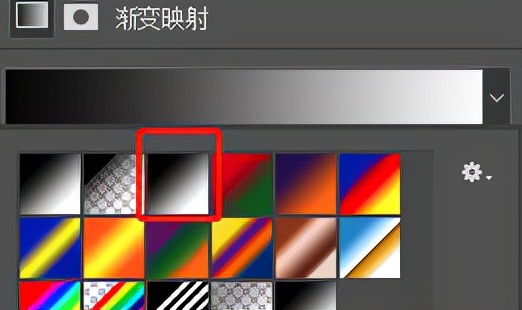
添加渐变映射、曲线(合并组 命名镜子)
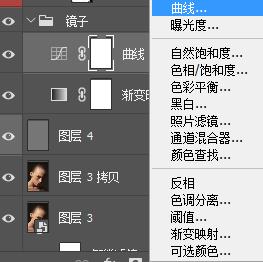
用画笔工具 (参数 不同明度50% 流量10%)在图层4上面涂抹
暗部用白色笔刷(让其变亮) 亮部用黑色笔刷(让其变暗)
图层显示