小伙伴们大声告知我
你们有没有在用笔记本玩游戏时遇到这种状况
画面模糊不清,锯齿超多,好像打了马赛克
FPS(游戏帧数)压根上不了30,卡成一匹马
玩个LOL能设置的都设置成最低了,仍然一卡一卡的
遇到这种情况你是不是气的想砸键盘

鼠标君在一旁瑟瑟发抖
是啊玩游戏这么重要的事情!!!!!
怎么能让一块显卡拦住路呢?
下面我教教大家如何开启笔记本电脑中的独立显卡
让你对马赛克画质跟卡顿说拜拜
一·首先我们先看一看电脑配置
1.在我的电脑打开控制面板
2 .找到设备管理器左击打开
3.找到“显示适配器”左击一下
如果“显示适配器”里面只有一个的话那就GG了(说明你的电脑的定位应该是影音娱乐本本身不适合打游戏)
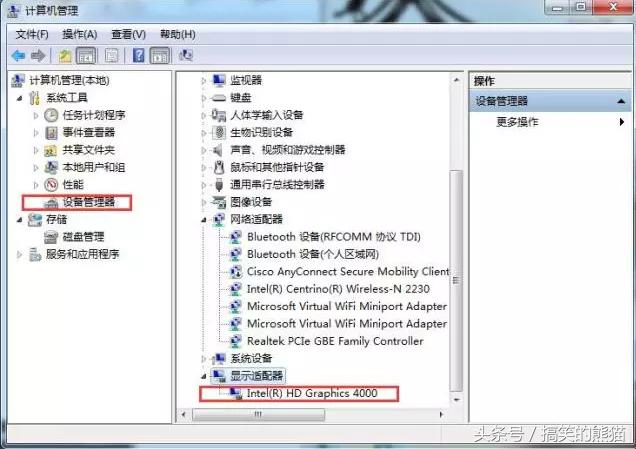
但是“显示适配器”里有两个选项的话(恭喜我觉得你的电脑还能抢救一下)
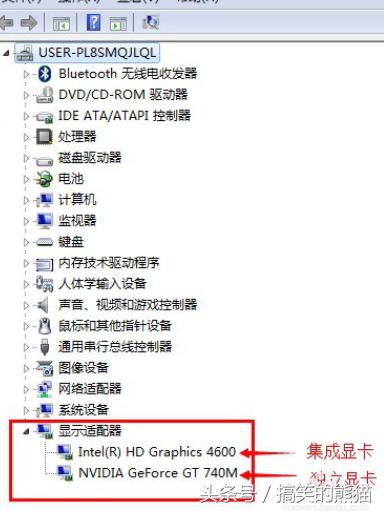
二· lntelCPU+NVIDIA显卡切换的方法
(PS.有可能你的电脑跟图上的不一样不过大体差不多)
1.在桌面空白处右击点击“NVIDIA控制面板”

2.左击“管理3D设置”

3.将“首选图形处理器”下方选项改成“ 高性能NVIDIA处理器 ”
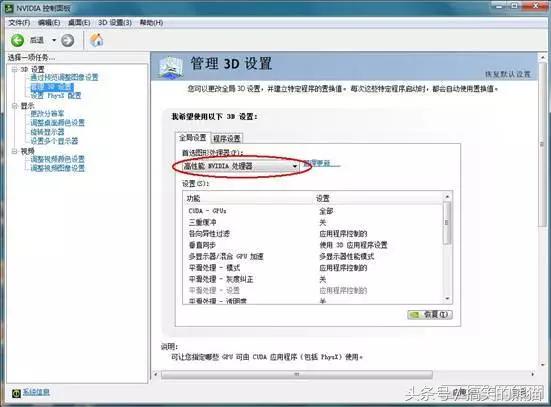
这样就OK了完成以上步骤电脑将默认独立显卡在高性能环境下运行了
三· lntelCPU+ AMD显卡切换的方法
(PS.有可能你的电脑跟图上的不一样不过大体差不多)
1.右击桌面空白处单击“显示卡属性”

2.打开显卡驱动控制台,控制台有“标准视图”和“高级视图”两种,点击主界面右上角的首选项,如下图

3.下图为显卡控制面板视图,然后在左侧选择“电源”·“可切换显示卡全局设置”; 接着在右侧中选择 :“最佳性能” 或 “最大化性能”


不过这里建议大家在用电池时选择“优化省电”,以延长笔记本续航时间
三 .AMD处理器+AMD 显卡切换方法
(PS.有可能你的电脑跟图上的不一样不过大体差不多)
1.右击桌面空白处,选择“配置可交换显示卡”

2. 点击”所有应用程序”,在这里可以单独切换控制单个进程的显卡设置在这里点击想要切换的进程,选择 “高性能” 设置,即可成功将进程设置为独立显卡模式

3. 若想设置全局并非单进程, 可以点击下面 ”我们建议” 下的 ”可切换显卡全局设置”

上面这些就是显卡的切换教程啦~~大家如果有这个问题的话就快去试一试吧。
祝大家游戏技术更进一步!