如何装纯净版的windows十系统 (windows 10系统纯净版下载安装)

如何安装纯净版windows11,怎么安装纯净版windows10

本篇文章详细讲解了在重装系统过程中如何去*载下**Windows 10官方纯净版。

重装系统视频教程:

  • Windows操作系统官网*载下**与重装系统(上)
  • Windows操作系统官网*载下**与重装系统(下)

百度搜索“Win 10*载下**”

如何安装纯净版windows11,怎么安装纯净版windows10

找到微软官方的*载下**地址(百度快照:https://www.microsoft.com/zh-c..)

进入到微软官方网站,点击“立即*载下**工具”

如何安装纯净版windows11,怎么安装纯净版windows10

注意:小编所使用的是Win 7操作系统*载下**,此时所提示的是立即*载下**工具,如果用Win10操作系统*载下**时,可能会提醒你是否更新?还是*载下**?

*载下**成功

如何安装纯净版windows11,怎么安装纯净版windows10

运行

  • 选择“接受”

如何安装纯净版windows11,怎么安装纯净版windows10

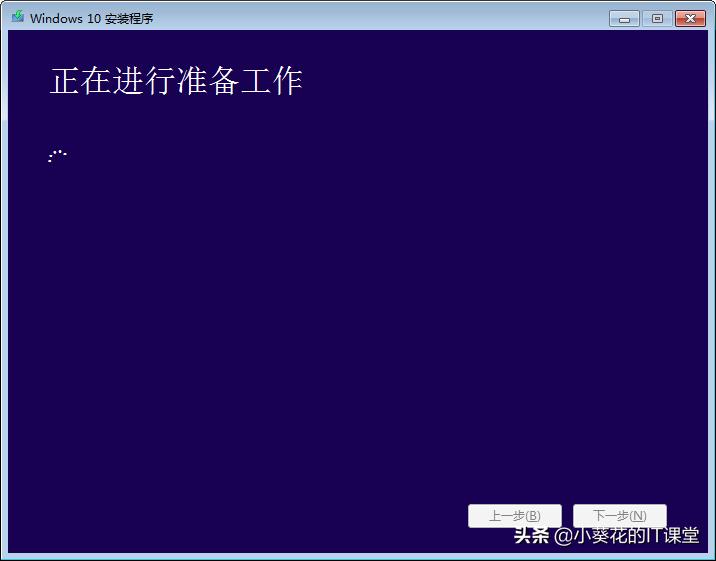
  • 正在进行准备工作

如何安装纯净版windows11,怎么安装纯净版windows10

  • 选择“为另一台电脑创建安装介质(U盘、DVD或ISO文件)”

如何安装纯净版windows11,怎么安装纯净版windows10

  • 选择语言、体系结构和版本

如何安装纯净版windows11,怎么安装纯净版windows10

注意:这里建议*载下**Windows 10,不要*载下**家庭中文版。

  • 选择“ISO文件”

如何安装纯净版windows11,怎么安装纯净版windows10

  • 选择*载下**的系统保存在电脑位置

如何安装纯净版windows11,怎么安装纯净版windows10

  • 正在*载下**Windows 10

如何安装纯净版windows11,怎么安装纯净版windows10

  • 直到*载下**完成即可。

说明

如何安装纯净版windows11,怎么安装纯净版windows10