创建hyper-v虚拟机的网卡怎么选择 (windows虚拟机怎么编译运行c代码)

windows虚拟机怎么创建磁盘分区,windows如何创建虚拟机

Windows10自带虚拟机Hyper

教你如何安装使用

首先在微软*载下**系统镜像

windows虚拟机怎么创建磁盘分区,windows如何创建虚拟机

在【开始菜单】搜索【功能】

找到【Hyper-V】打勾

确定

windows虚拟机怎么创建磁盘分区,windows如何创建虚拟机

重新启动电脑后

windows虚拟机怎么创建磁盘分区,windows如何创建虚拟机

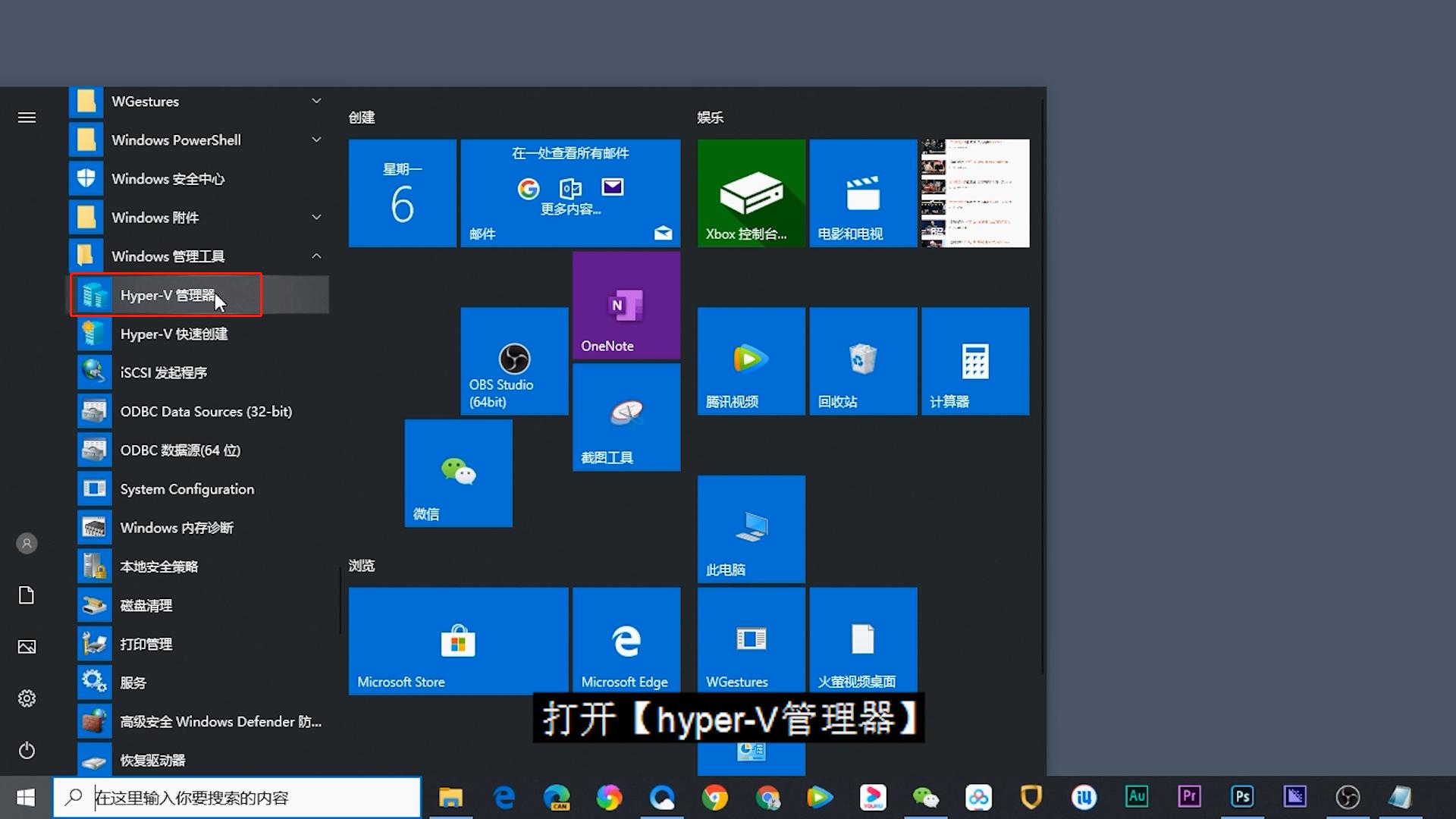
点击【开始菜单】

找到【windows管理工具】文件夹

打开【hyper-V管理器】
windows虚拟机怎么创建磁盘分区,windows如何创建虚拟机

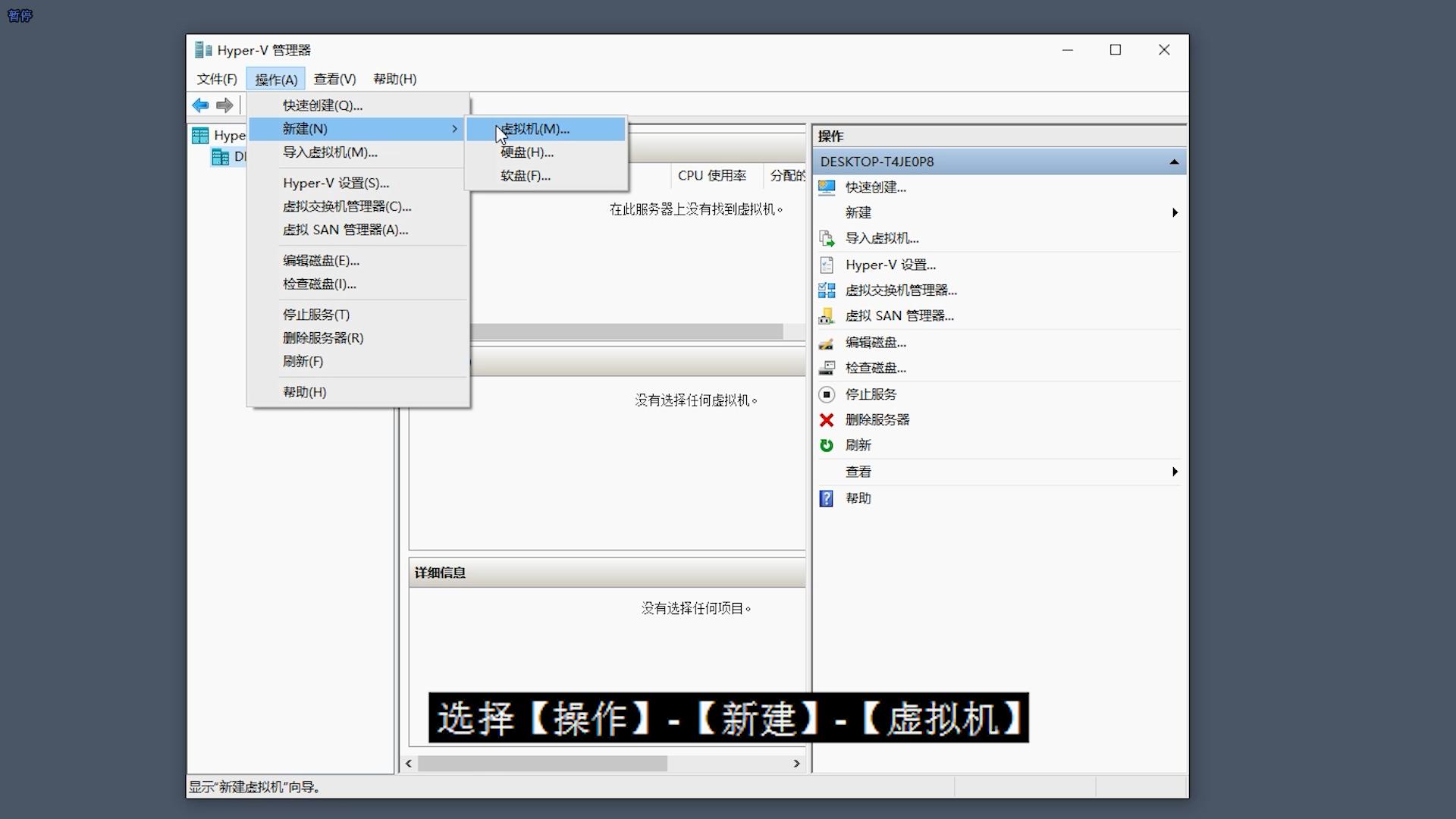
选择【操作】-【新建】-【虚拟机】

点击【下一步】

windows虚拟机怎么创建磁盘分区,windows如何创建虚拟机

命名后

将安装位置到内存空间比较多的磁盘中

再次点击【下一步】

windows虚拟机怎么创建磁盘分区,windows如何创建虚拟机

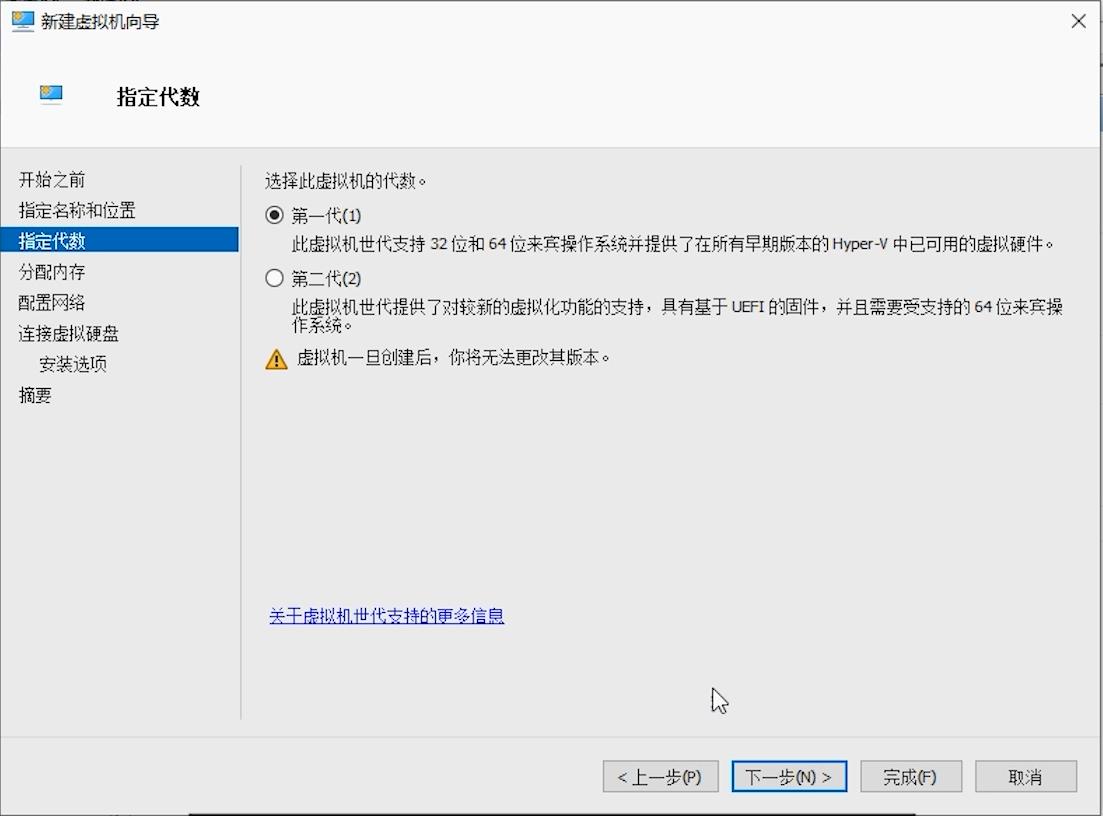
在【指定代数】-选择【第一代】

windows虚拟机怎么创建磁盘分区,windows如何创建虚拟机

【下一步】设置【虚拟机内存】

windows虚拟机怎么创建磁盘分区,windows如何创建虚拟机

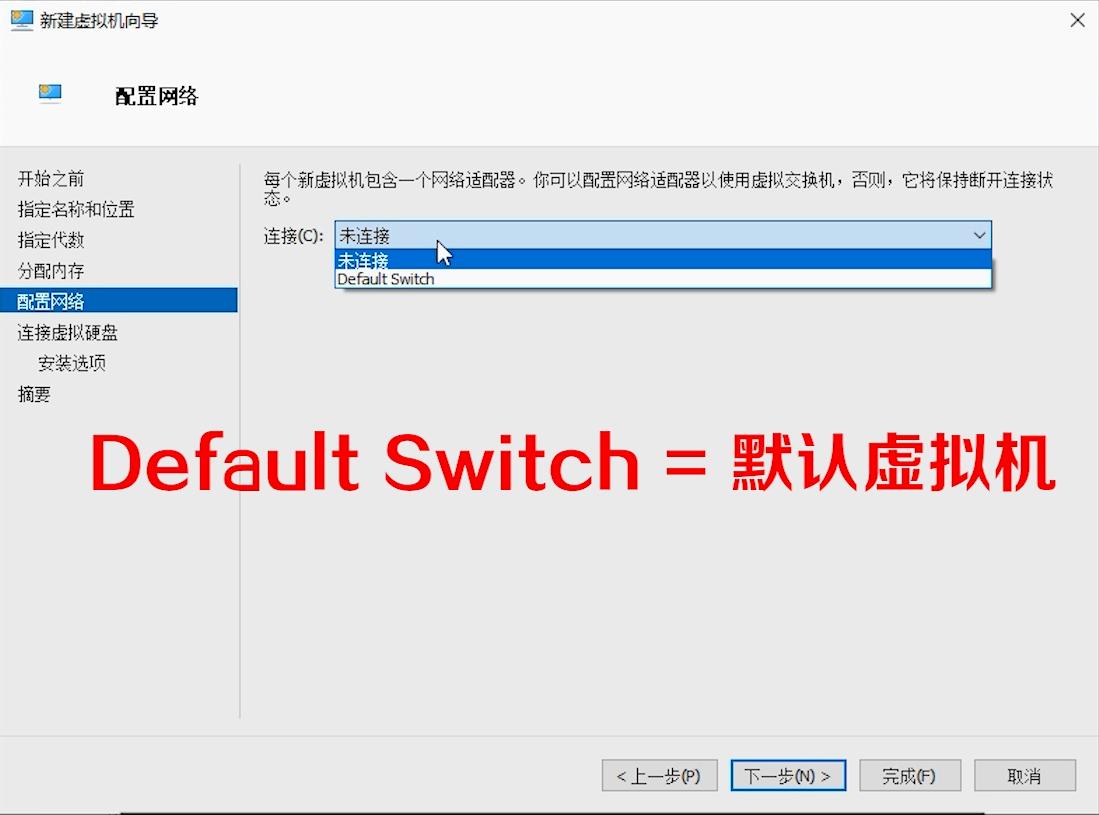
【下一步】设置网络为【默认交换机】

windows虚拟机怎么创建磁盘分区,windows如何创建虚拟机

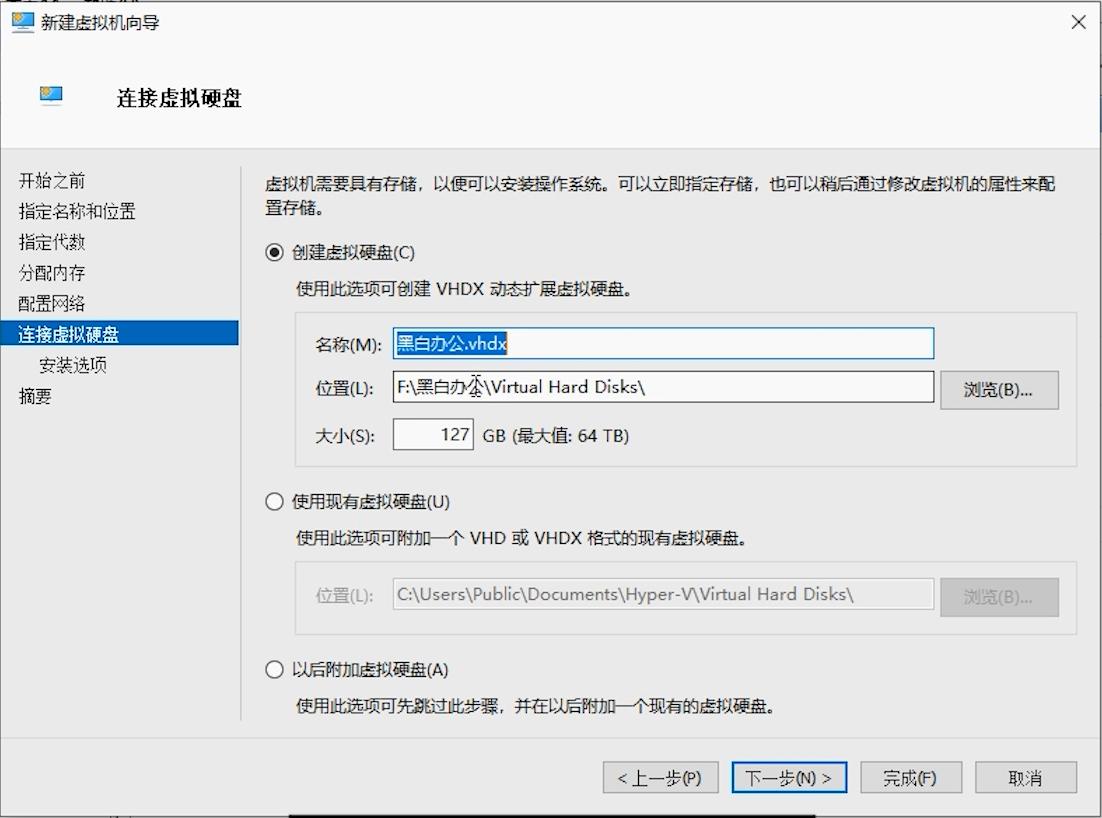
【下一步】创建虚拟硬盘

windows虚拟机怎么创建磁盘分区,windows如何创建虚拟机

设置名称、位置和大小

再次点击【下一步】

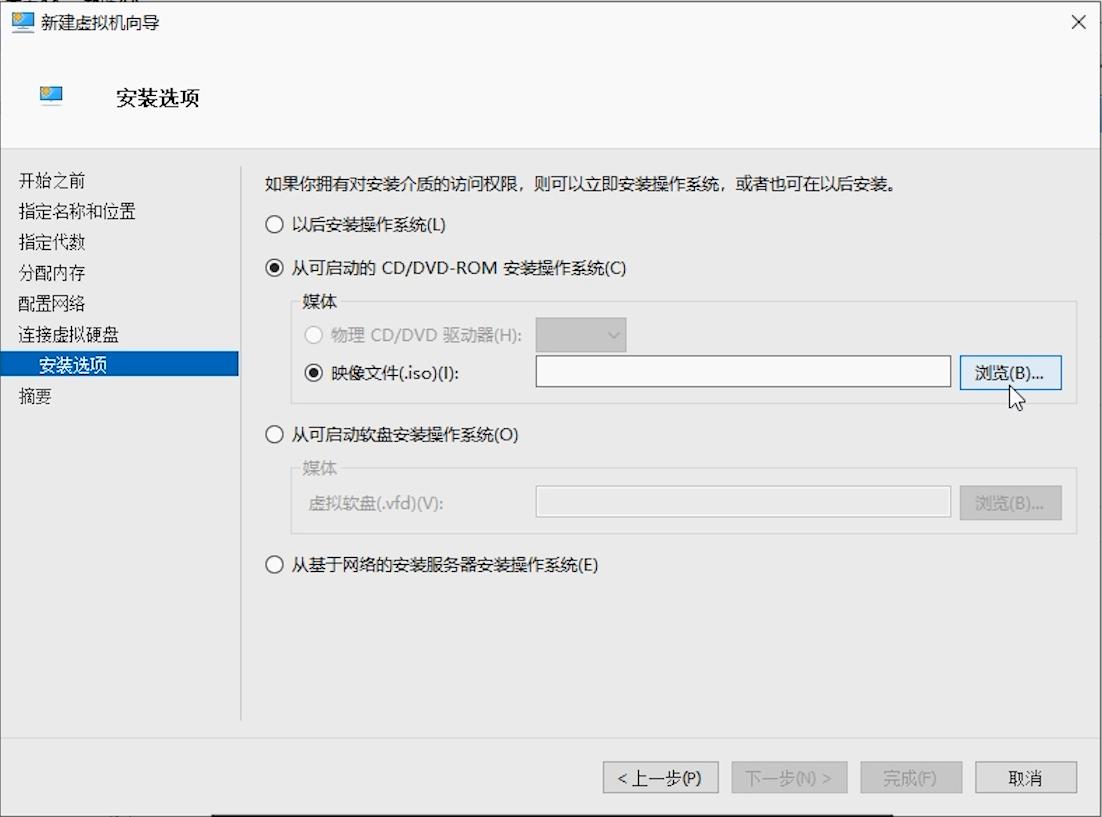
安装我们刚刚*载下**的系统镜像

确定设置

windows虚拟机怎么创建磁盘分区,windows如何创建虚拟机

点击【完成】即可

在【虚拟机】窗口

就可以看到刚创建的虚拟机

右键点击启动

再右键选择连接

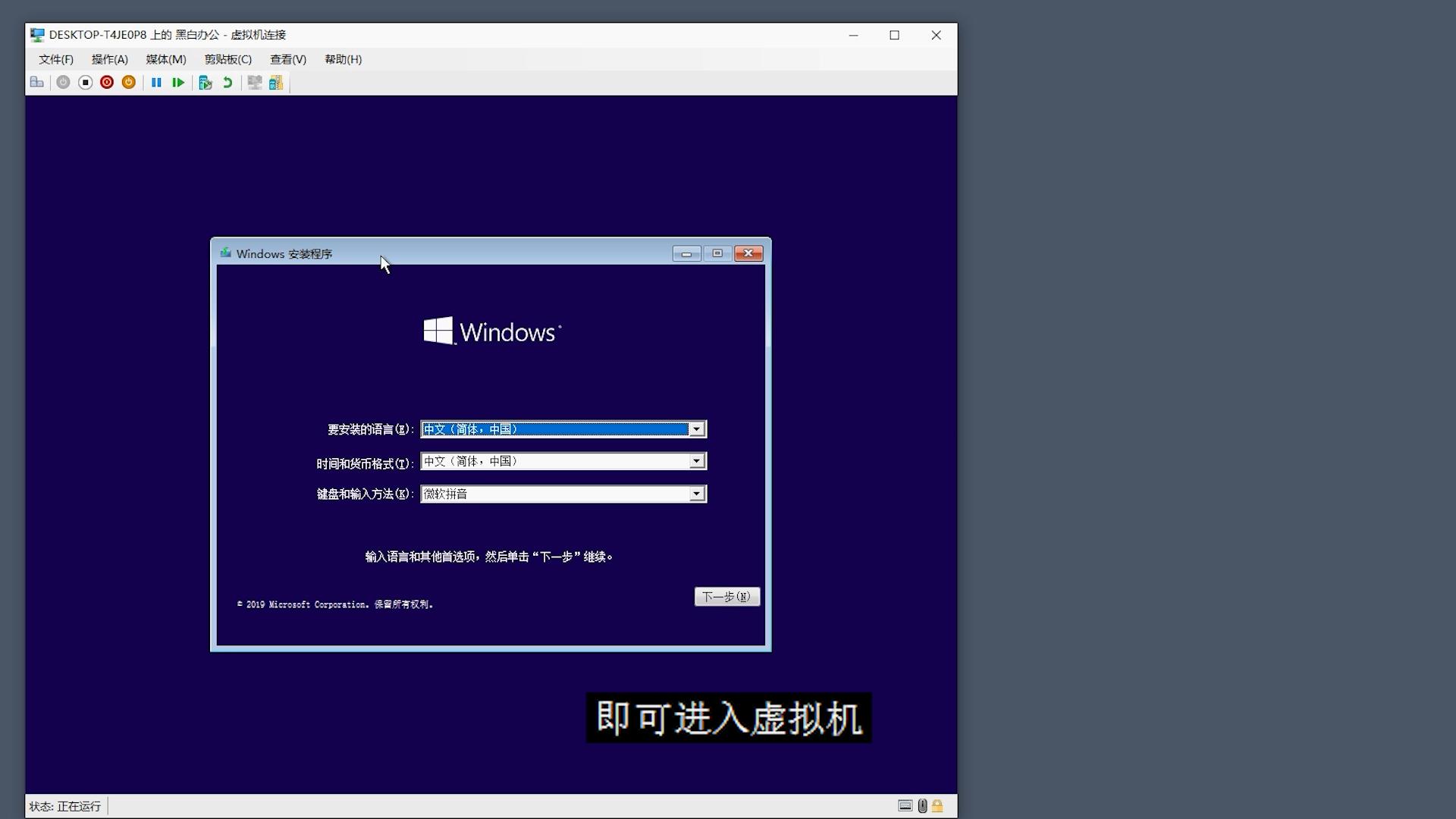
即可进入虚拟机
windows虚拟机怎么创建磁盘分区,windows如何创建虚拟机

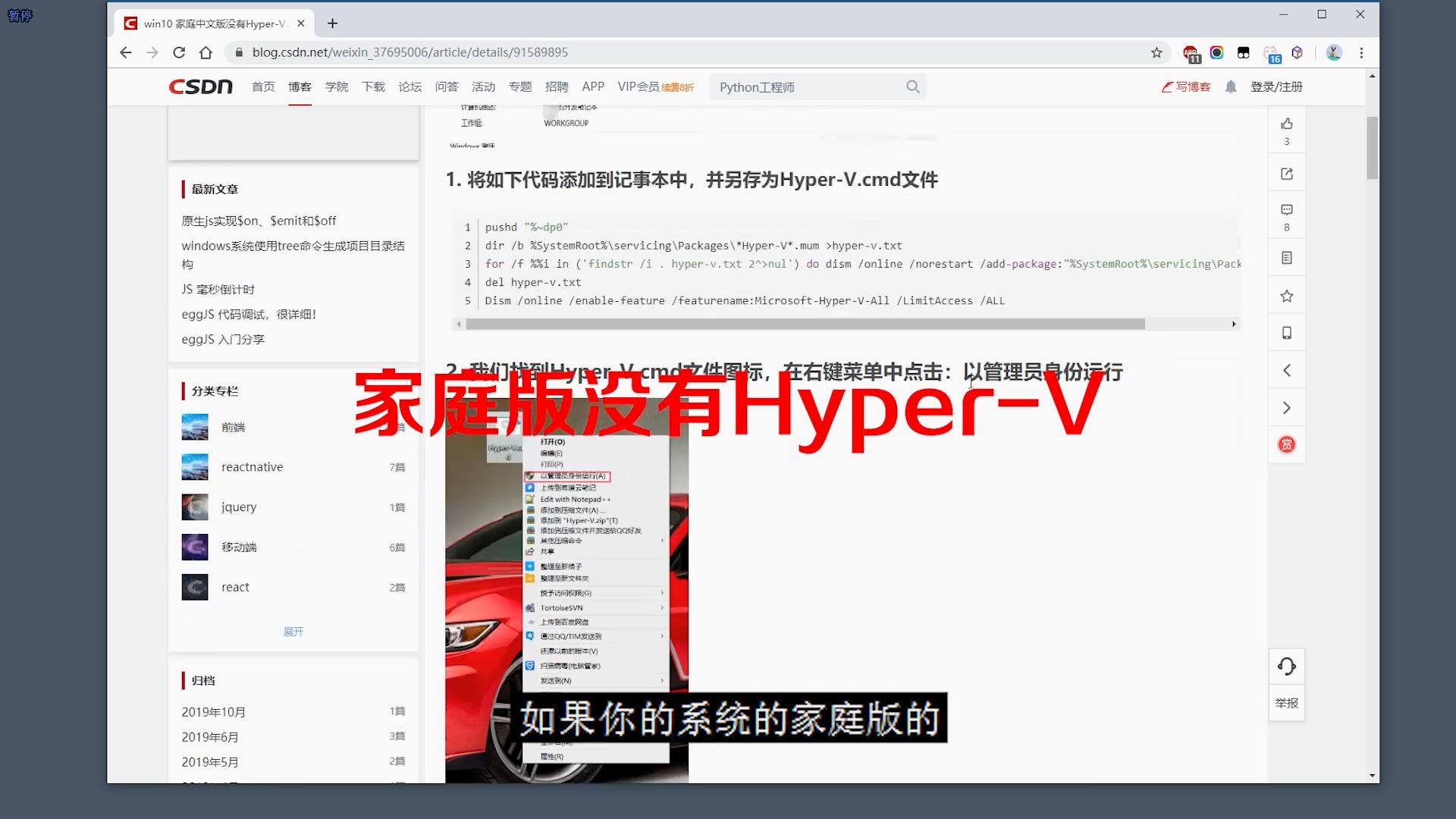
如果你的系统的家庭版的

可以查看这个教学试试

windows虚拟机怎么创建磁盘分区,windows如何创建虚拟机

关注黑白办公公众号

查看更多电脑小技巧!

点击“了解更多”查看视频版