Remote Desktop Client是微软旗下一款非常实用的远程桌面客户端软件,也是一款类似于Windows资源管理器的树视图中管理远程桌面,它适用于常用协议RDP,VNC和Hyper-V,通过此连接不需要提升的管理权限,即可让你访问另一台计算机的文件网络资源和应用程序,而且避免了高复杂度和多种配置选项就能简单、有效地安排远程桌面。
下面天下数据小编介绍如何利用微软Remote Desktop Client应用在安卓手机上远程连接Windows服务器。
1、在应用商店或者手机浏览器*载下**安装“Remote Desktop client”
2、 在手机上安装应用。

3、打开应用,点击右上角的“+”号,选择Desktop。
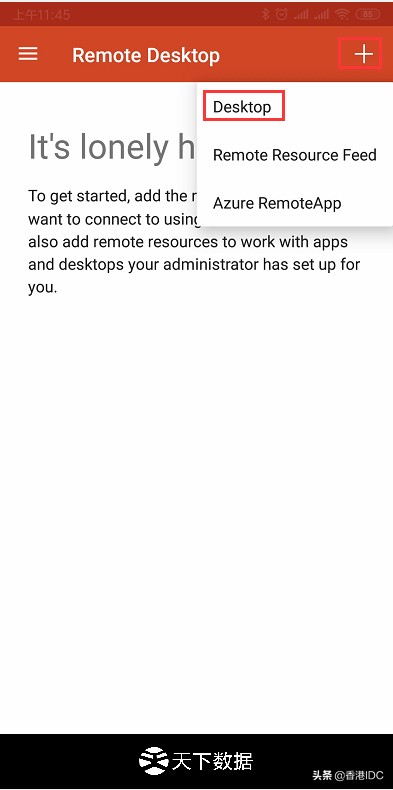
4、 点击Desktop后会弹出Desktop Detection窗口。如果我们想要登录的桌面不在列表内,我们可以选择手动添加(ADD MANUALLY)。
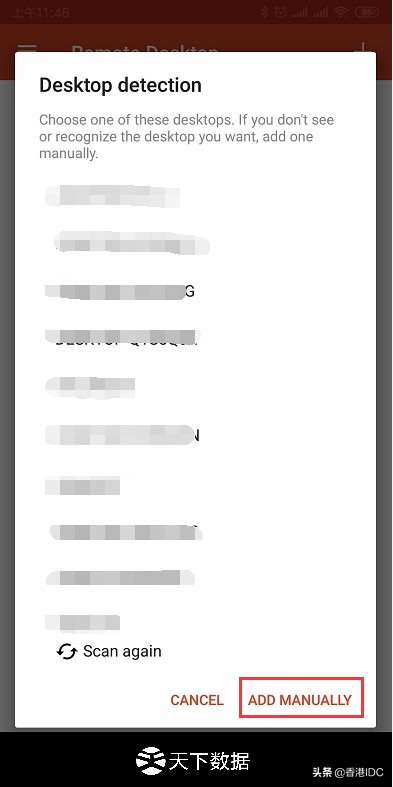
5、在PC name中填写服务器IP地址,并在User name右方点选下拉菜单,选择Add user account。

6、在Add user account界面填写用户名与密码并保存。


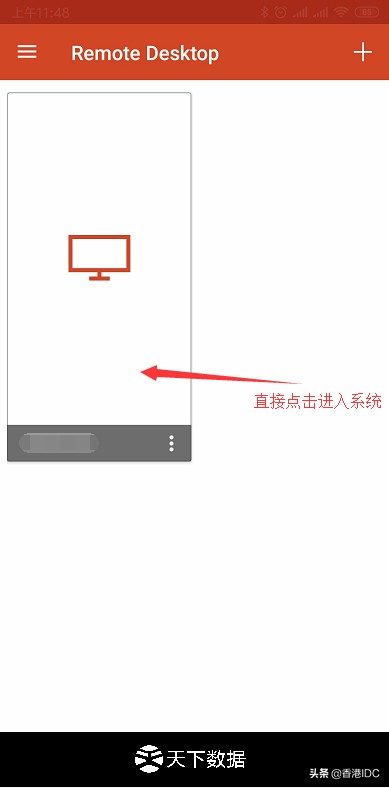
7、远程桌面添加完毕,如下图所示。
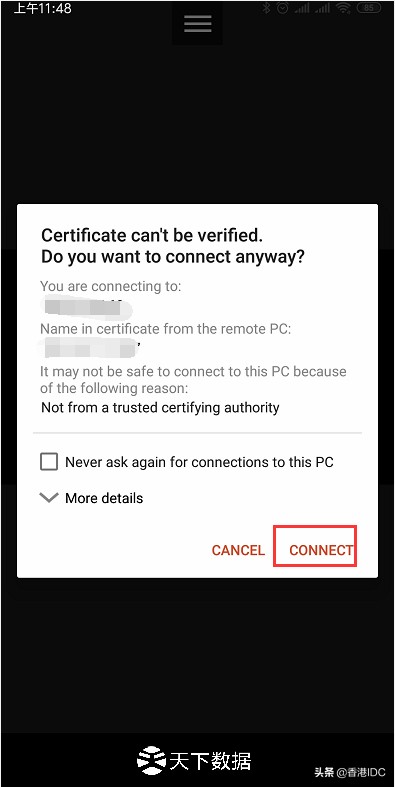
8、点击后即可登录远程桌面,如下图所示。

使用体会:在手机上登录Windows平台,肯定不如PC上顺手,使用效率有点低。
天下数据与全球近120多个国家顶级机房直接合作,提供包括香港、美国、韩国、日本、台湾、新加坡、荷兰、法国、英国、德国、埃及、南非、巴西、印度、越南等国家和地区的服务器租用、云服务器的租用服务,需要的请联系天下数据客服!