人事经理叫新来的小莉把应聘人员的资料整理到一张EXCEL表格里面,并且每个人都要有简历照片。照片要不大不小,刚刚是照片单元格的大小。而且而且单元格大小变动的时候,照片大小还要跟着变,这下小莉犯难了,折腾了半天也不知道怎么弄?
今天小马就来教大家一招,如何让照片填满整个单元格,并随着单元格大小变化而变化。
1.打开EXCEL表格,我们想要在照片单元格里面插入简历照片

2.我们先点击插入图片,来自文件,插入一张简历照片

3.按住alt键,拖动照片上下左右四条边与单元格四条边对齐
注:MAC电脑的话是按住Command键
按住Alt或者Command键,拖动照片的边框的时候,快到单元格边线的地方,图片会自动匹配到边框的,十分方便,拖动后的效果如下。不过这个时候虽然已经填满了单元格,但是单元格行高列宽发生变化的时候,照片大小还不会随之改变。

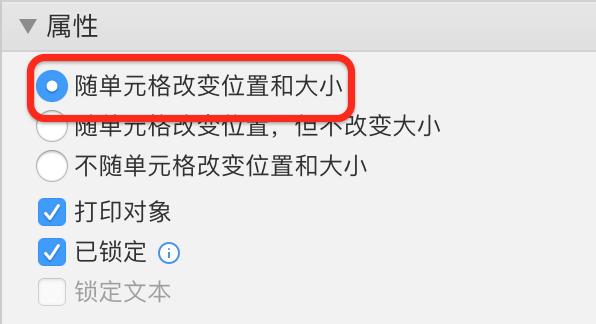
4.再设置一下照片的属性,选择随单元格改变位置和大小,完美插入简历照片就大功告成了
5.我们来看一下效果,拉大单元格简历照片也跟着变大了

6.下面是缩小单元格的效果,缩小单元格简历照片也跟着缩小了

怎么样,完美插入简历照片这招你学会了吗?
如果你觉得小马还不错的话,欢迎关注小马,EXCEL小技巧每天持续更新中!!!