深深的话我们浅浅地说,长长的路我们慢慢地走。有缘刷到此文章,感谢你的阅读。觉得文章好的,欢迎点赞、转发、收藏+关注,谢谢。
手机上有张图片需要更换背景,对PS又不熟,手机上一时又没找到合适的APP操作,那怎么办?其实这都是个小问题了,只要【巧影】APP就行了。这时有朋友应该会有疑问了,这【巧影】不是说抠图只能针对视频吗,而暂时没有对图片抠图的功能呢?是的,没错,目前来说,【巧影】的确没有针对图片的抠图功能,但是方法总比问题多,稍作变通,【巧影】一样的可以帮你将纯色背景图片抠图。
下面来说说,到底如何使用【巧影】来对纯*图色**片进行抠图,并更换背景的。
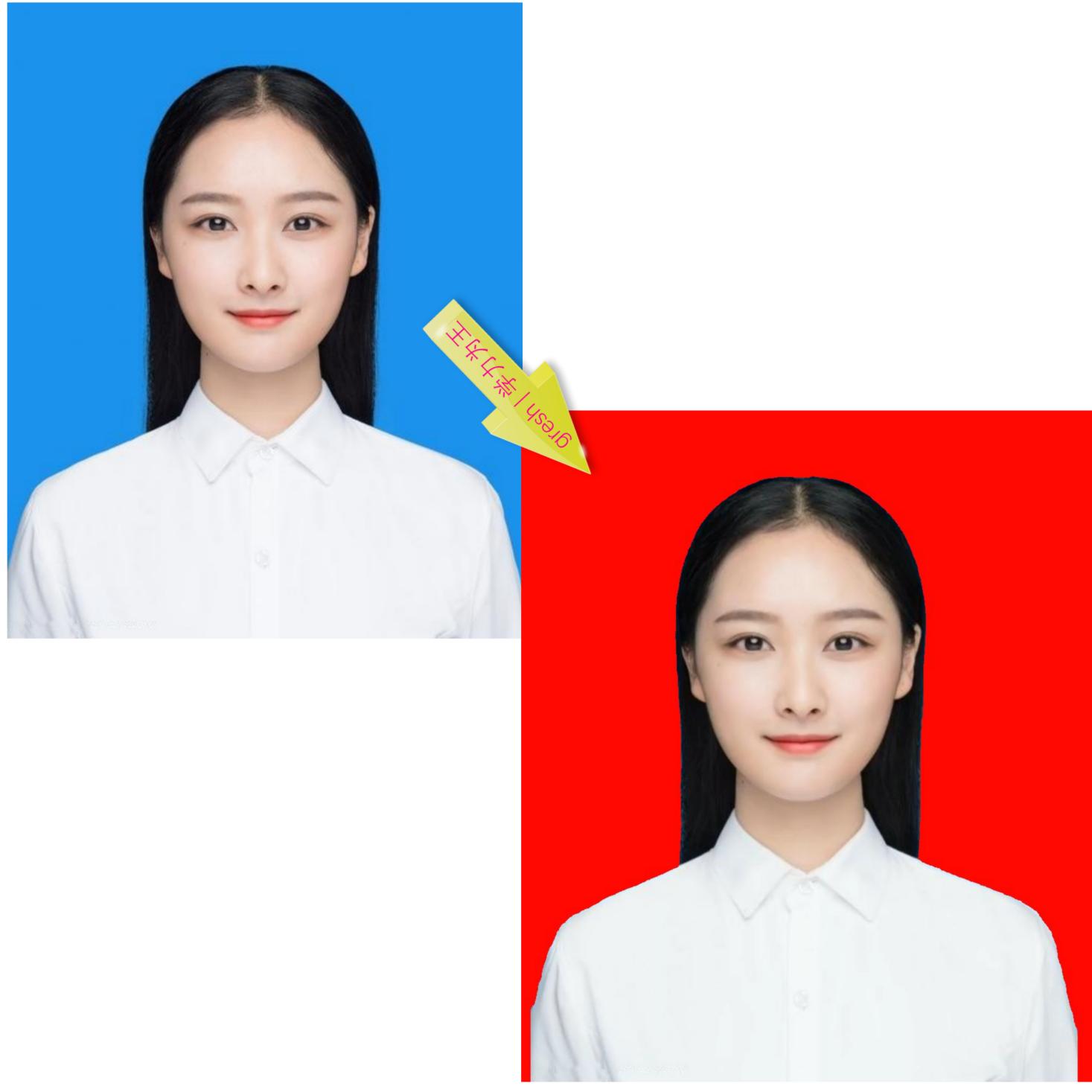
先看看要实现的效果:
制作方法如下:
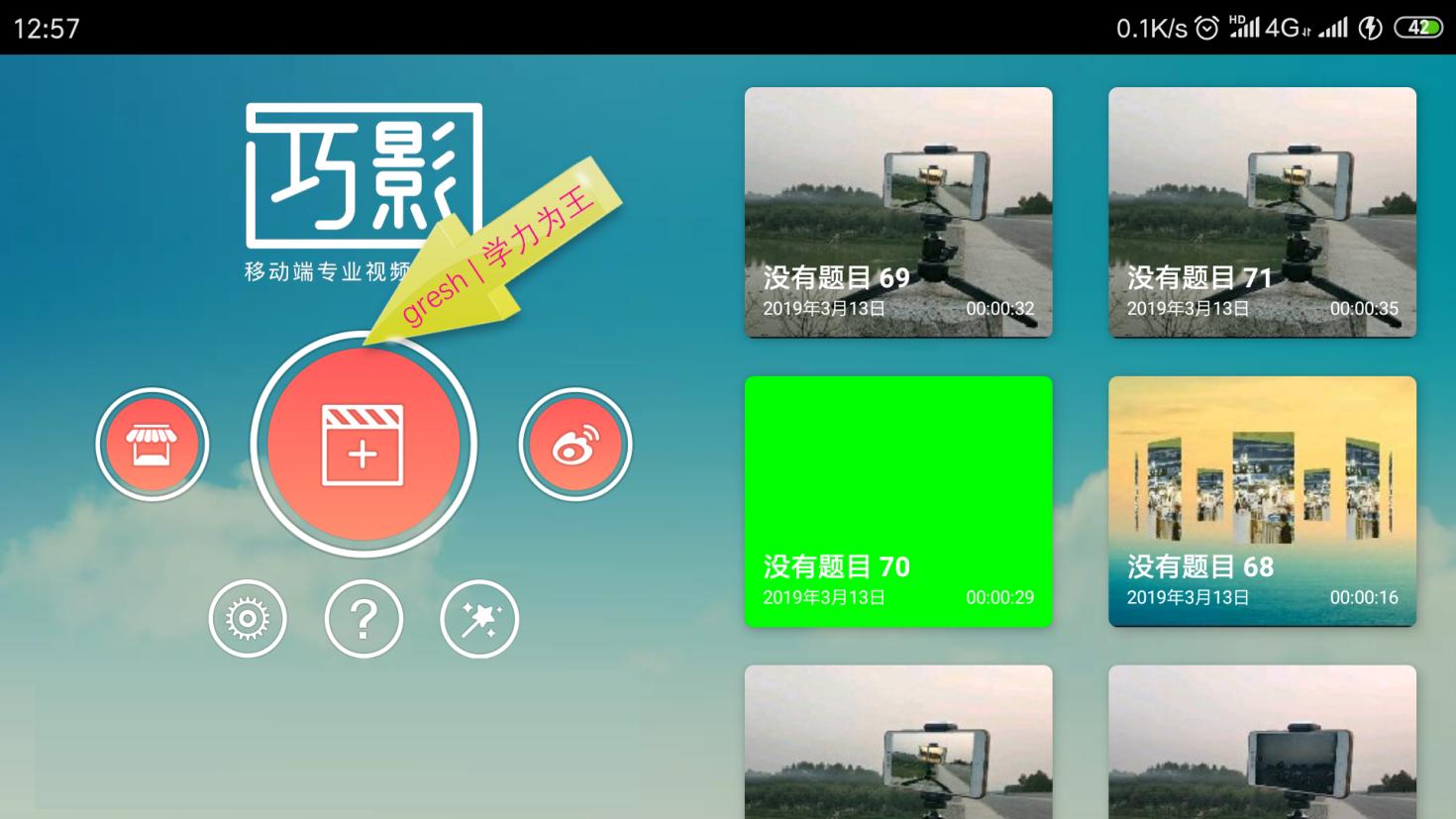
第一步:打开【巧影】,点击『+』新建空项目
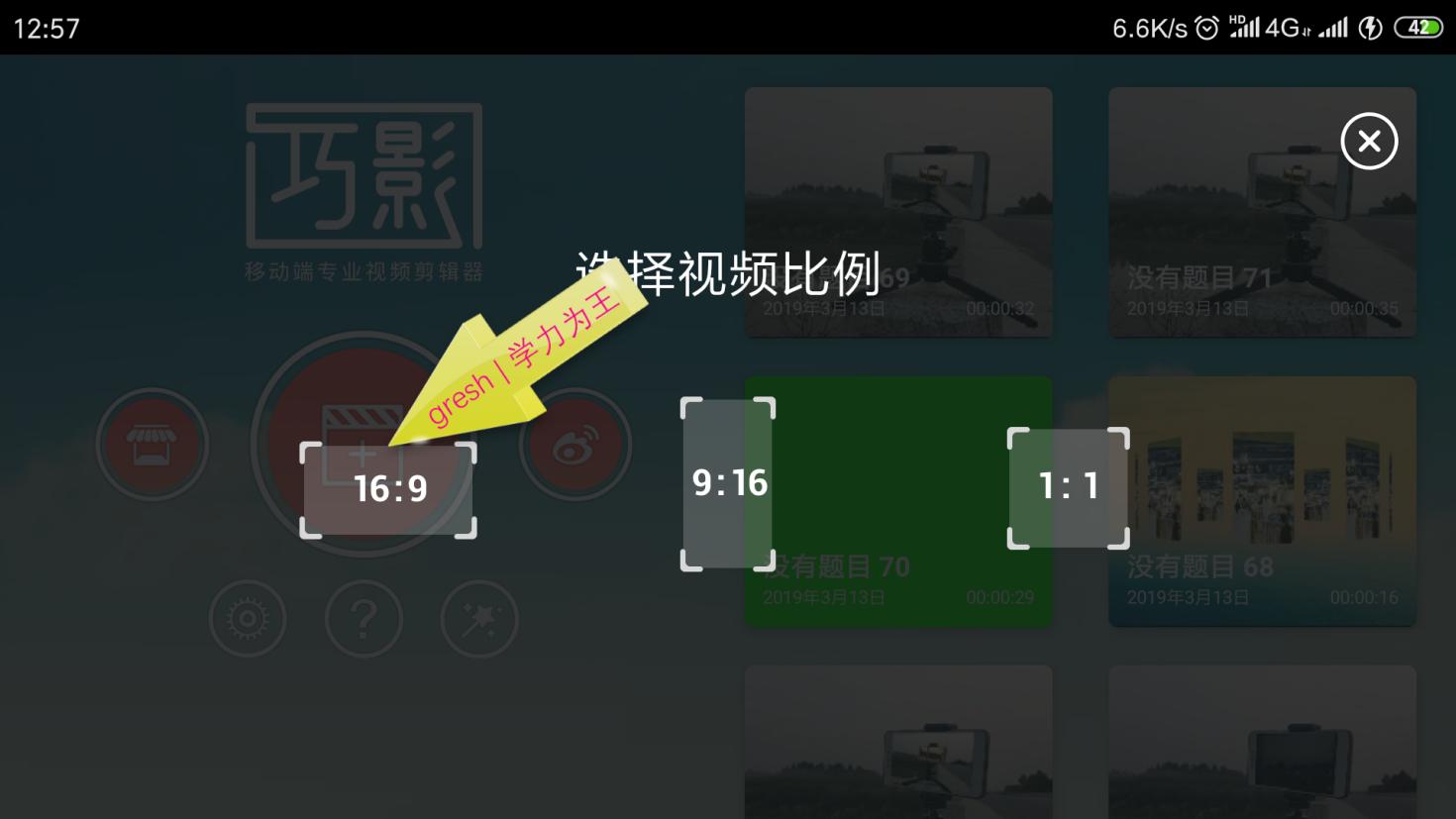
比例选16:9
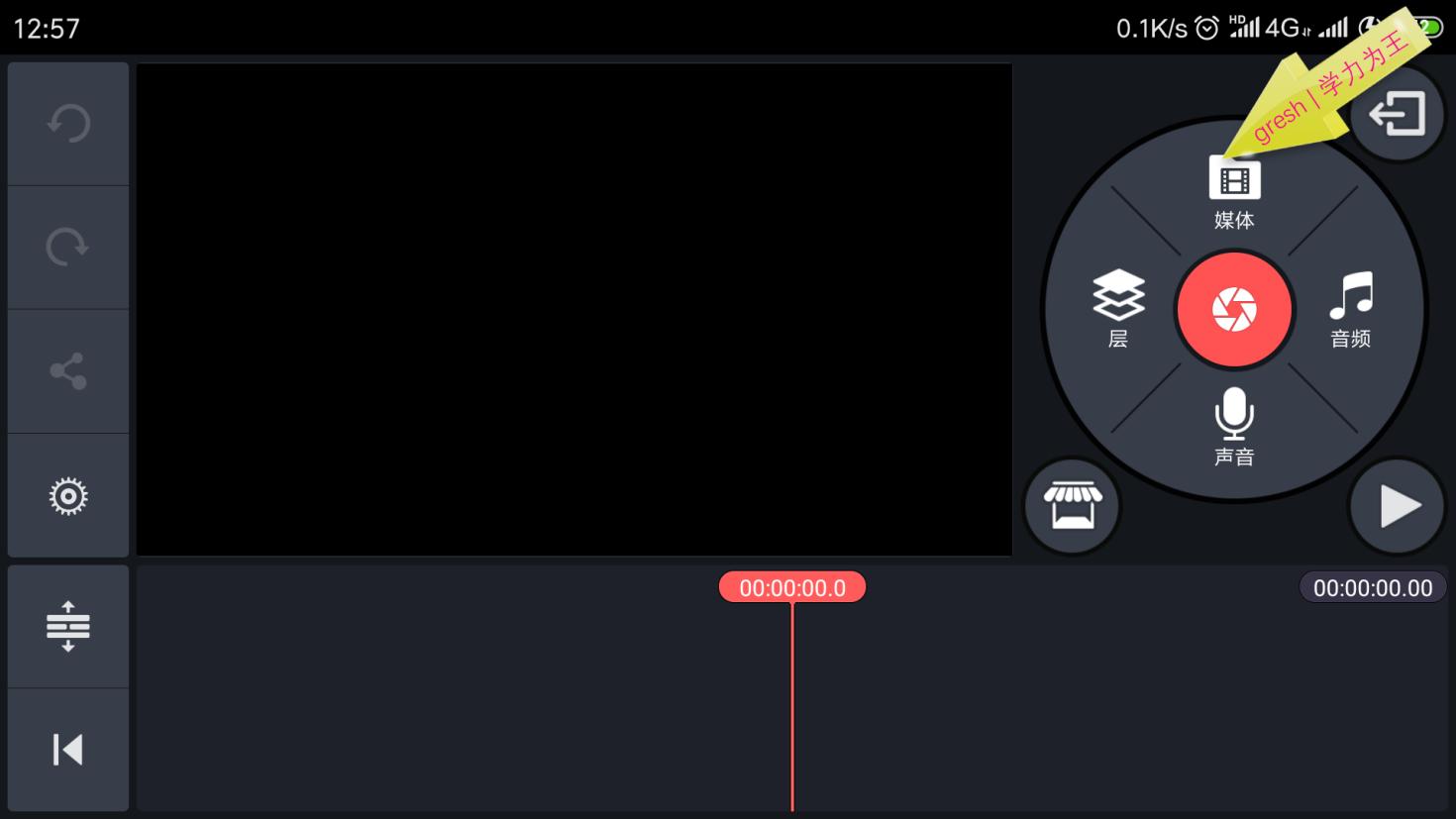
点击『媒体』
选择『背景图片』中的纯黑*图色**片导入
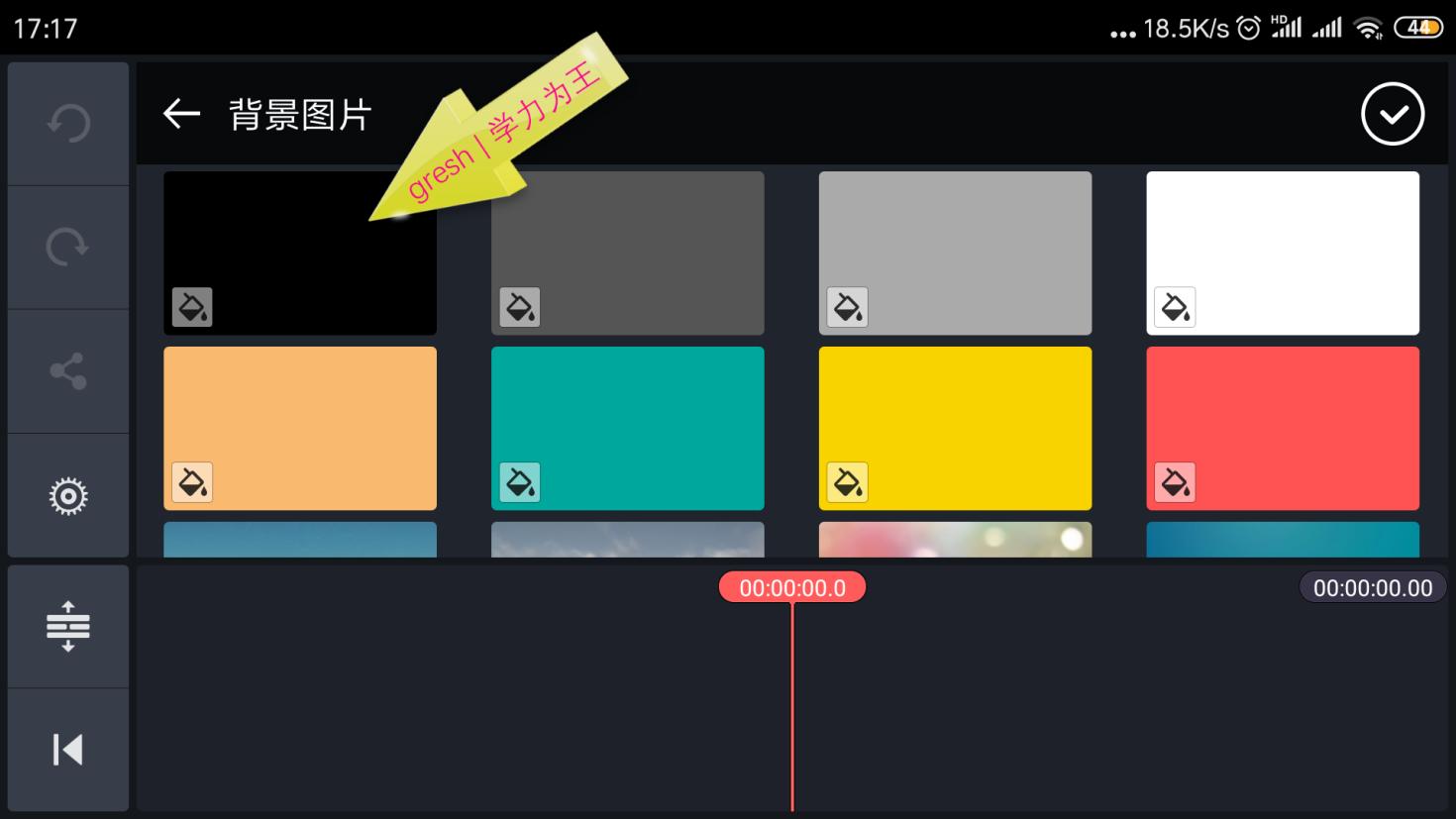
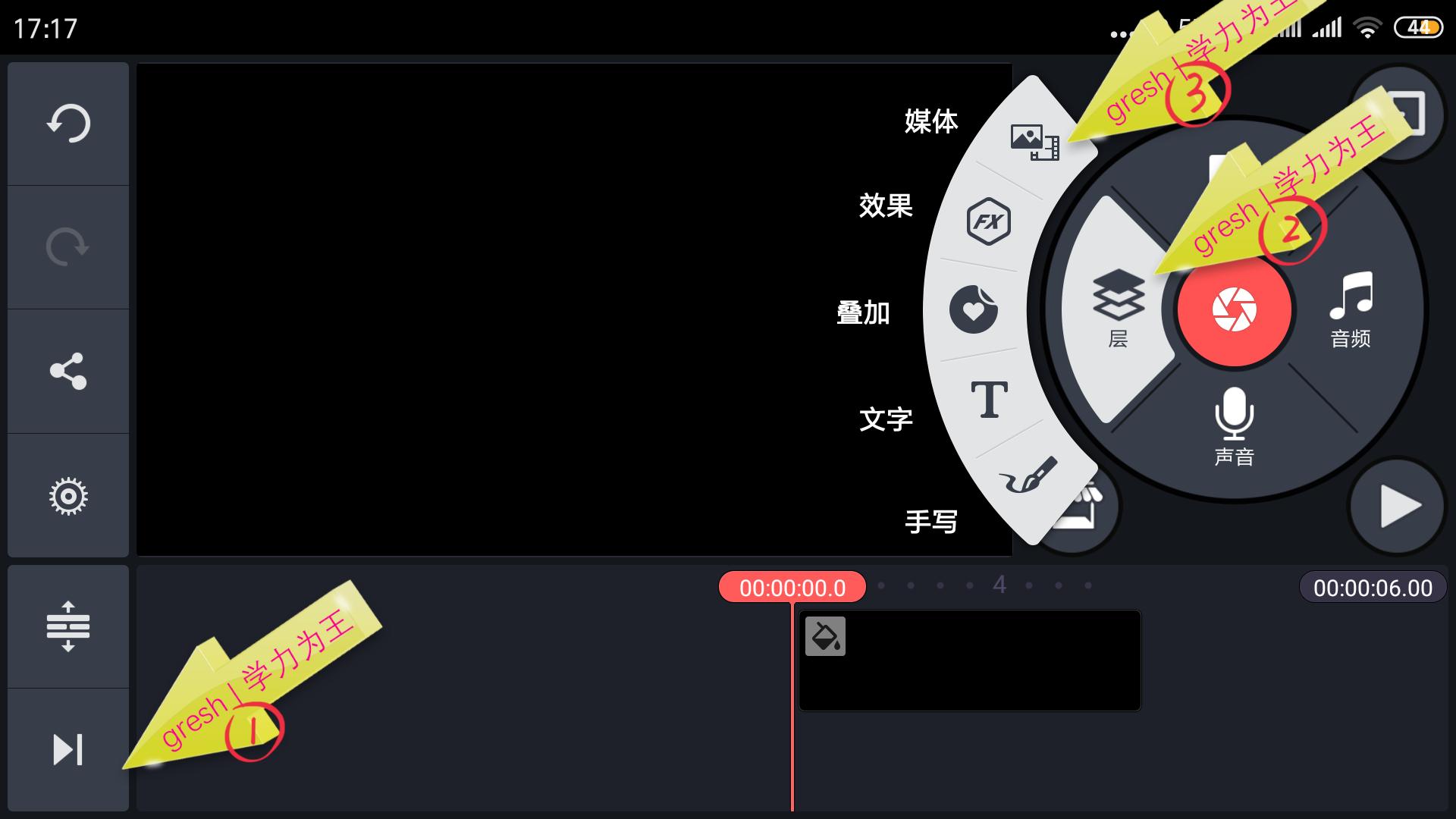
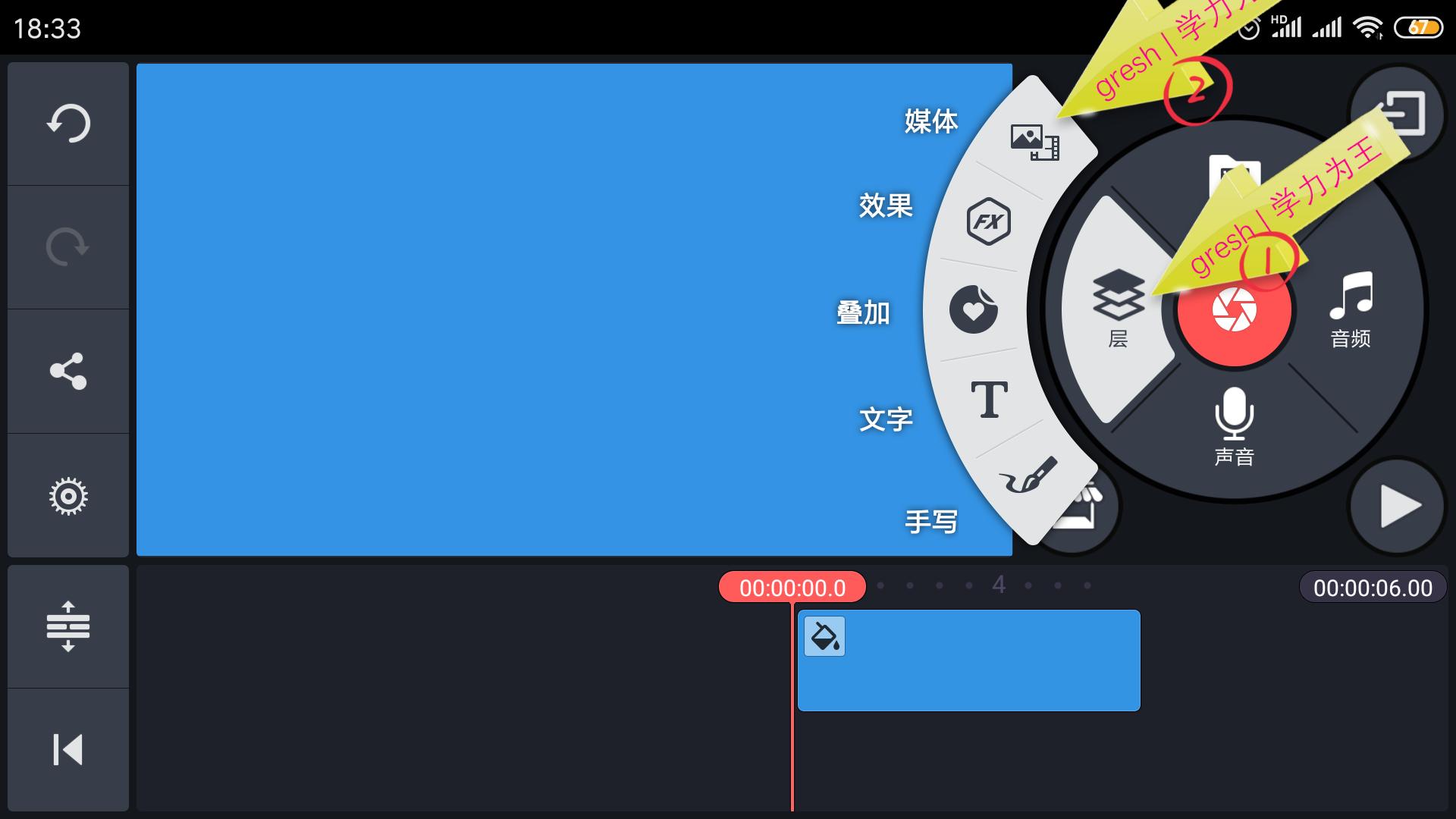
第二步:将*放播**指针切换至时间轴开始位置,然后依次点击『层』-->『媒体』,导入需要抠图的图片
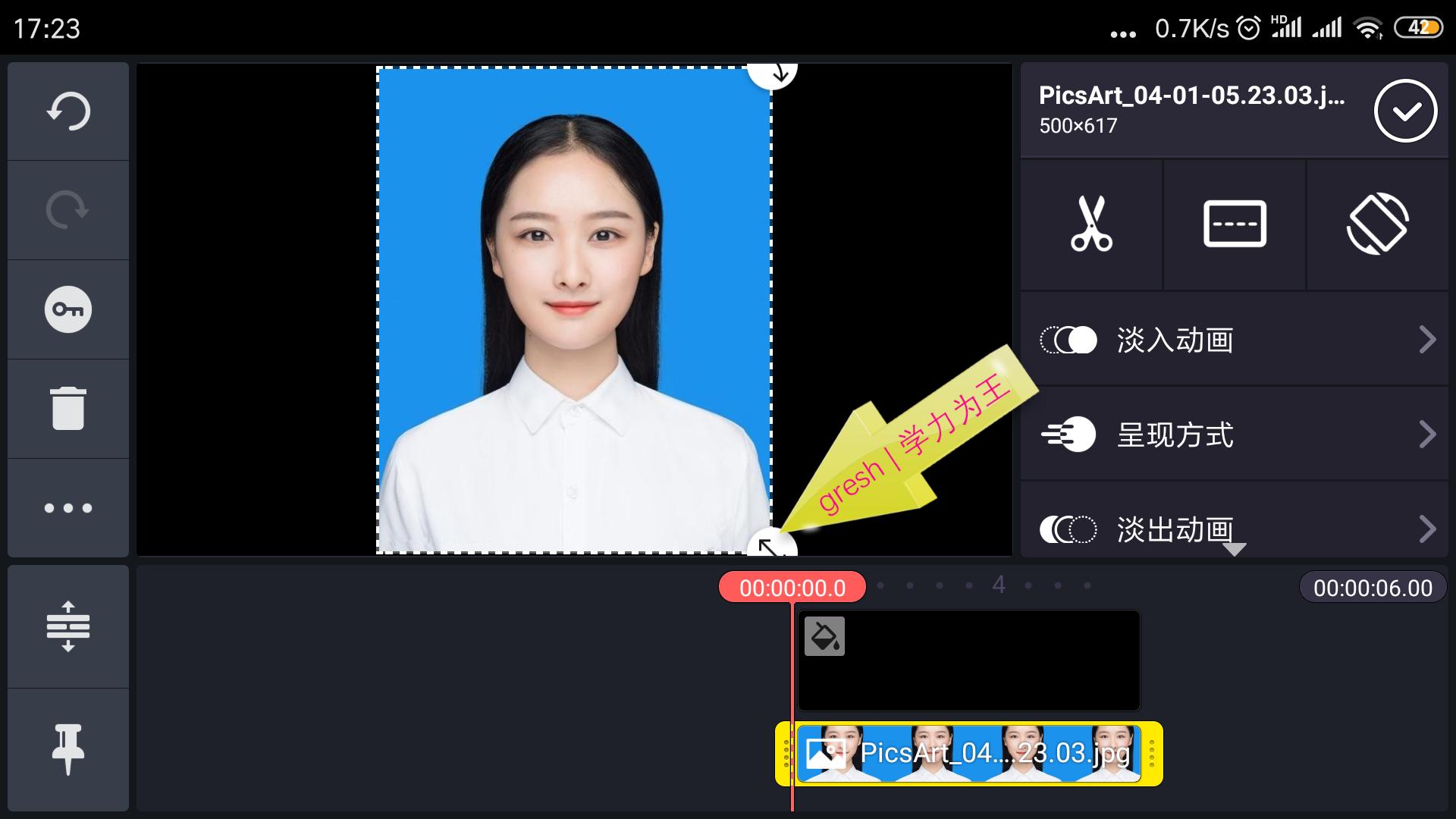
调整图片位置与大小
第三步:点亮背景层,点击右侧『颜色』板
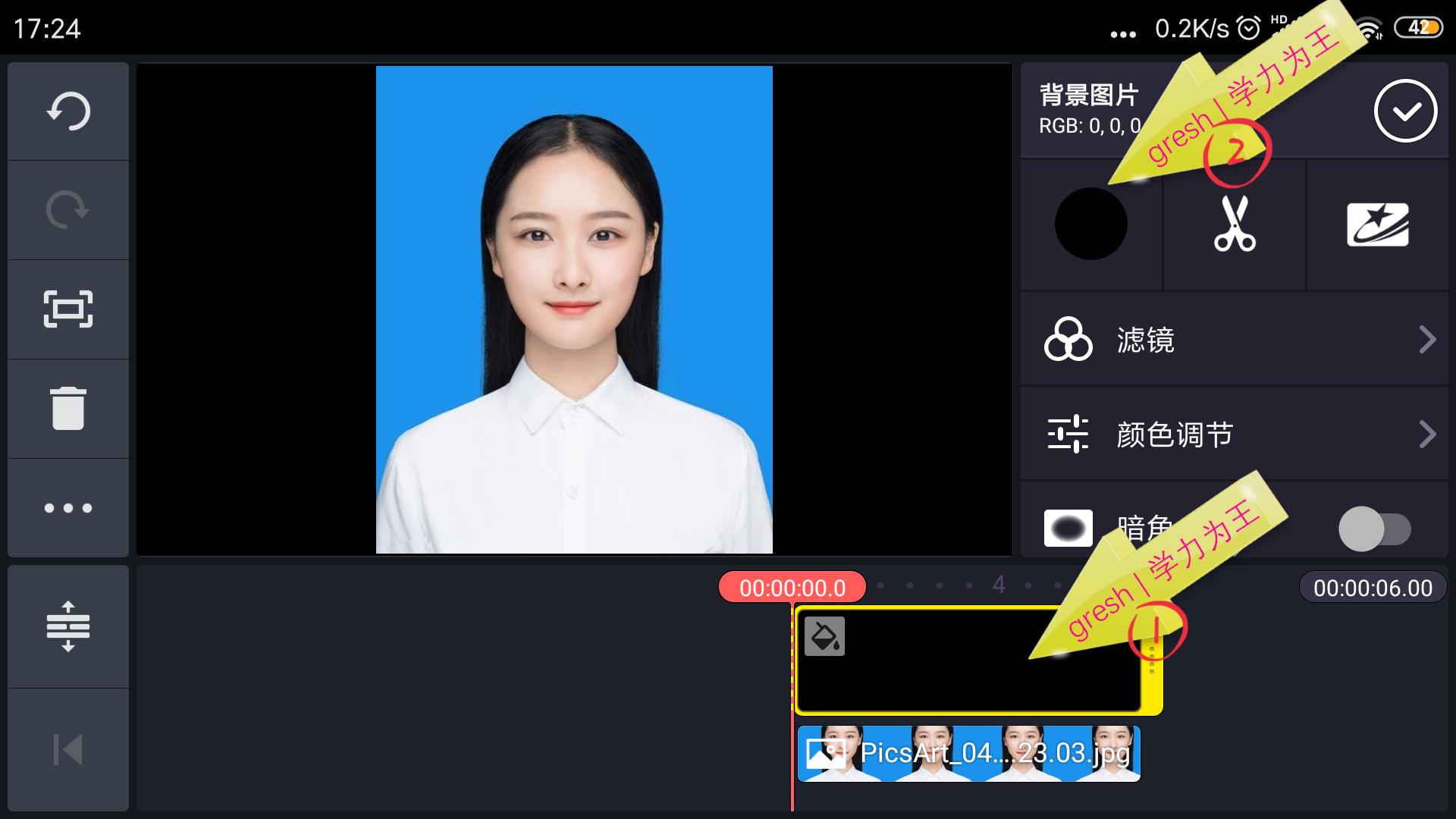
选择与需要抠图的背景色一致或尽可能接近的颜色
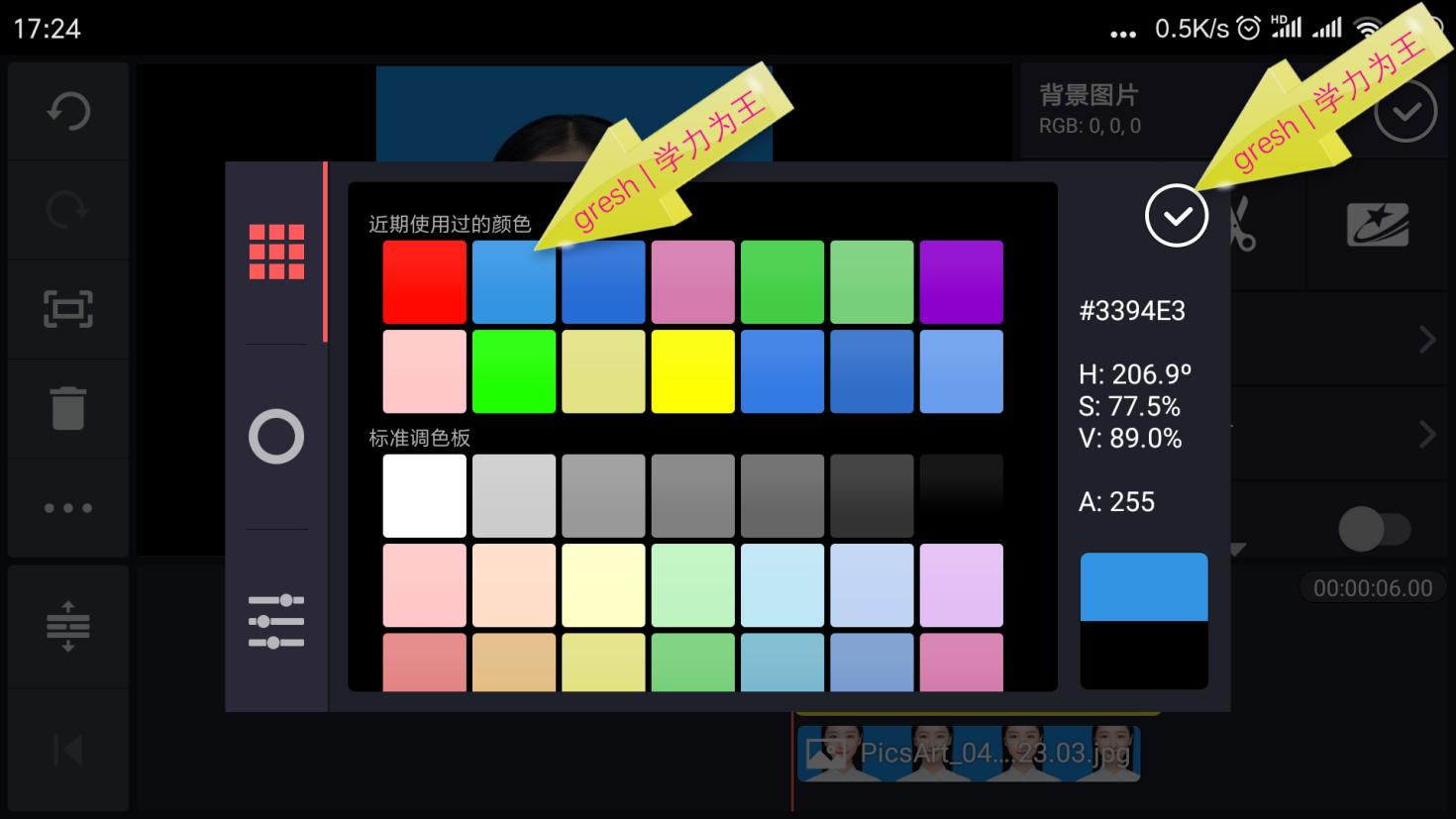
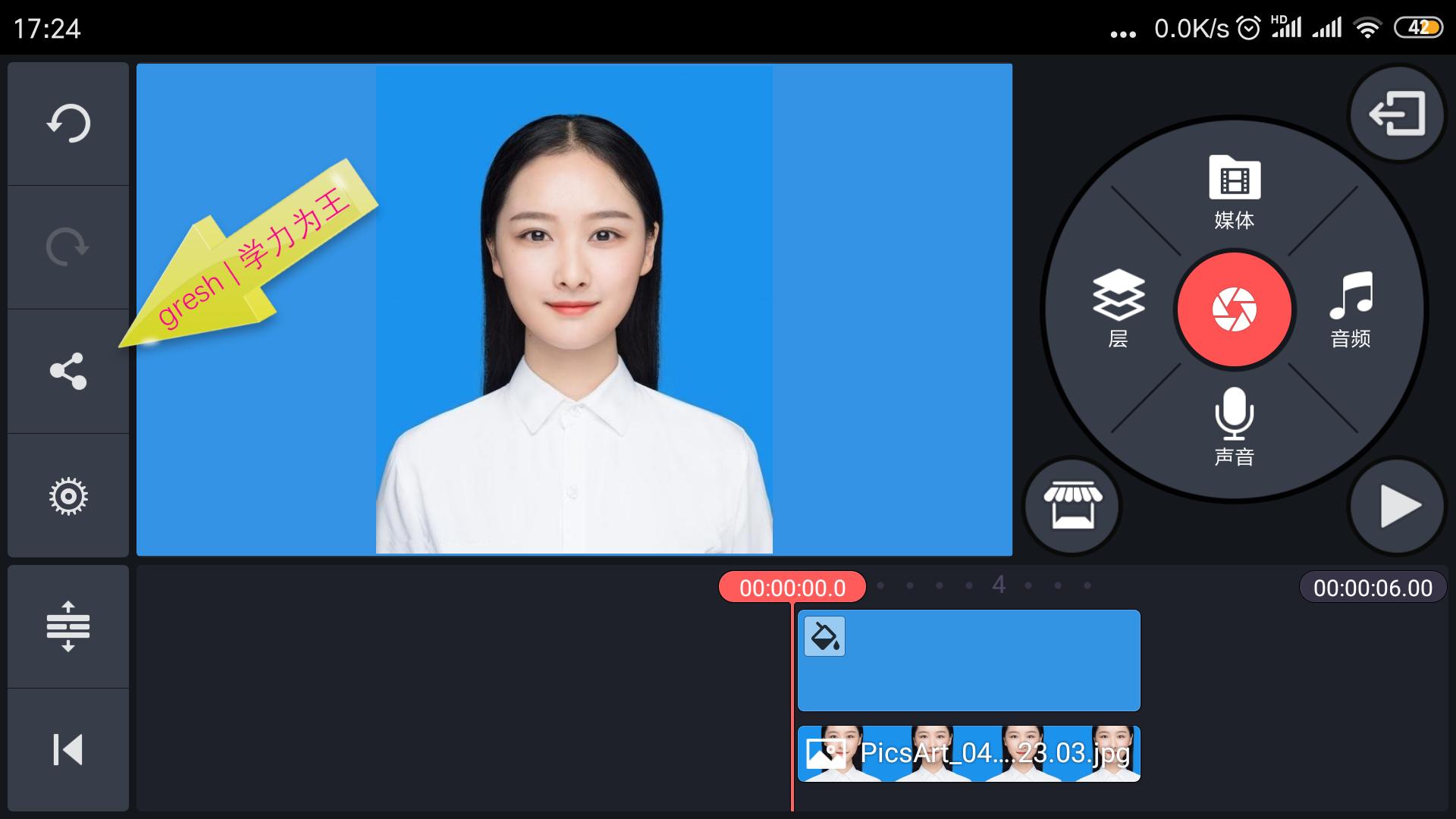
第四步:点左边『分享』键先行导出当前视频
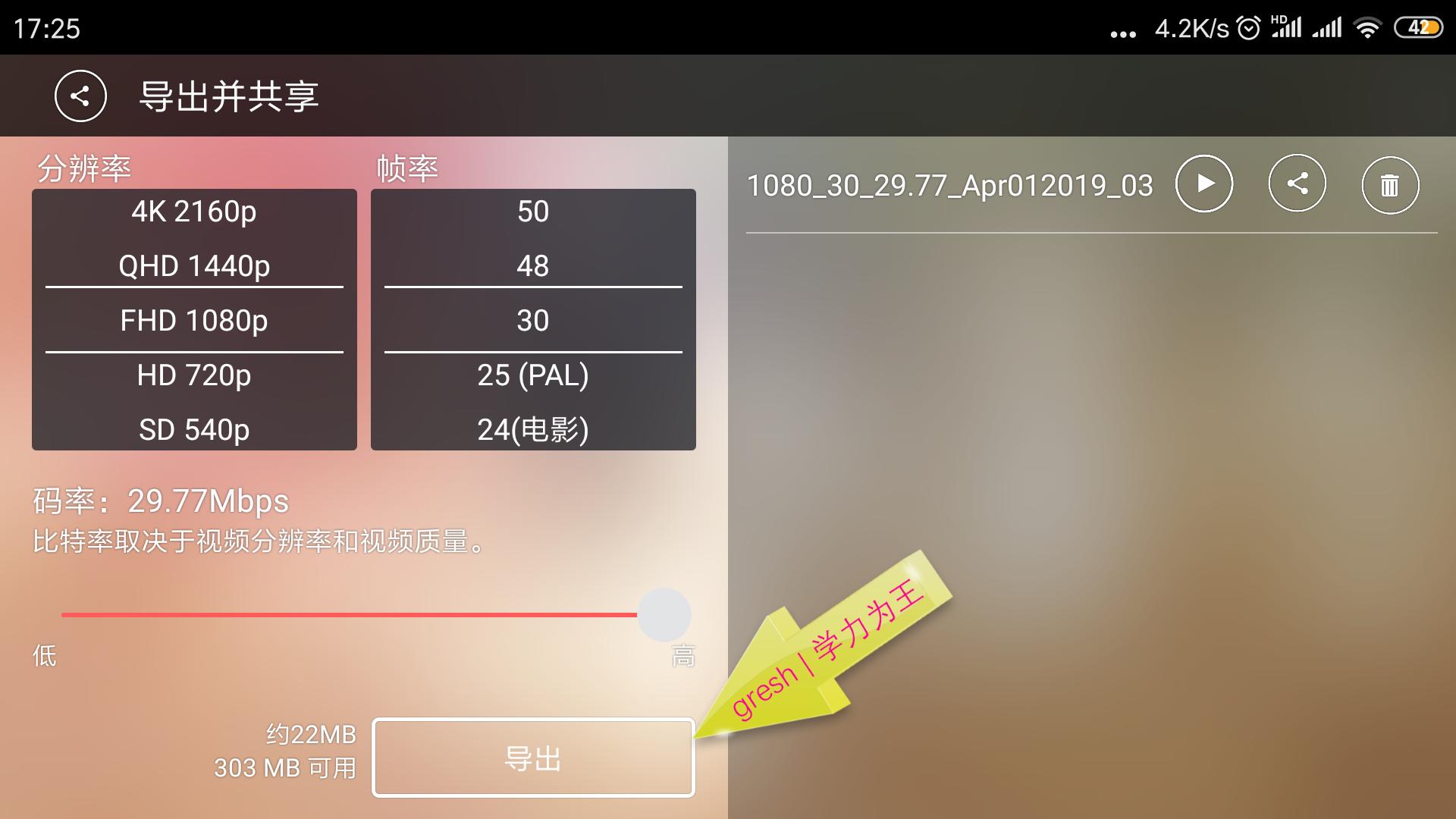
分辨率尽可以选高点的,这里选FHD1080P,点『导出』
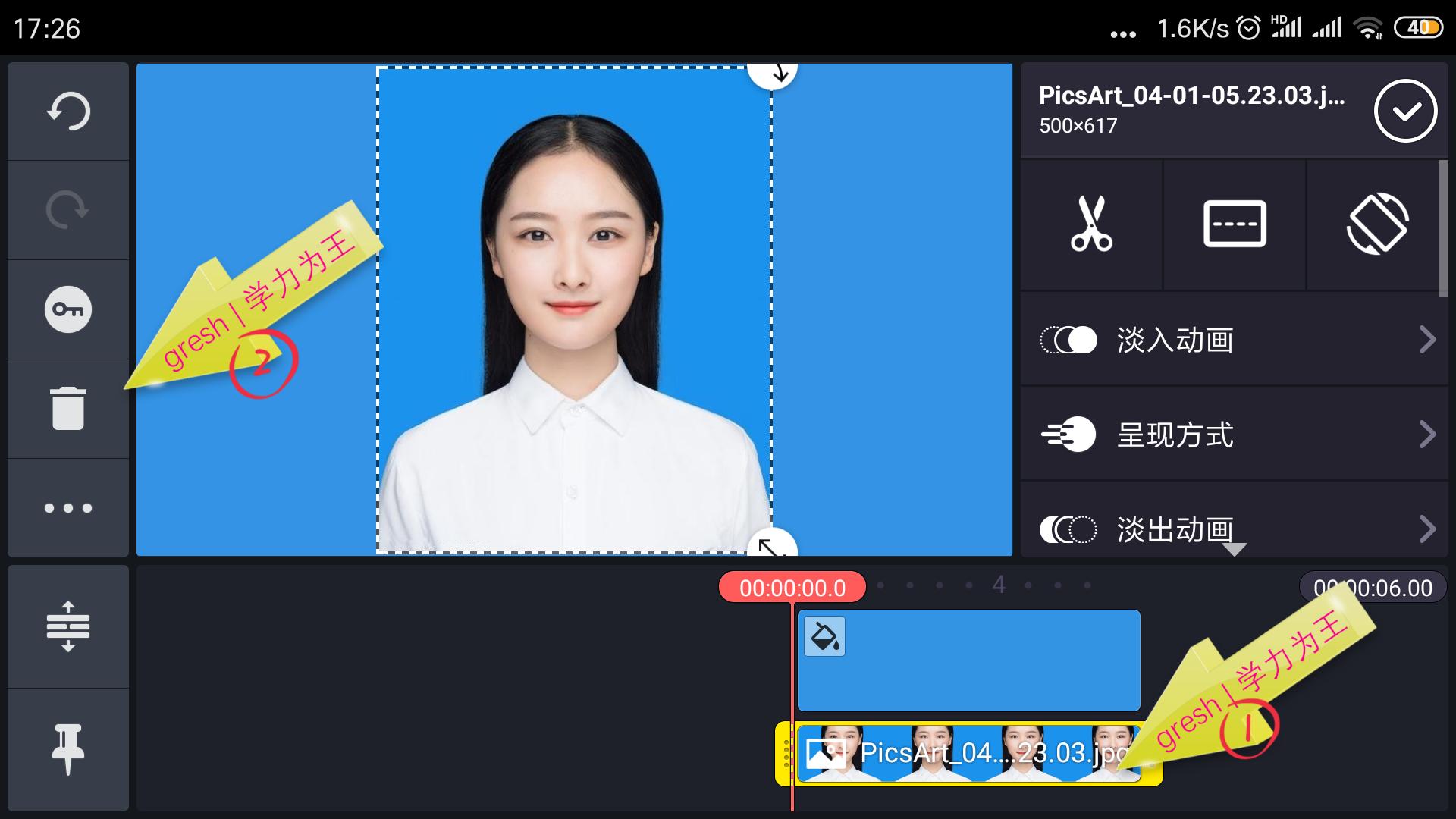
第五步:返回到编辑界面,把图片层删除掉
第六步:点击『层』-->『媒体』,导入刚刚导出的视频
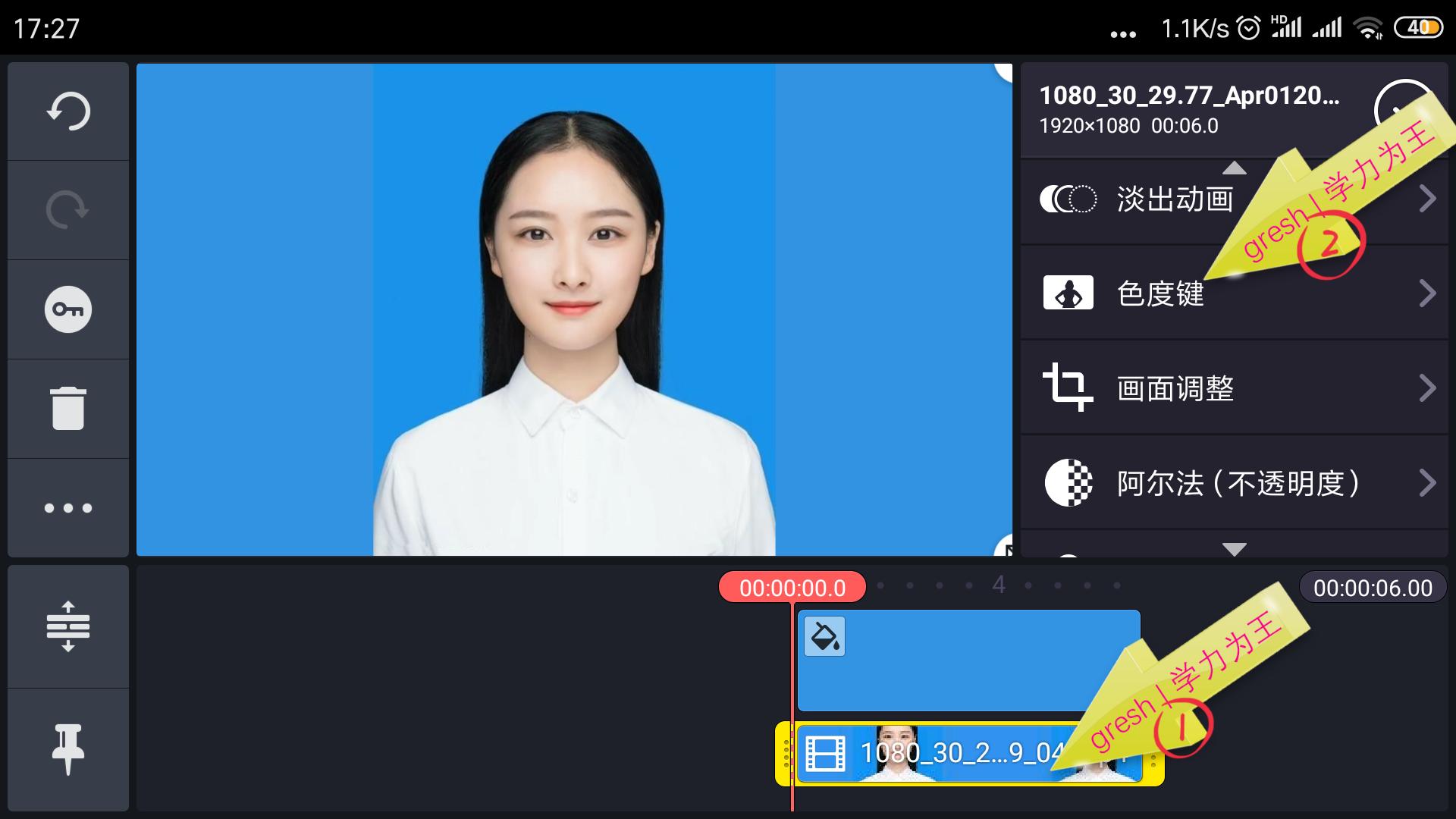
第七步:点亮视频层,选择右侧工具栏的『色度键』
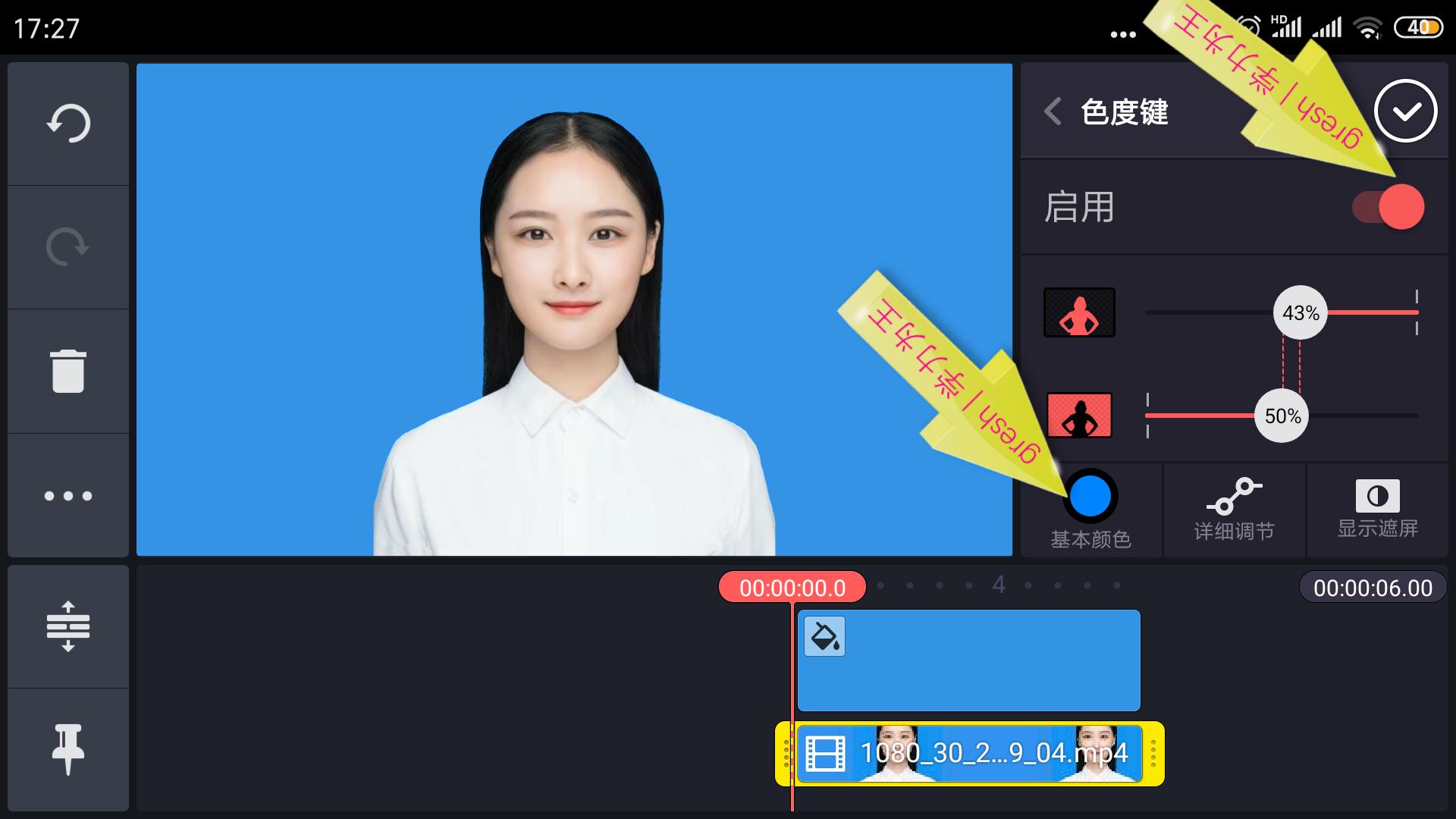
点开『启用』,调整参数,『基本颜色』调为蓝色
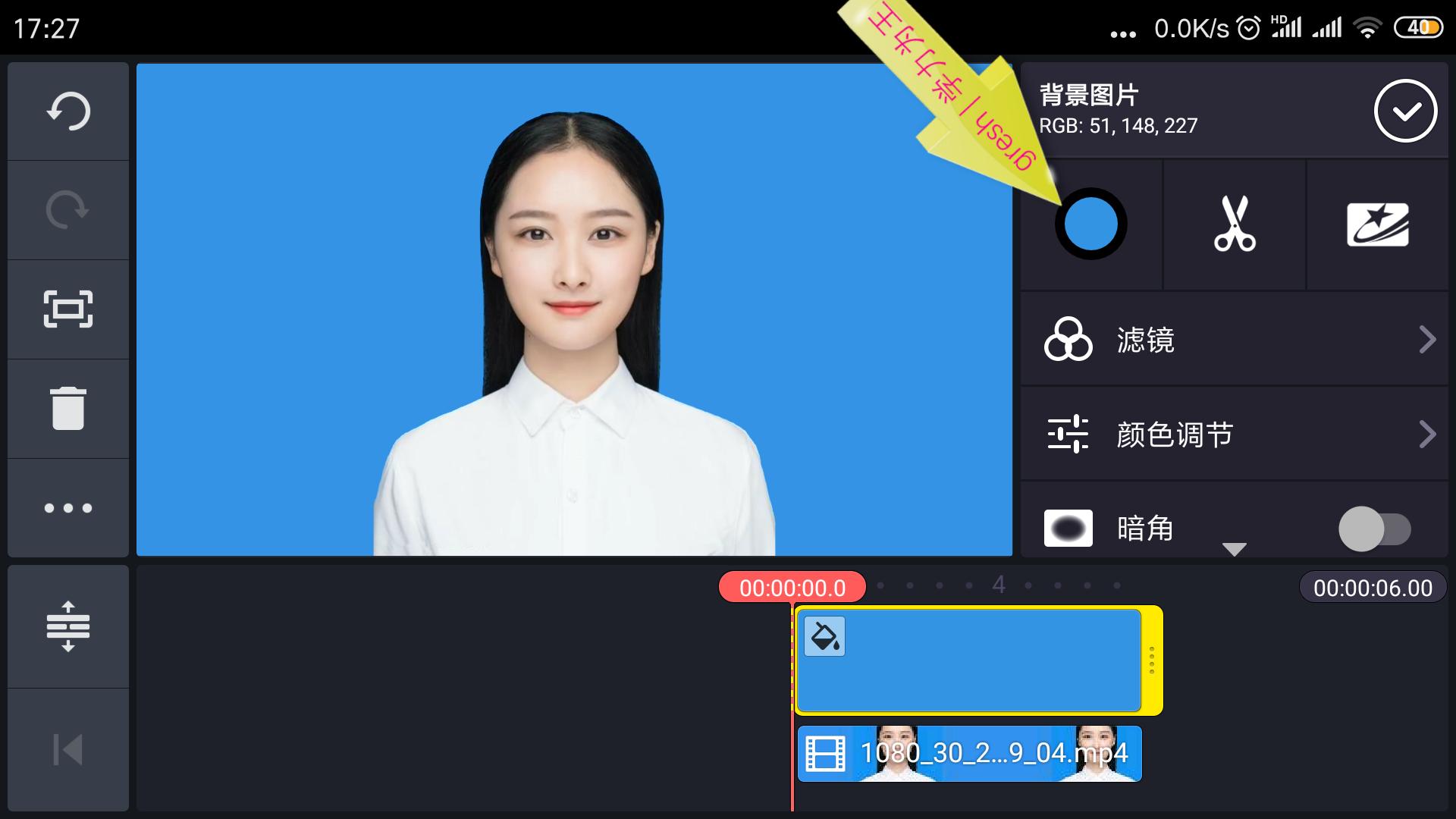
第八步:点亮背景层,点击右侧『颜色』板将颜色调整为红色或者其它颜色。(也可以直接把背景图片删除掉,重新通过『媒体』导入其它图片)
第九步:点亮背景层,点击左侧『截取帧』,选择『在*放播**指针处捕获并保存帧』
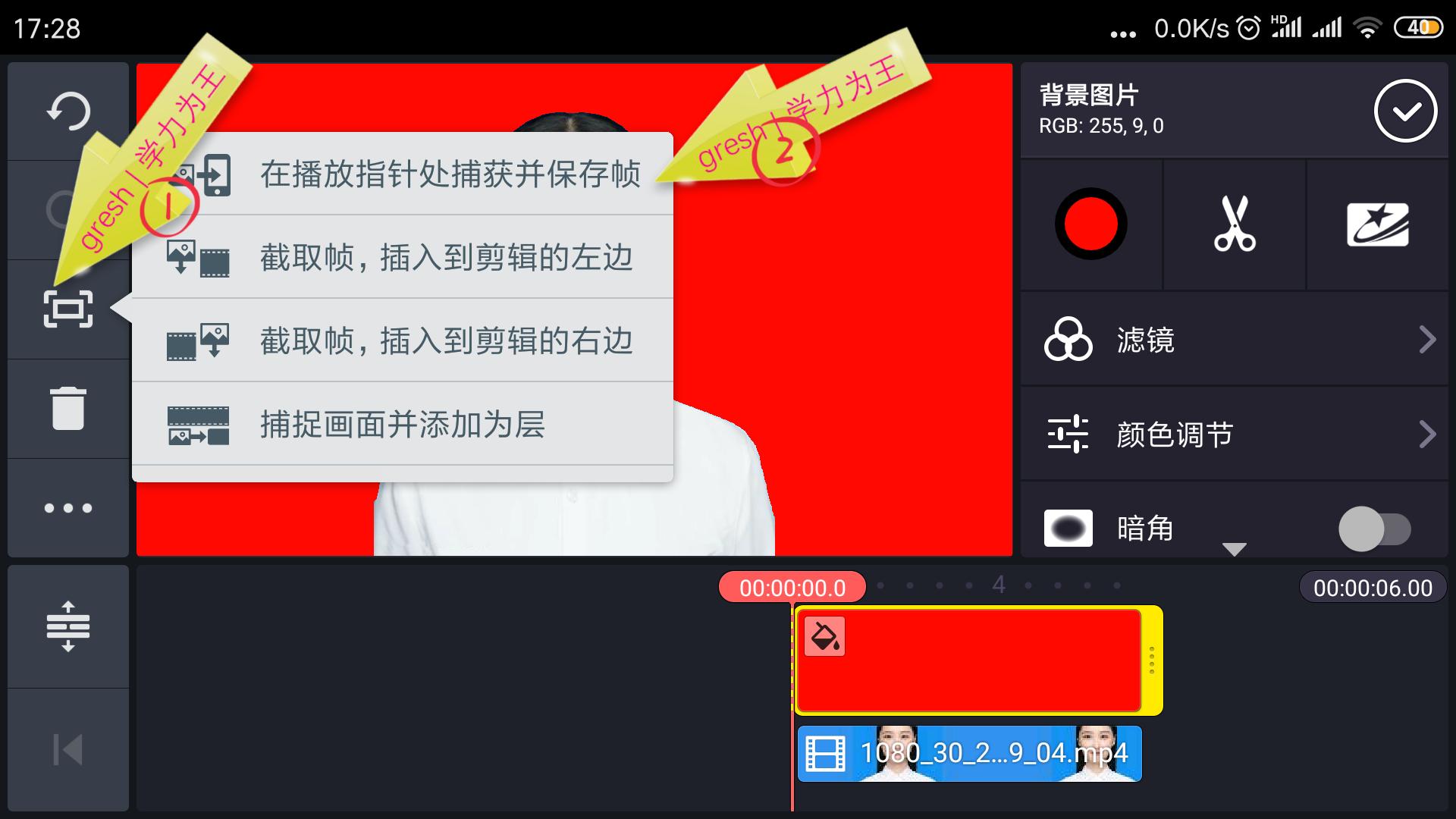
更换好的背景的图片已经保存到手机上了
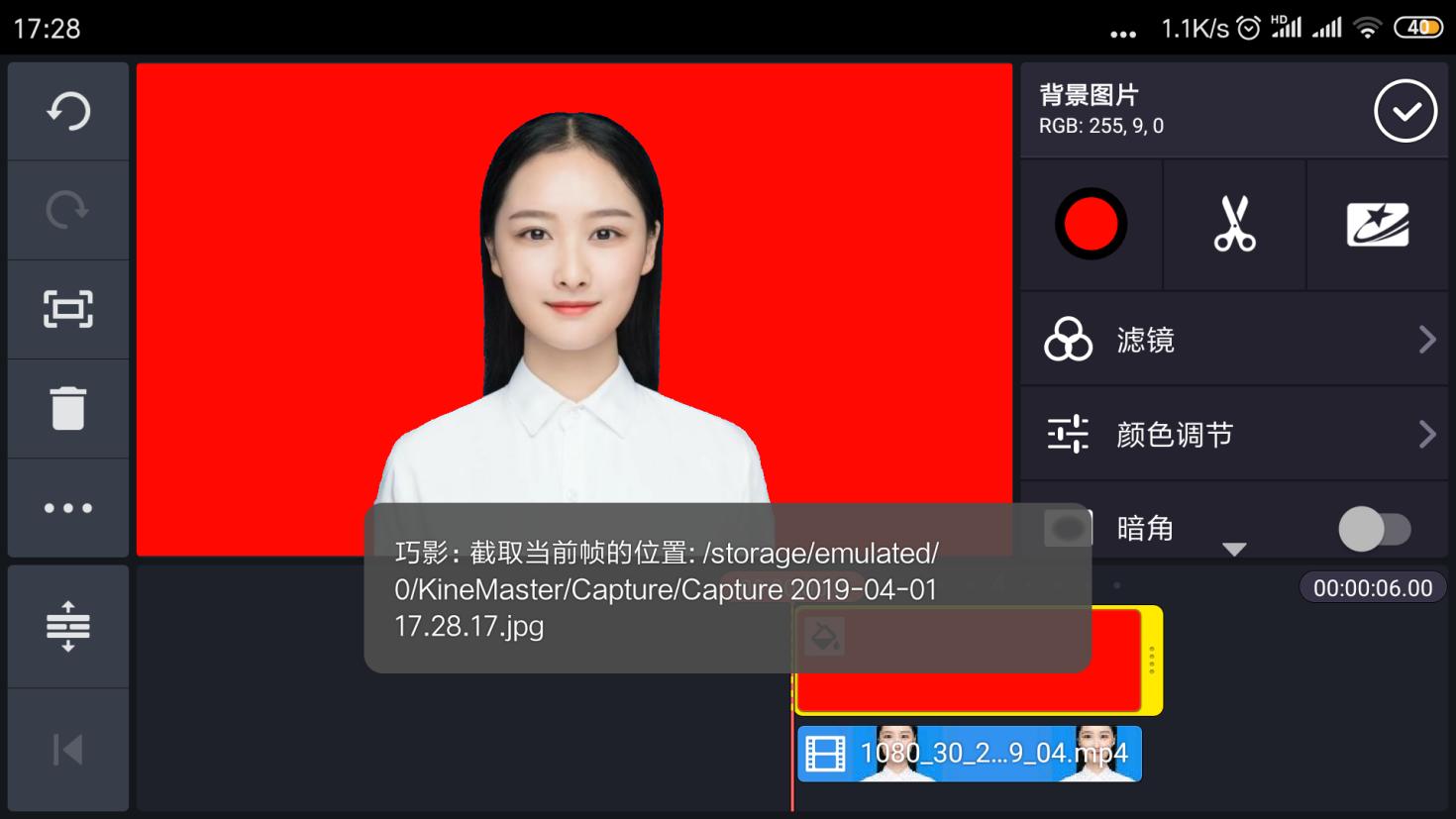
最终效果:

好了,利用【巧影】帮助修改简单背景的方法介绍完了。感谢阅读。
非常感谢看到此处的朋友们,谢谢你的用心阅读,希望文章对你有所帮助,觉得文章写得还可以的,欢迎点赞转发、收藏加关注。谢谢。(若需要巧影软件的,可以私信回复"巧影"即可,另也有一些绿屏的素材,回复"素材"即可领取)
不足之处恳请指正,欢迎评论区讨论交流。再次感谢。