
Excel图标集,数据大小,一目了然
别逗了,数据大小,还要技巧?
好吧,Excel报表中,密密麻麻的数字,看起来,都已经头皮发麻了,还想着对比大小?
当然,对比数字大小,Excel有N中方法来实现,公式、排序等都可以。
其实,还有一个简单的方法,那便是图标集了。
图标集长啥样
如下图的成绩单中,不用看数字,只需看下图标的颜色和方向,那便能知道该同学哪科考得好,哪科需要加强,是不是简便多了。。。
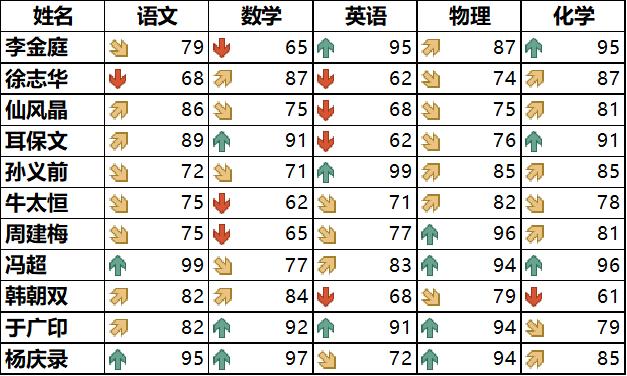
图标集
插入图标集
操作,其实很简单,选择数据区域后,直接选择条件格式中的图标集即可,Excel已经提供了丰富的图标集样式,哪个合适,直接用便可。
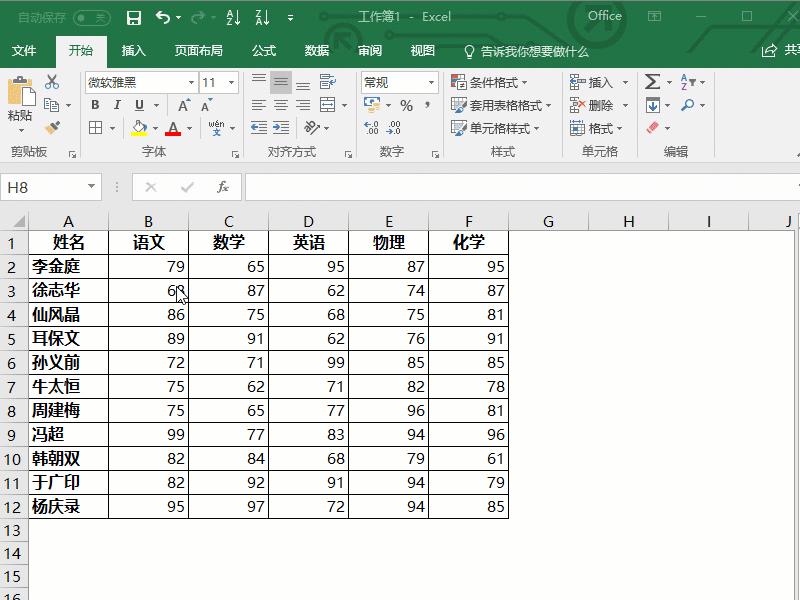
插入图标集
如此,通过箭头的颜色和指向方向,我们就可以很清晰的判断出,该数字所处的区域,是大是小,是高是低了。
设置图标集
那,有时,默认的图标集还不能完全满足我们的需求,此时,你还可以自定义设置图标集的参数。
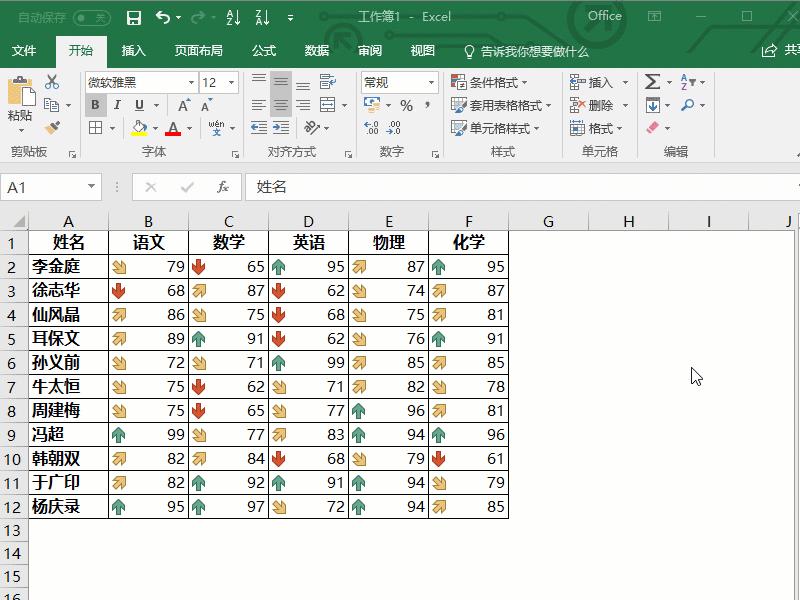
自定义设置图标集
删除图标集
最后,如何删除图标集呢?好吧,还是很简单,清除条件格式即可。
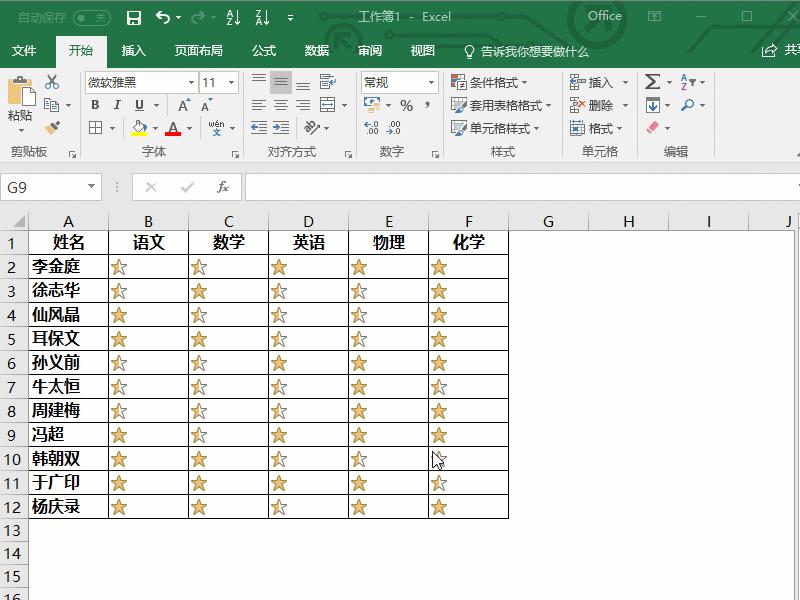
清除图标集
好了,本期就到这了,动手试试吧,你的报表中,或许就少了这么一个小亮点哦!
如果对你有帮助的话,就顺手点赞转发下呗,谢谢啦!