用Access做应用程序,我们需要经常做备份。防止数据库损坏导致数据丢失。造成不可挽回的损失
这里介绍一下,如何用Windows自带的任务计划,自动备份数据库
详细步骤:
1、把数据库文件db.accdb压缩备份到D:\备份数据库 文件夹中。新建一个文本文件:键入下面的代码,并保存文件命名为 备份.bat
@echo off
"C:\Program Files\WinRAR\WinRAR*ex.e**" a -k -agYYYYMMDD-{bak}_NN D:\备份数据库\ D:\db.accdb
其中"C:\Program Files\WinRAR\WinRAR*ex.e**"WinRAR软件的安装路径(需要安装WinRAR软件)
a 为添加压缩文件,最后面两个参数为目标文件夹 及需要备份的文件名,其他更多的参数请自行查看帮助文档
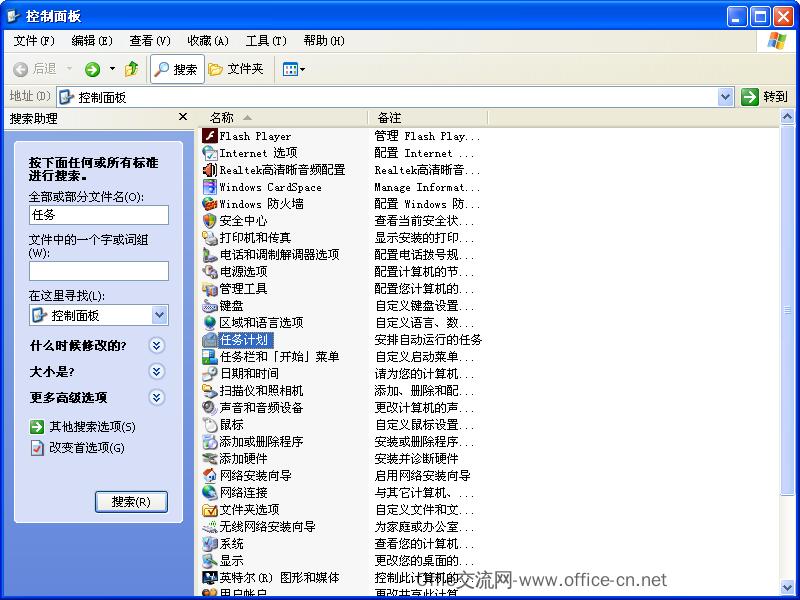
2、打开控制面板,找到任务计划(这里以xp为示例,其他Windows版本同理)
3、添加新的任务计划,点击添加任务计划
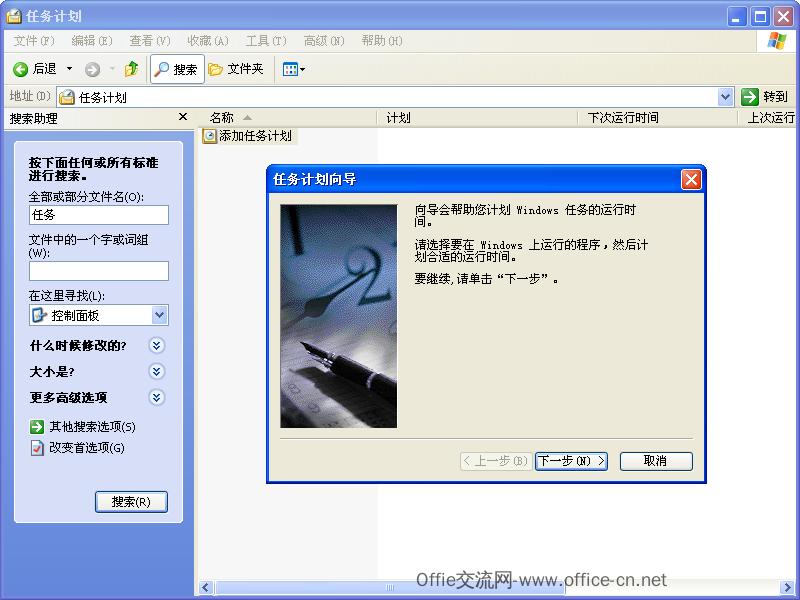
4、浏览 文件夹

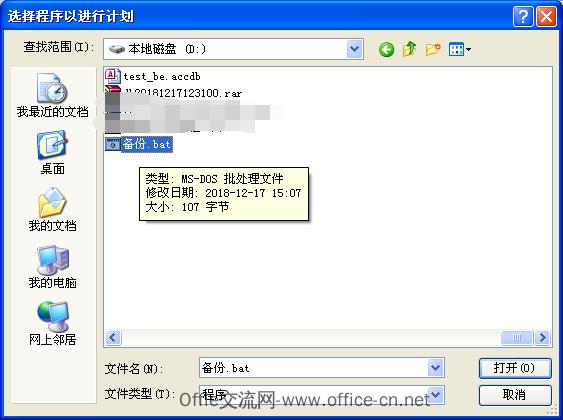
5、选择我们刚才在 D盘中创建的文件 备份.bat
6、创建一个任务名称,同时选择执行这个任务的周期

7、选择执行任务的起始时间

8、如果登录的账户有密码需要填写密码,没有则为空

9、完成向导。此时自动备份已经创建成功

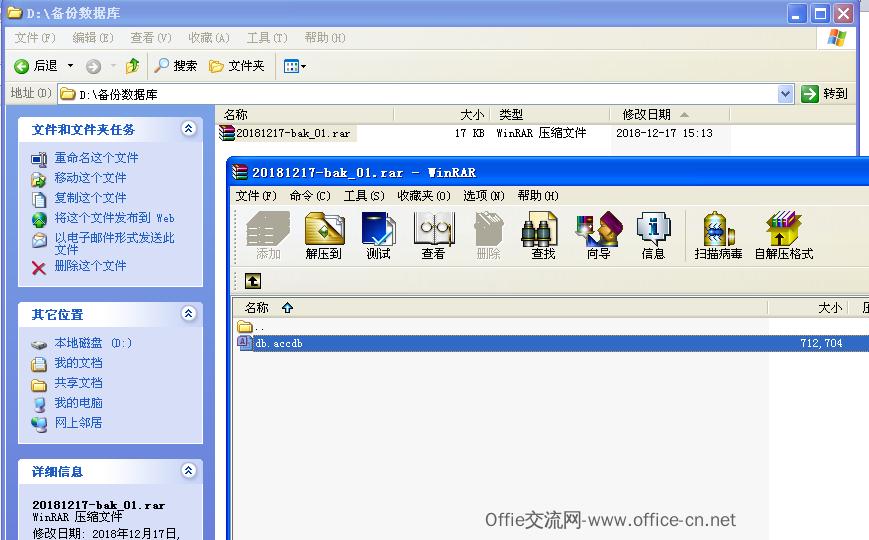
10、时间一到,即会自动生成db.accdb 的数据库备份
更多的Access技巧源码,请关注Office交流网:http://www.office-cn.net