上次说到用网上很多在win7 原版镜像注入usb3.0驱动经测试无效,后来才知道,这个驱动是与芯片组有关,如果注入的驱动不适合你的主板芯片组,自然会失败。接下来的方法有两个:其一找到与你芯片组相对应的驱动,另一个方法就是找一个万能驱动,目前看来找万能驱动还是很好找的,找到他,我们基本上就成功了。
接下来就要注入win7原版镜像中,我这里采用的手动注入,用的工具是dism,这是win7 自带的,要注意的是,该软件版本不同,执行语法稍微有点不一样,这里以win7原生自带的6.1版本为例来说明。
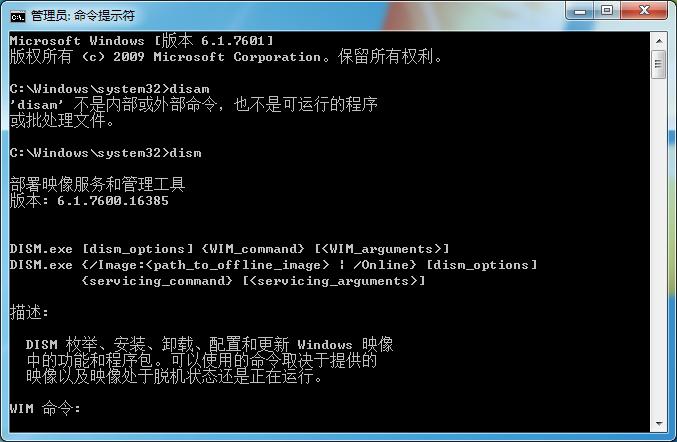
首先,我们得从原版镜像提取两个文件,boot.wim,install.wim,这两个文件在sources目录下:
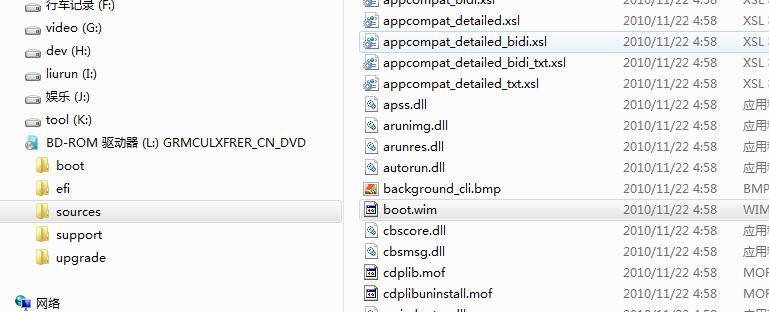
我们在任何盘建一目录,比如win7,在该目录下建window和drivers两个目录,把boot.wim,install.wim拷贝到该目录:
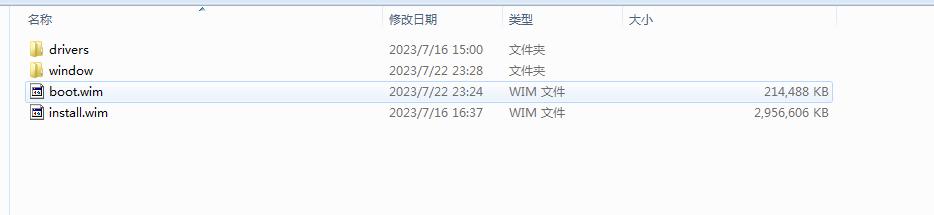
然后以管理员权限进入命令行模式:
视频加载中...
wim 文件通常包含多个文件夹,一个文件夹代表一个版本的操作系统,可以用get-wiminfo查看具体的情况:
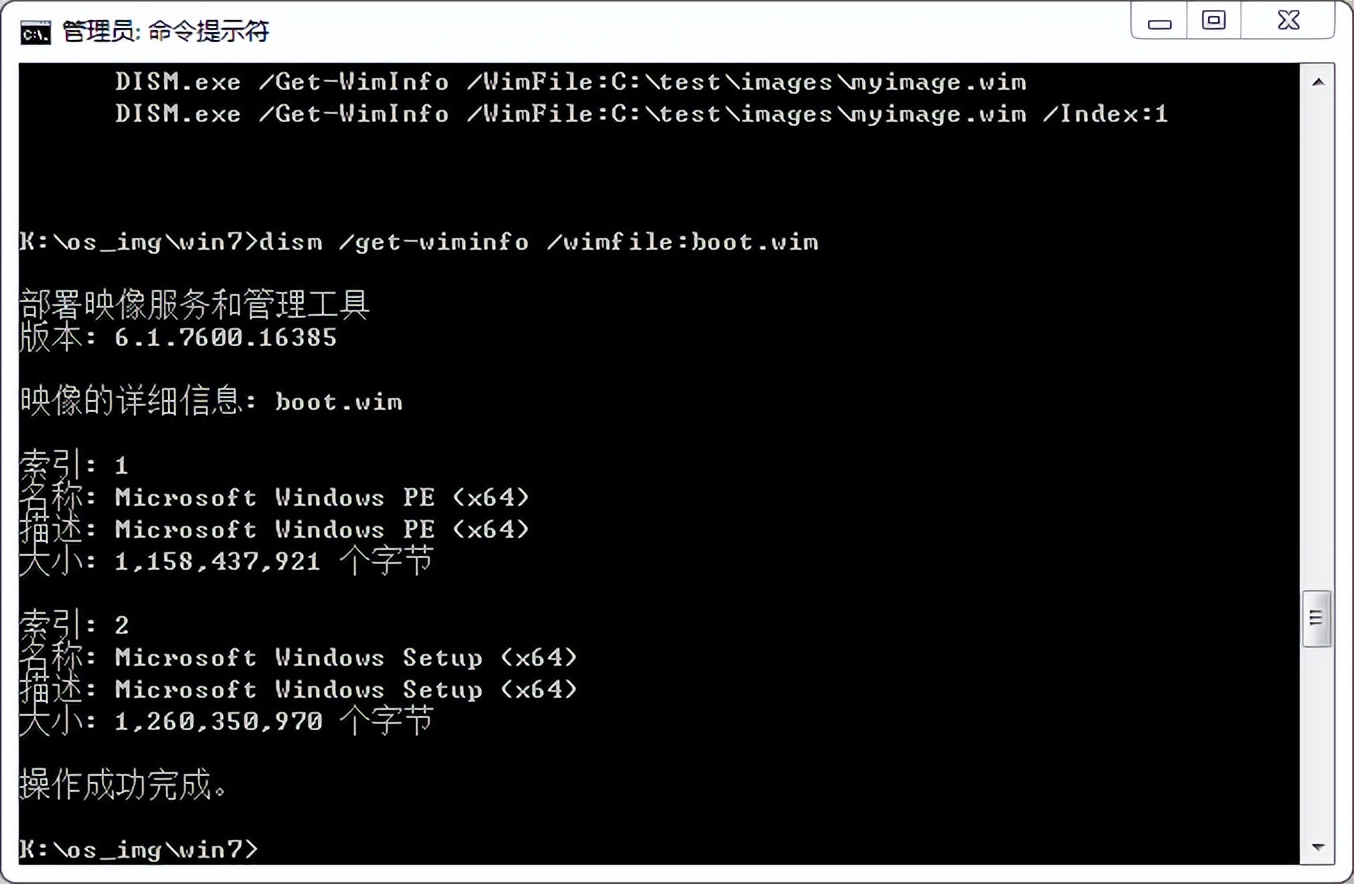
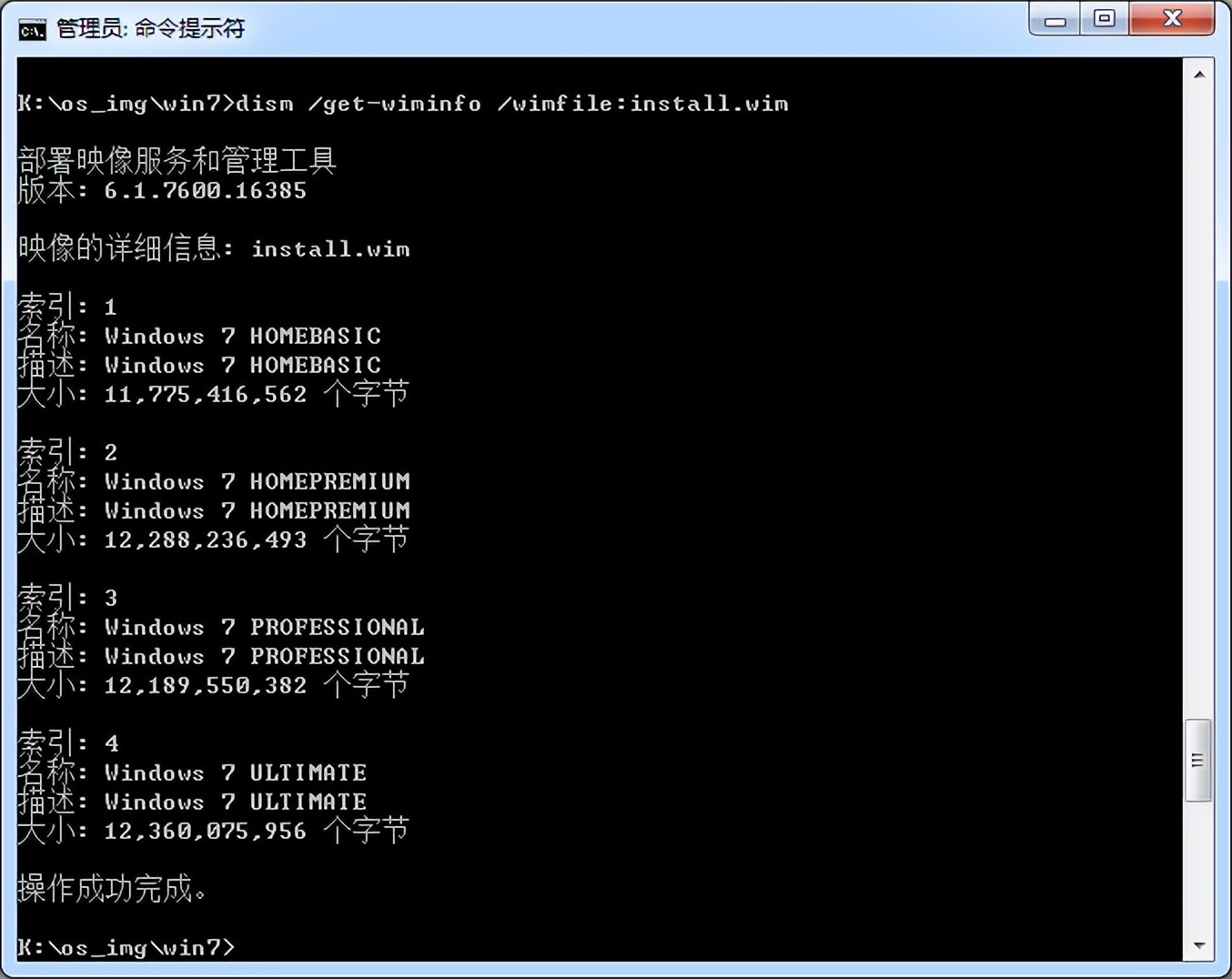
可以看到boot.wim包含2个而install.wim包含4个,你要记住每一个的索引及其作用,接下来要用。
对于boot.wim来说,我们需要的是setup这个镜像,它的索引号是2,安装用如下命令把它展开到window这个目录中:
视频加载中...
把usb驱动拷贝到drivers目录:
视频加载中...
我主板是3.1,所以用的3.1驱动,sha是代表驱动签名,我选择的是sha1,可以查看驱动的说明文档。
接下来就要把驱动注入到boot镜像中:
视频加载中...
最后把window目录写回boot.wim,大功告成:
视频加载中...
以同样的方法把驱动注入到install.wim中,最后把这两个注入好的文件把原始镜像的替换掉,写入u盘,再从u盘安装,这个时候就可以正常安装了。
视频加载中...
我这里又发生了一个小插曲,安装完第一次重启会蓝屏,但如果install.wim不注入则不会发生这个情况,后来想到可能是驱动签名的问题。我最后选择install.wim不注入驱动,现在终于用上了ps2鼠标,在安装过程中需要鼠标的地方我就用ps2鼠标操作,进入系统再把usb3.1驱动装上,重启之后就正常了。
余下的就是用其它驱动工具把主板驱动补上,一切就正常了!
祝你们好运!