共享文件夹的访问 (访问共享文件夹的方法有哪些)

要访问共享文件夹,有很多方式,我们今天就来分别看一下(XP、win7、win10)

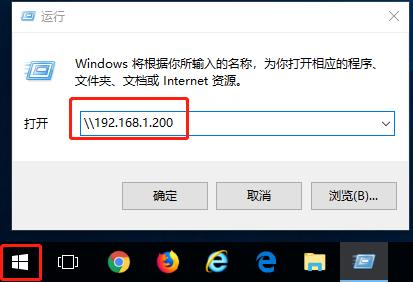
一、通过UNC路径

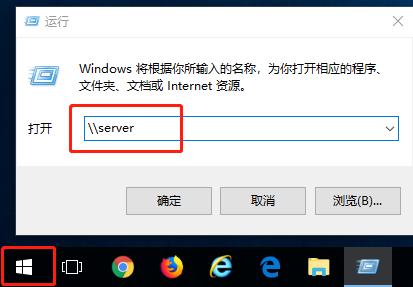
1、开始—运行—\\IP地址或\\计算机名
访问共享文件夹的操作,共享文件夹怎么访问对方

访问共享文件夹的操作,共享文件夹怎么访问对方

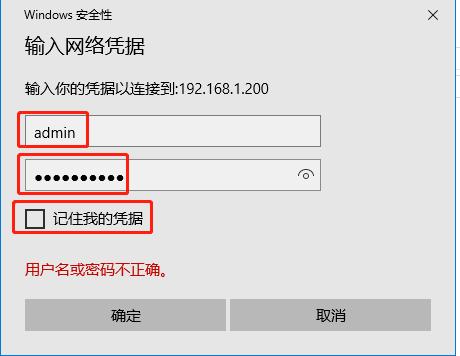
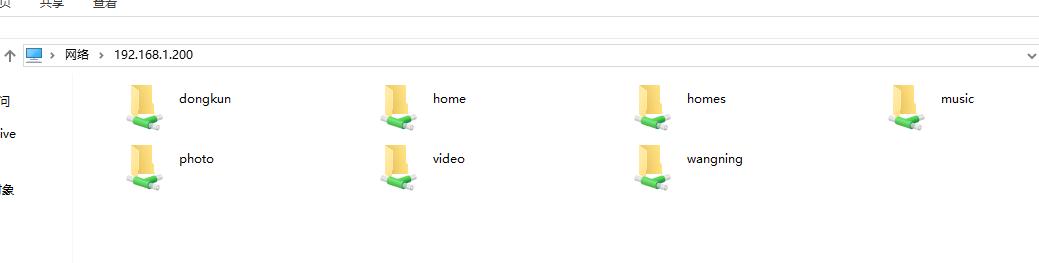
2、如果有用户名密码则输入,无则可直接看到共享文件夹

访问共享文件夹的操作,共享文件夹怎么访问对方

访问共享文件夹的操作,共享文件夹怎么访问对方

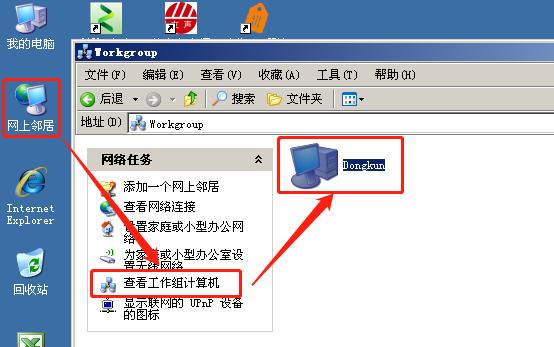
二、通过XP的网上邻居或win7、win10的网络(速度慢)

1、XP:打开网上邻居—查看工作组计算机—可看到共享的文件夹(我这里以计算机代替)
访问共享文件夹的操作,共享文件夹怎么访问对方

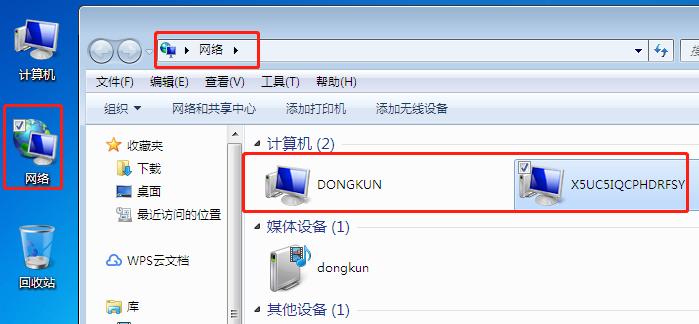
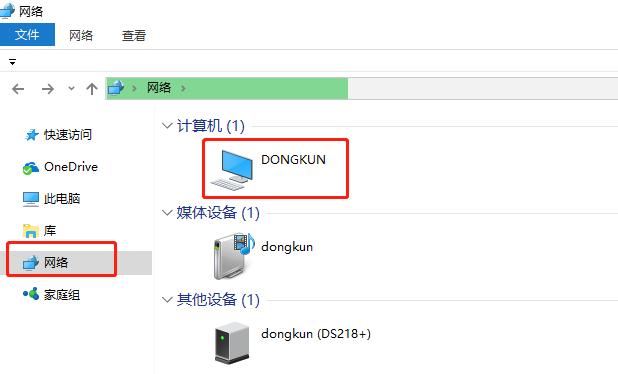
2、win7或win10:打开网络会自动搜索共享文件夹

访问共享文件夹的操作,共享文件夹怎么访问对方

访问共享文件夹的操作,共享文件夹怎么访问对方

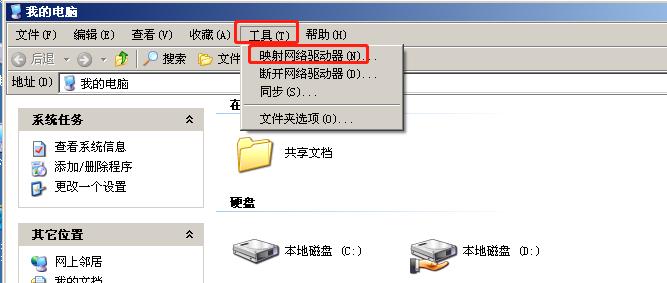
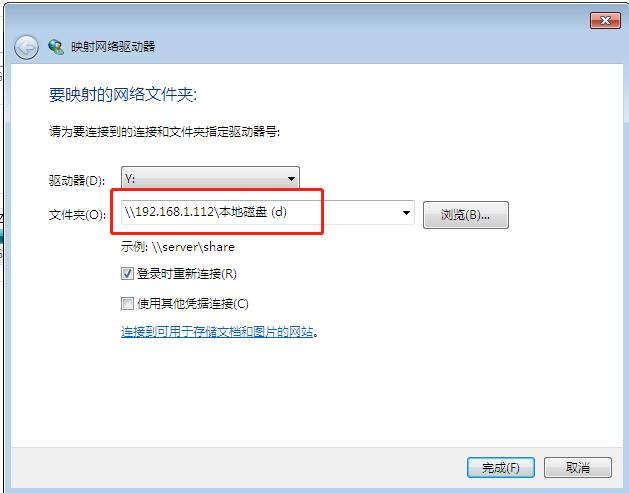
三、通过映射网络驱动器

1、XP:

访问共享文件夹的操作,共享文件夹怎么访问对方

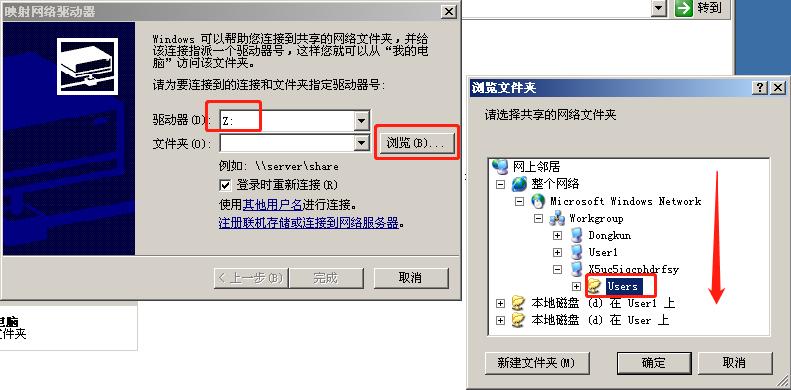
2、选择驱动器盘符,方法一点击“浏览”—通过网上邻居选择共享文件夹

访问共享文件夹的操作,共享文件夹怎么访问对方

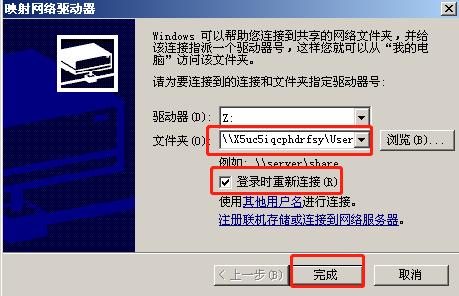
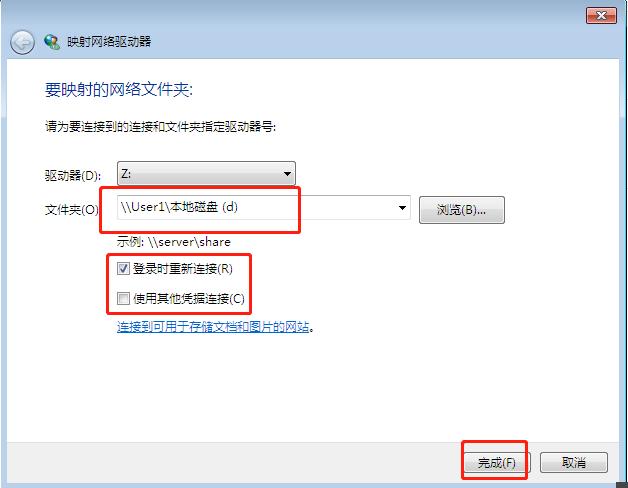
3、可选择“登录时是否重新连接”

访问共享文件夹的操作,共享文件夹怎么访问对方

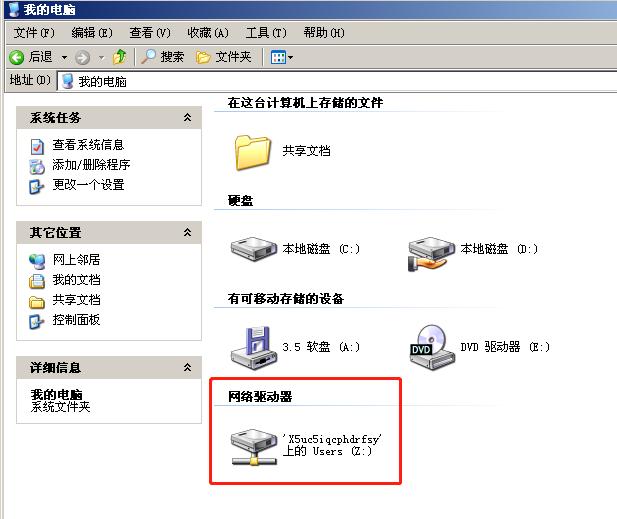
4、以后可通过资源管理器直接打开,就像打开本地磁盘一样

访问共享文件夹的操作,共享文件夹怎么访问对方

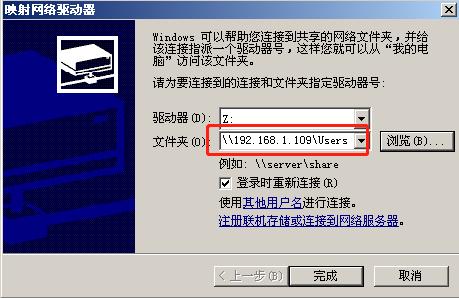
5、当然也可以使用IP地址

访问共享文件夹的操作,共享文件夹怎么访问对方

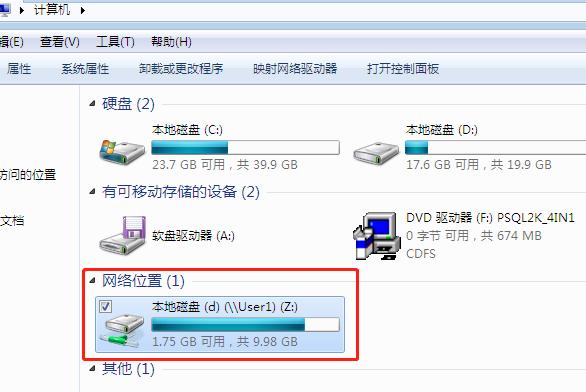
6、win7:与XP基本一致,如图:

访问共享文件夹的操作,共享文件夹怎么访问对方

访问共享文件夹的操作,共享文件夹怎么访问对方

访问共享文件夹的操作,共享文件夹怎么访问对方

访问共享文件夹的操作,共享文件夹怎么访问对方

7、win10:与XP、win7基本一致,不再赘述。

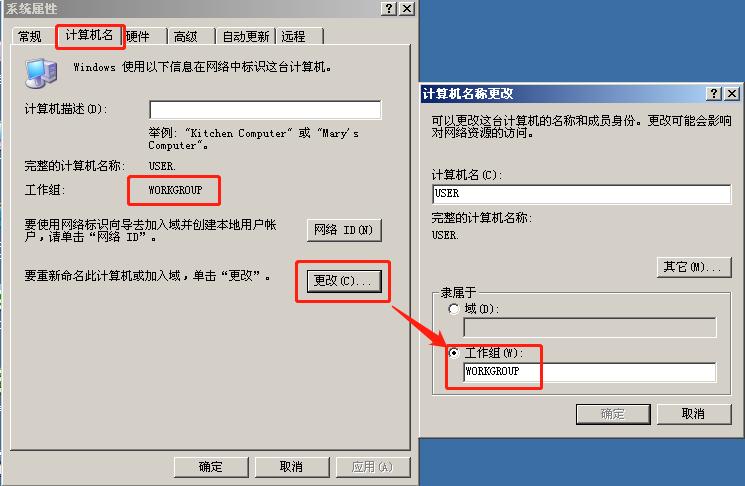
四、确保不同电脑处于同一工作组下,默认都是WORKGROUP,如下图可查看或更改工作组,更改后需要重启计算机生效。

1、XP系统:
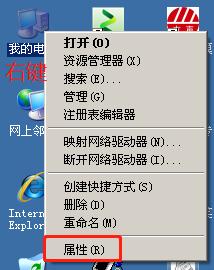
访问共享文件夹的操作,共享文件夹怎么访问对方

访问共享文件夹的操作,共享文件夹怎么访问对方

2、win10系统(win7与win10一样)

访问共享文件夹的操作,共享文件夹怎么访问对方