听说很多小伙伴们
自从学会了“科学上网”
知道了怎么自己发掘出图素材
就觉得效果图PSD没有用了

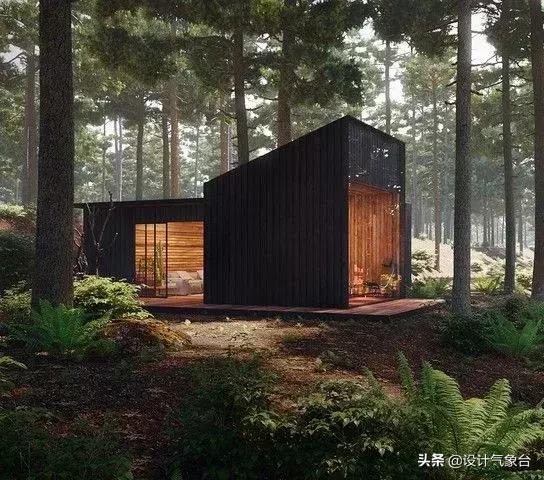
图样图森破
PSD文件那么珍贵
是让你扣扣素材就完了的嘛!?
今天!
人民教师十四
就带你们嚼透效果图PSD
包教包会啊 不会不要钱
≡ω≡
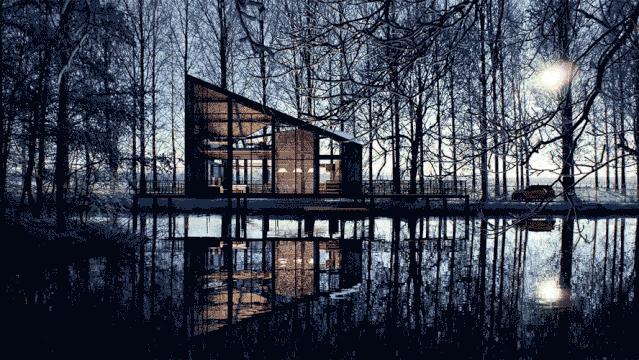
先放一张“课件”大家欣赏欣赏
(后台获取PSD,带着“讲义”上课,更高效呦)
咳咳,好啦,开始上课啦
PART 1
首先,国际惯例
我们找一张适合情境的背景图
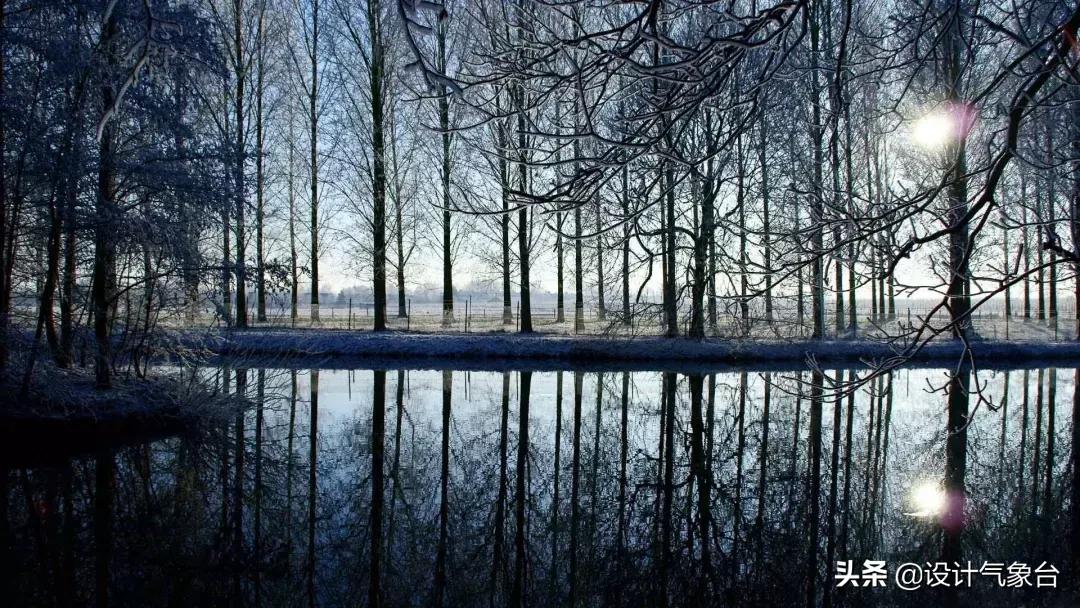
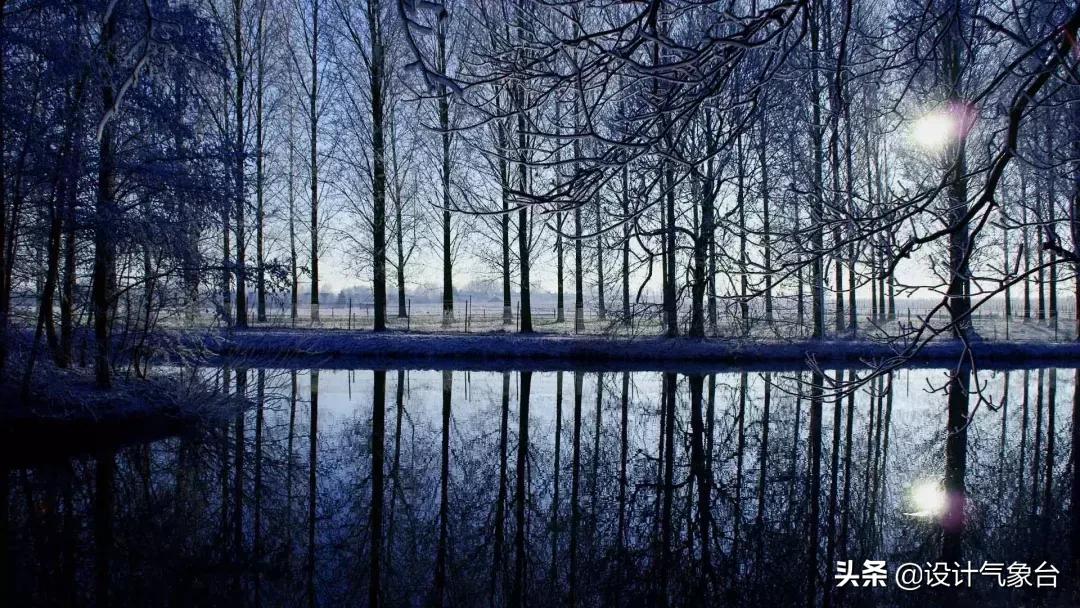
ctrl+B,先调一个大概的气氛:
这张图,我们想要一个傍晚屋子里的灯亮起的感觉。
所以我们将背景调得更冷一些,以便突出建筑主体。
做为挑剔不认输的建筑好青年,不调一调背景图像话么?!(误!)
PART 2
上主食,
我们把已经渲好的建筑模型摆上去。

亮度/对比度+色相/饱和度+色彩平衡+色阶
让渲染出来的原图的材质看起来更真实,和背景图更融合。
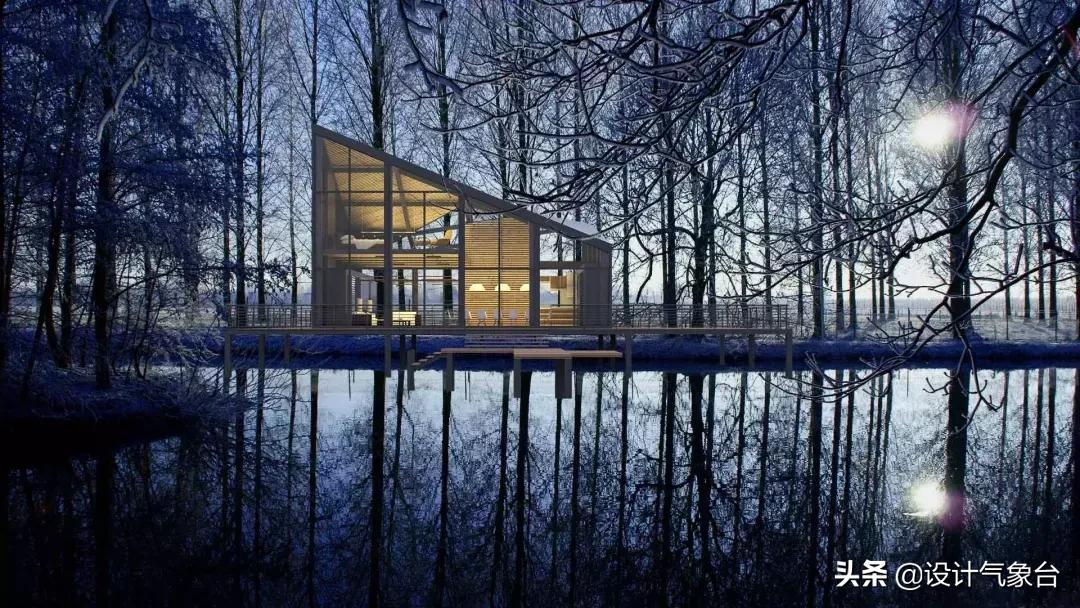

让建筑更亮一点,以便后续操作
降低饱和度,方便调色。
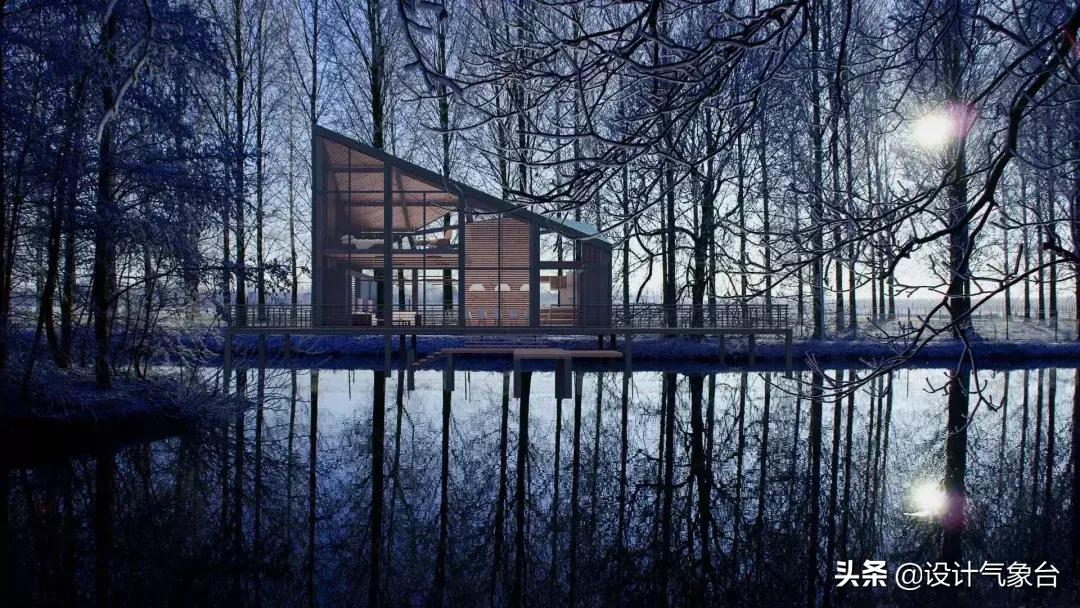
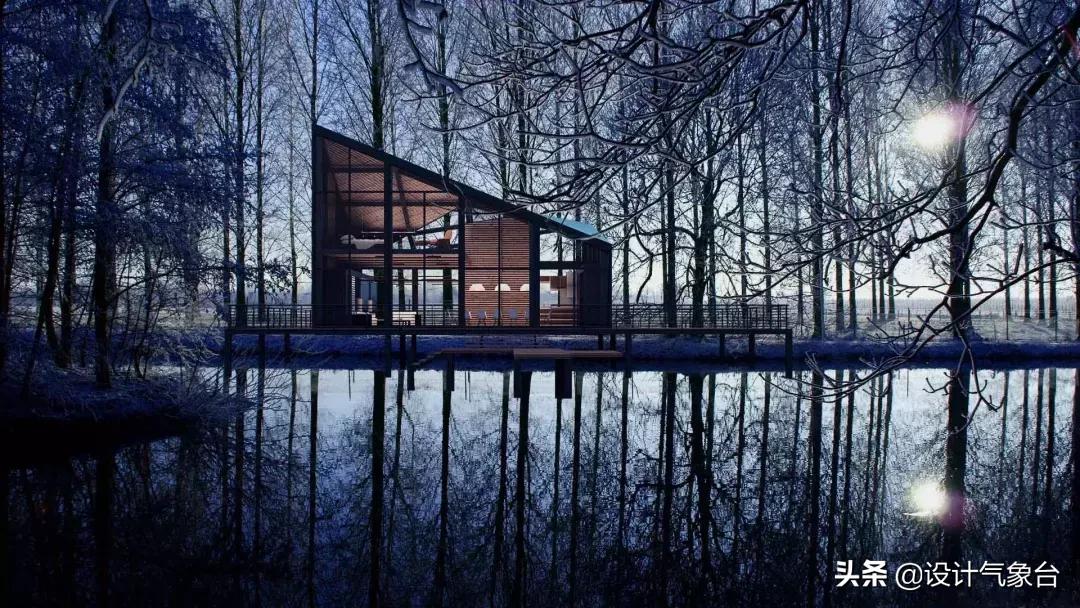
色彩平衡,使木制感更真实。
拉大对比度,使建筑更有层次。
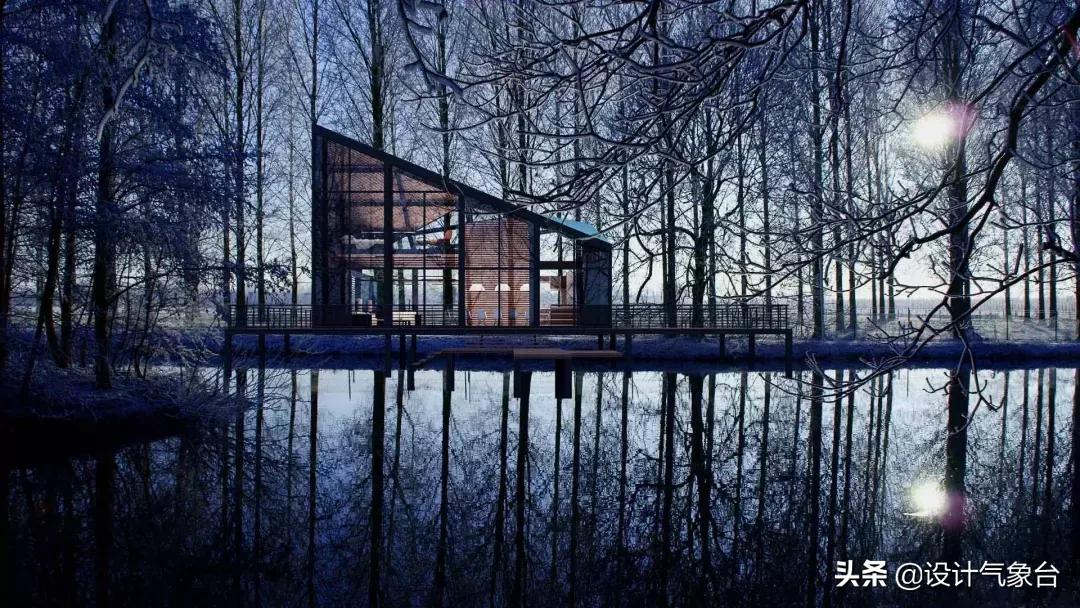
叠一张背景图,蒙版,图像模式调为柔光
稍稍把位置和底层的背景图层错开,可以更细致的表现玻璃材质。
PART 3
配个车,配个倒影
完成构图
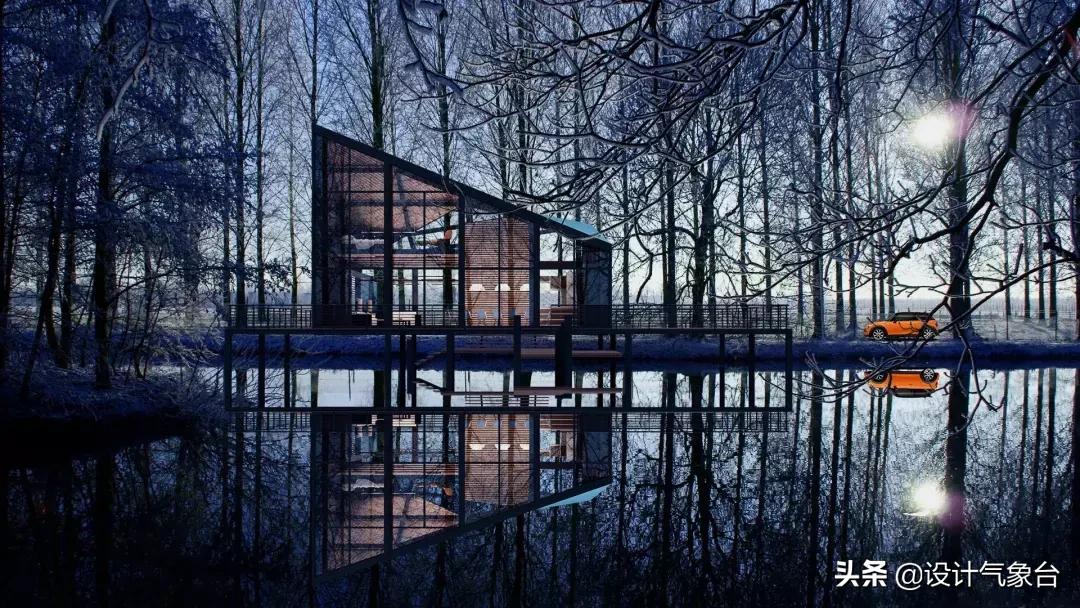
按之前调色的方法,把我们的小车车给摁到背景图里头去。
PART 4
学会把水面的倒影变得涟漪连连
做最酷的崽

为了方便,我们先将水倒影得图层命名为A图层。
①点到A图层 滤镜→模糊→动感模糊 角度90 距离10像素
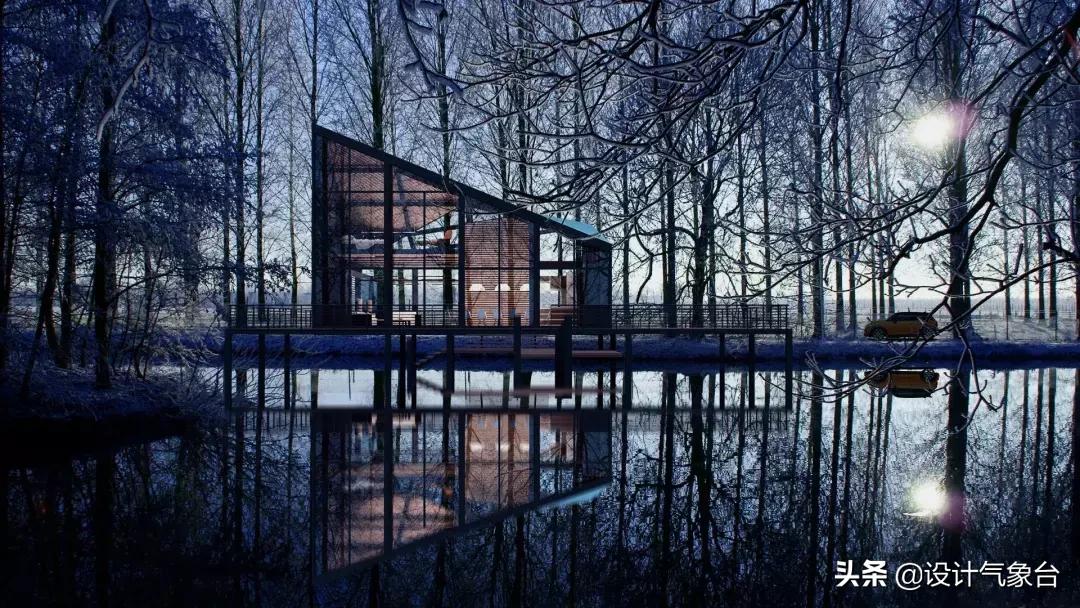
接着,我们来做涟漪:
新建一个文档(尽量稍微大点,相信我,认真脸◐▽◑)
滤镜→杂色→添加杂色,调到最大数量。
趁他不注意,赶紧滤镜→模糊→高斯模糊 半径2像素
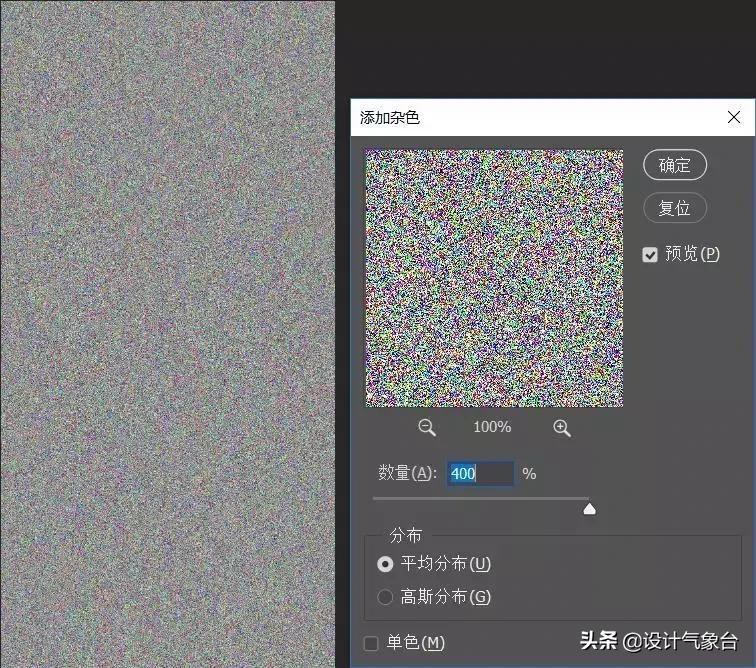
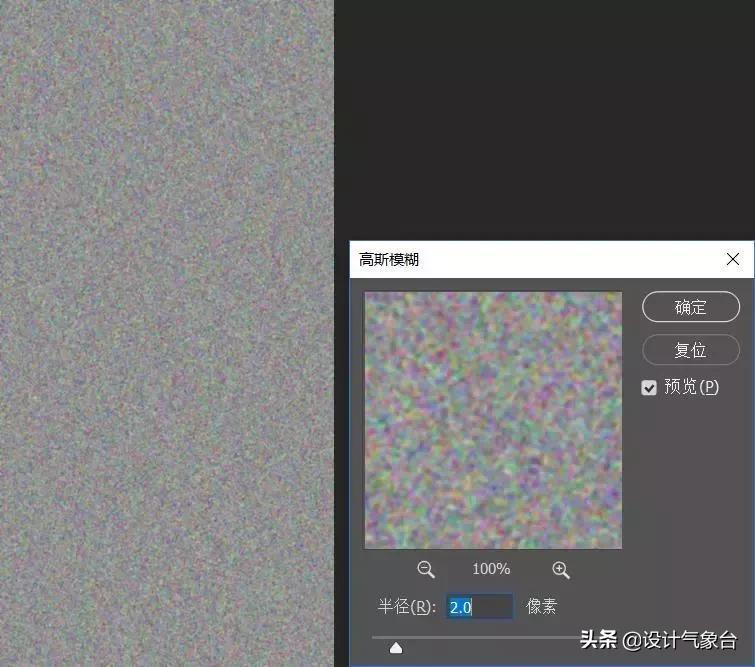
然后我们换到通道:
红色通道:滤镜→风格化→浮雕效果 角度180,高度1,数量最大
绿色通道:滤镜→风格化→浮雕效果 角度90,高度1,数量最大
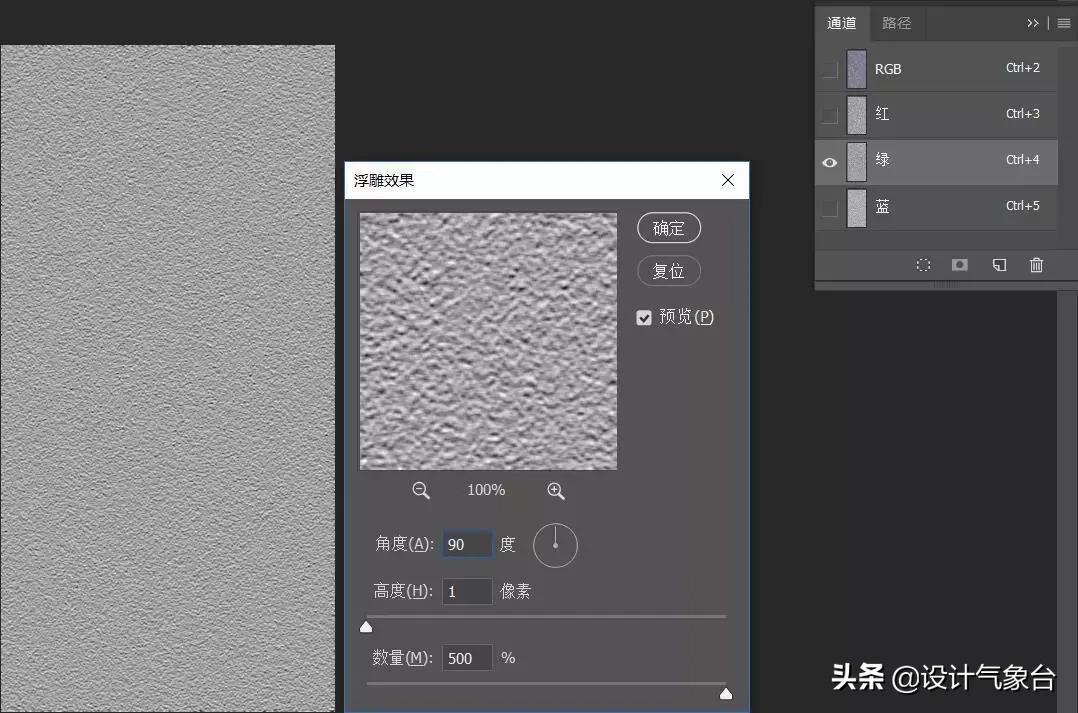
最后调整一下大小,处理出透视效果

啊啊啊啊啊 看着有点晃眼睛(@_@;)
赶紧存成PSD,换回我们的效果图吧。
回到我们的A图层,滤镜→扭曲→置换
(水平垂直扩展的参数,多试试就好,根据各个图的大小变化)
把我们刚刚做的杂色涟漪怼上去就好啦
叮咚~完成!
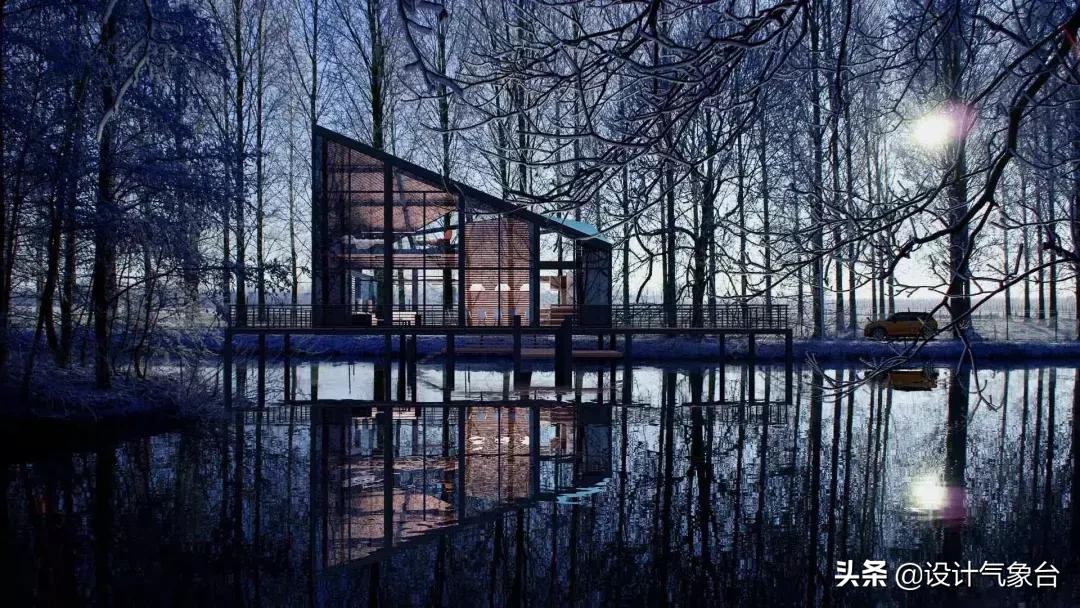
当然做水纹理的方法有很多,比如你可以使用水波纹扭曲
疯(逐)狂(渐)扭(沙)曲(雕)

PART 5
浇上芡汁儿,
就可以上菜啦!
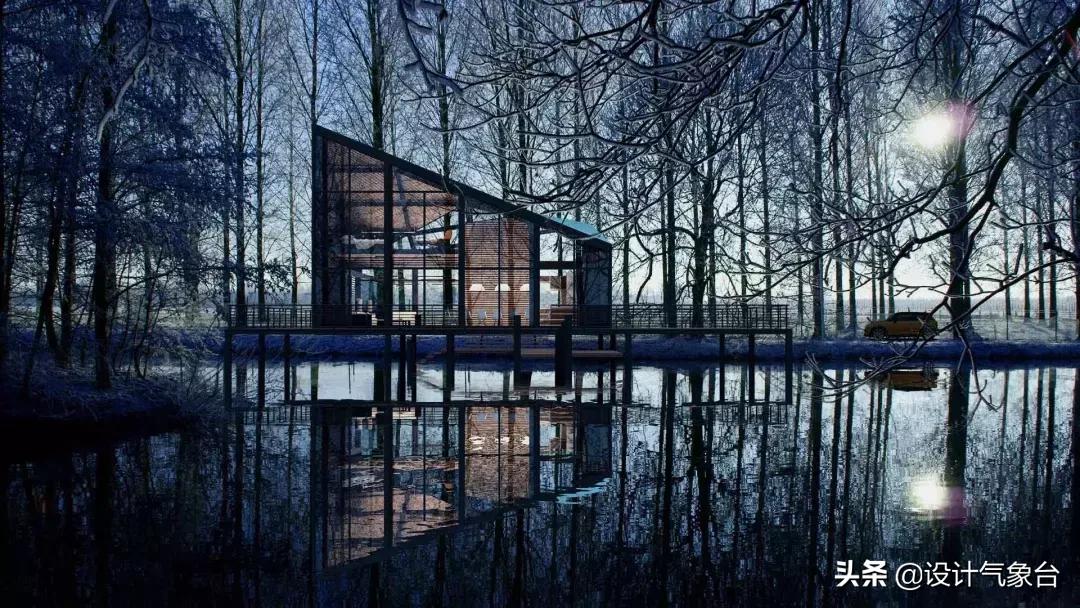
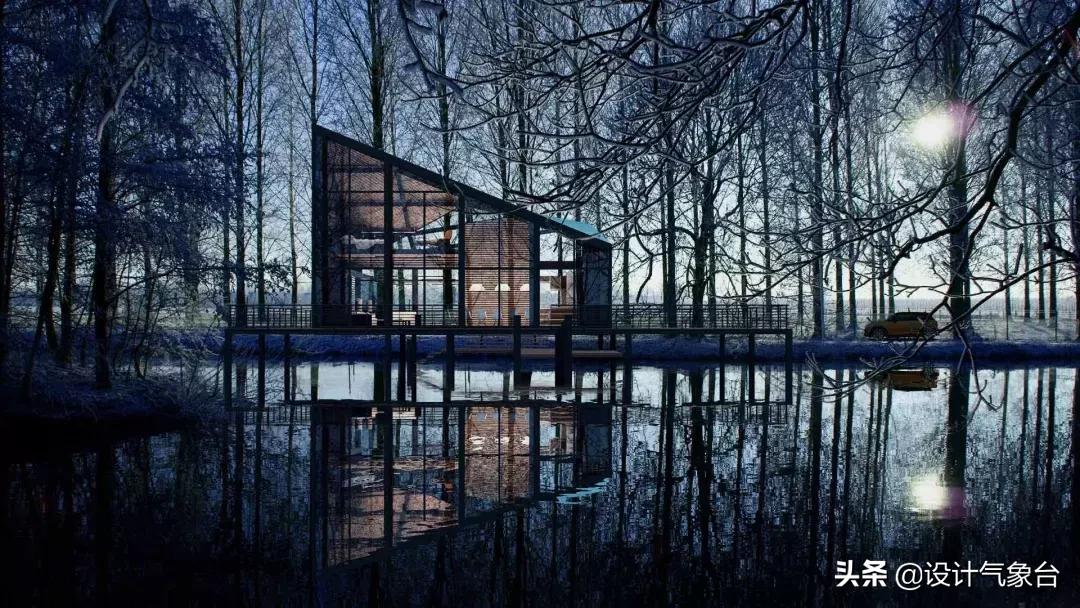
稍稍调整一下,可能会觉得这张图,亮点不够,不够炸眼
不急不急,打开PS自带的Camera Raw滤镜:
HSL调整:
因为需要建筑主体更炸一些,将橙色调的饱和度可劲儿加加
明亮度上黄色调红色调也可以调整一下...........
(这个滤镜的功能还是比较强大的,大家可以多玩玩)
好啦,看正片!
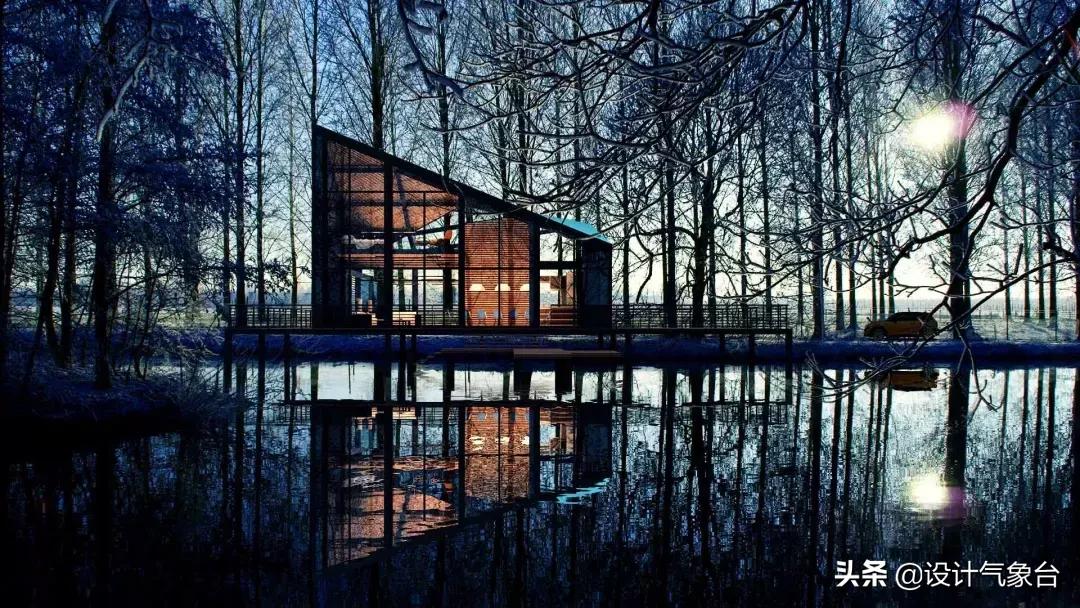
(原PSD的最后一步,是用谷歌的一个滤镜插件viveza,大家有兴趣的话,十四下次再专门和你们好好聊聊这个插件)
PART 6
今天分析的这个
更侧重于调色
但是即使是这样
依旧还是有很多可以看的点的
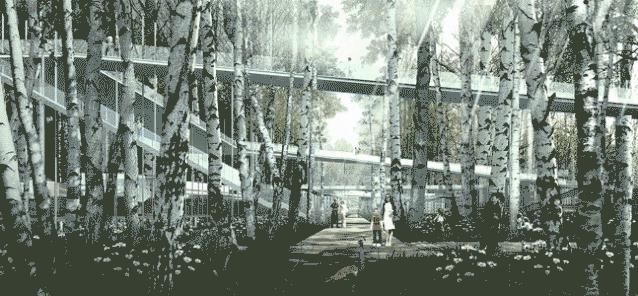
更别说还有
大场景搭建的
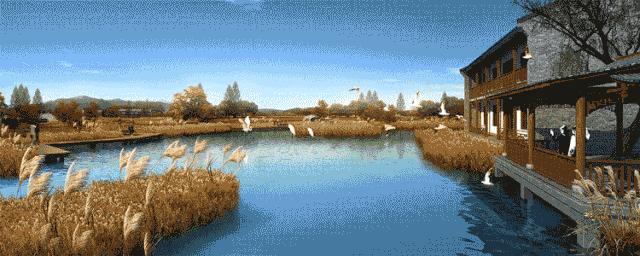
Lumion直P的
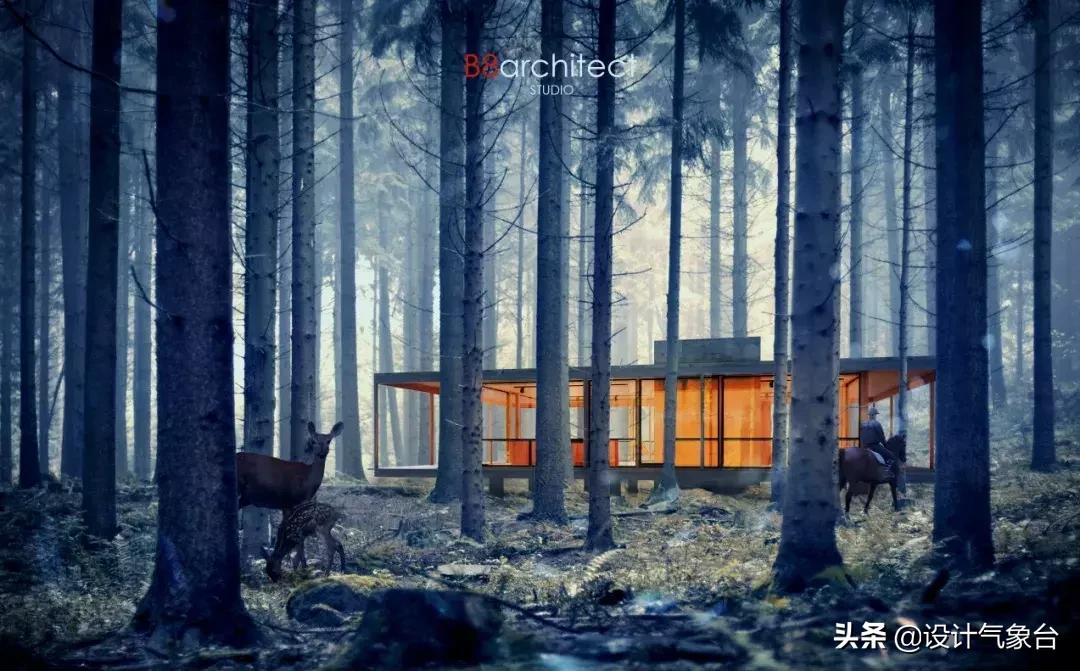
所以还不来找我们那一套么?嗯?
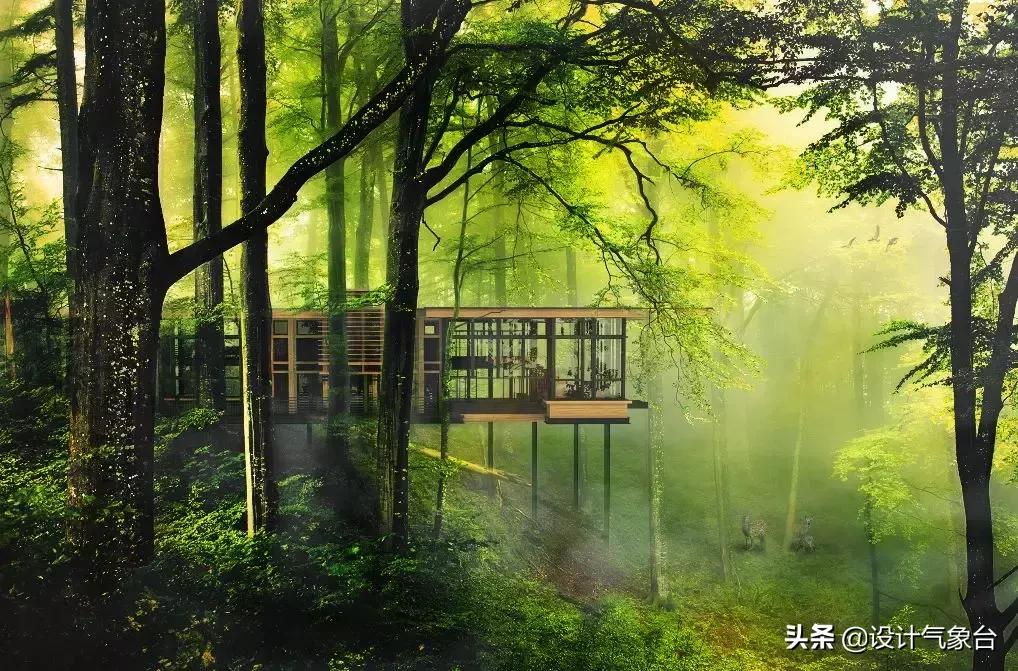
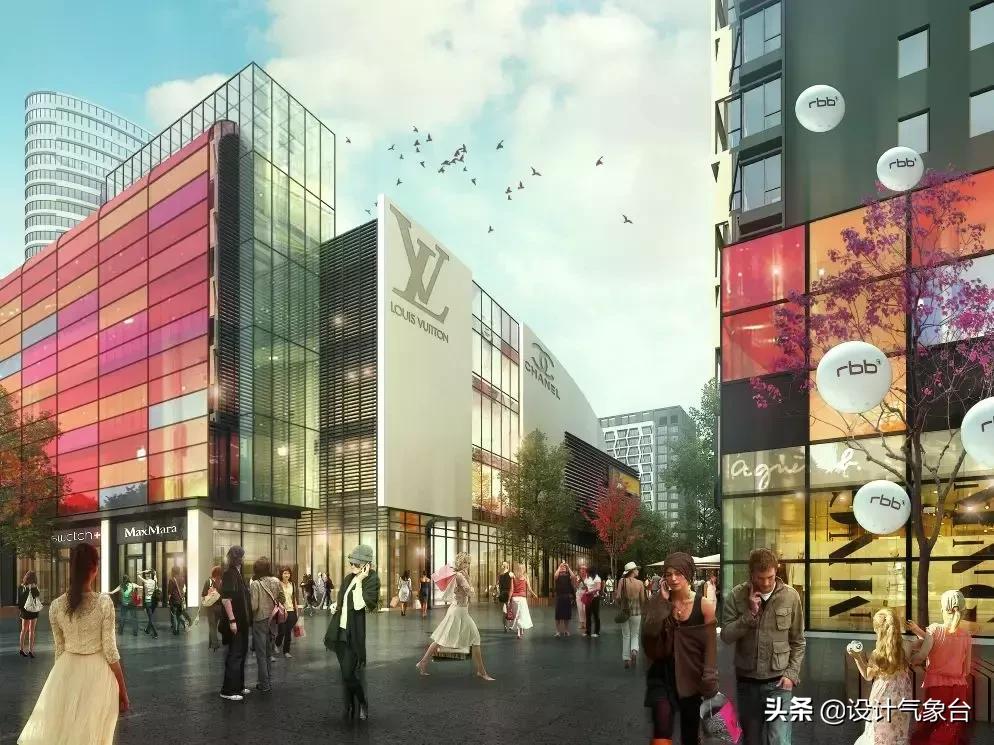
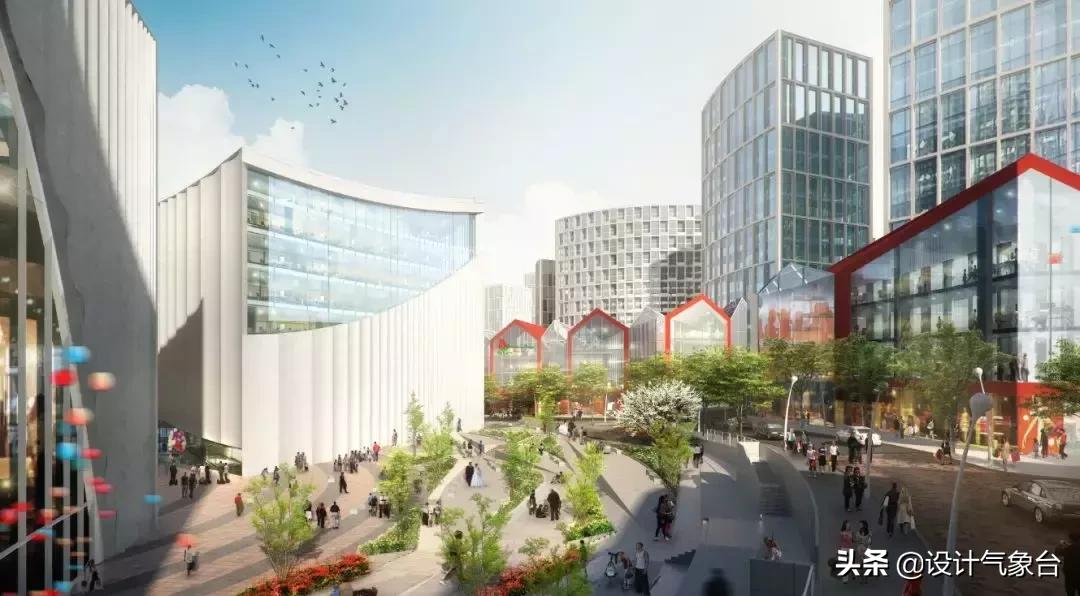
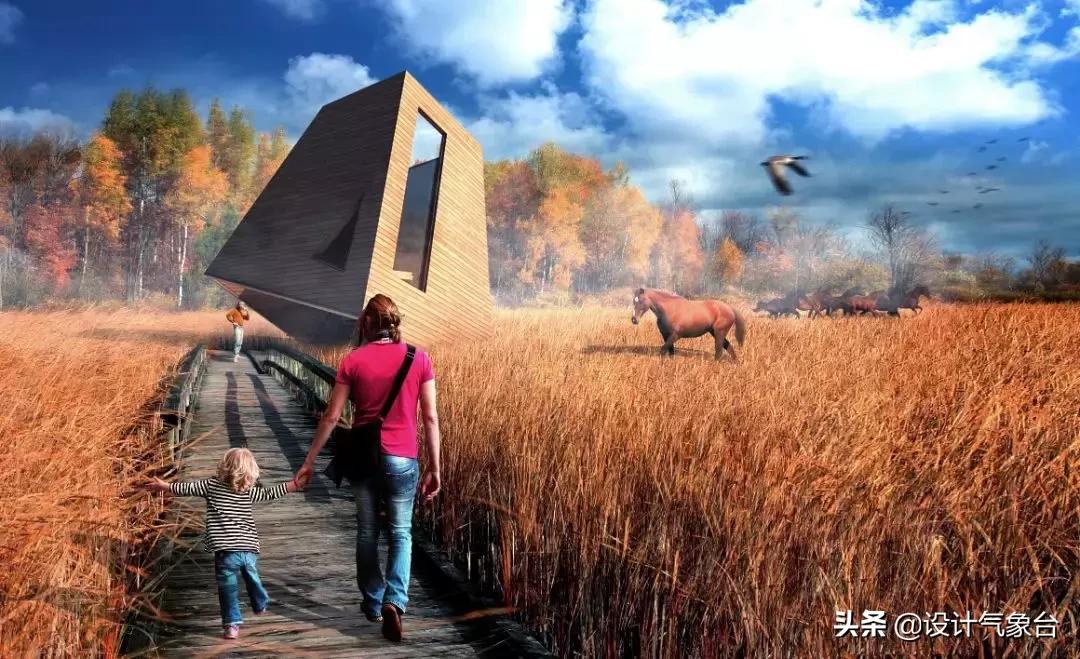
境外顶级效果图PSD
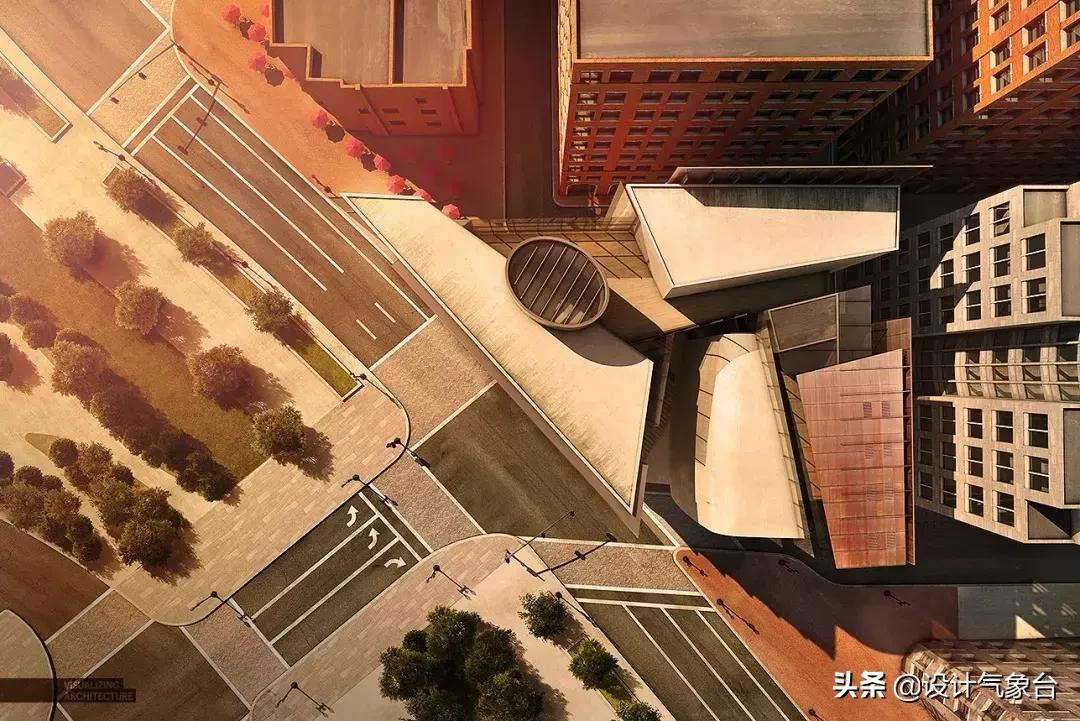
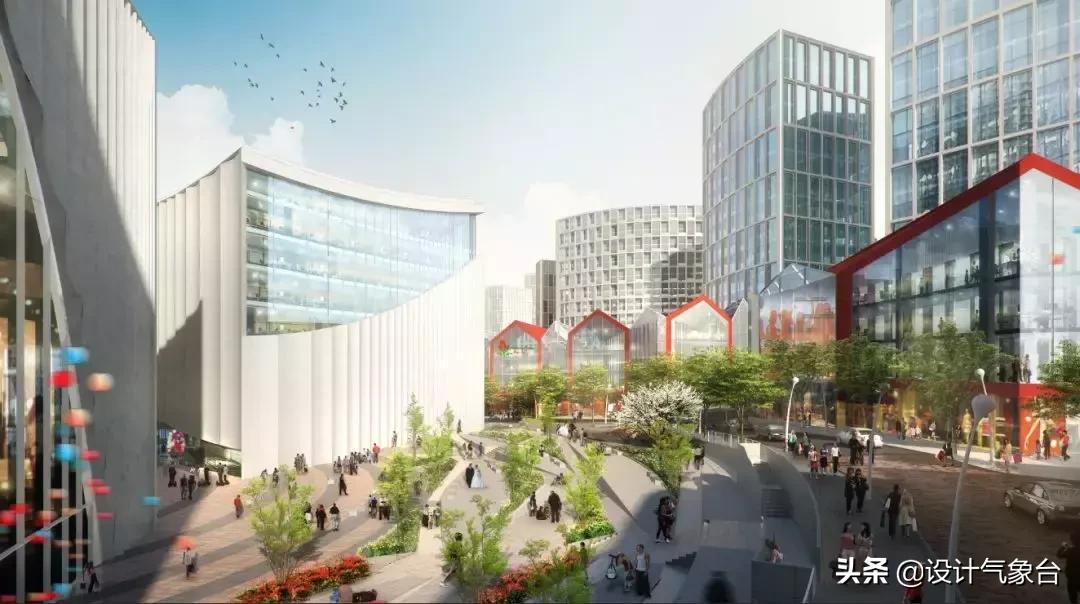
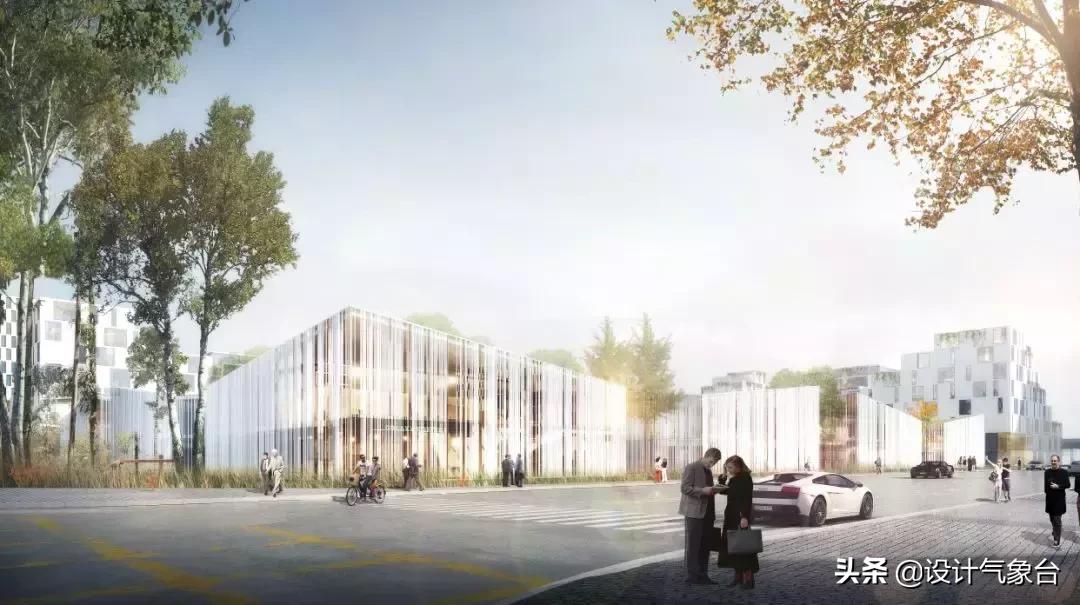
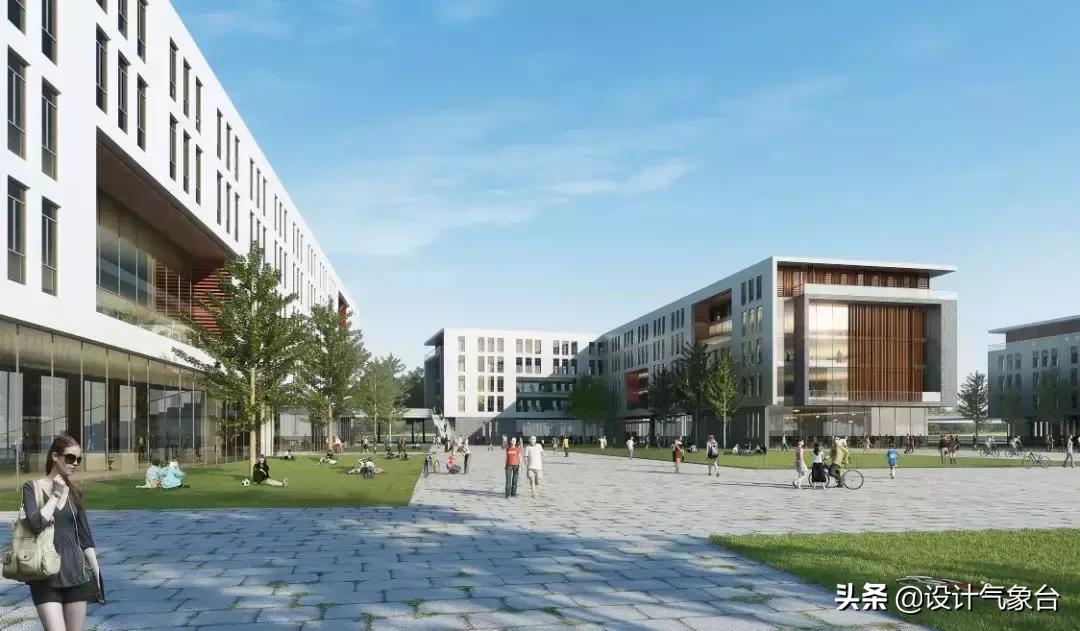




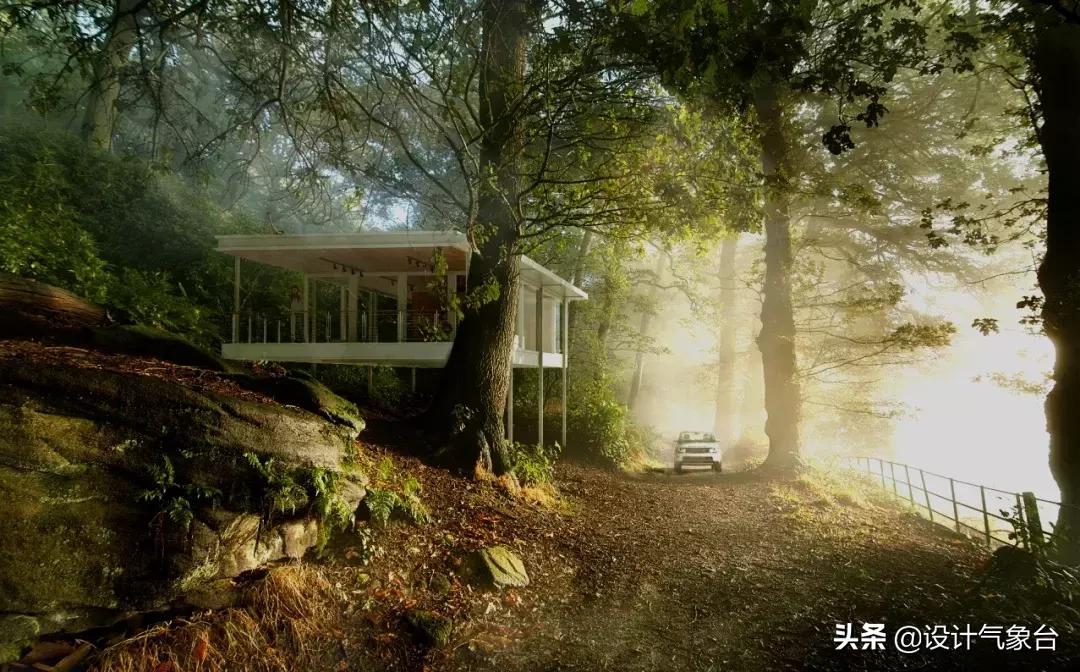
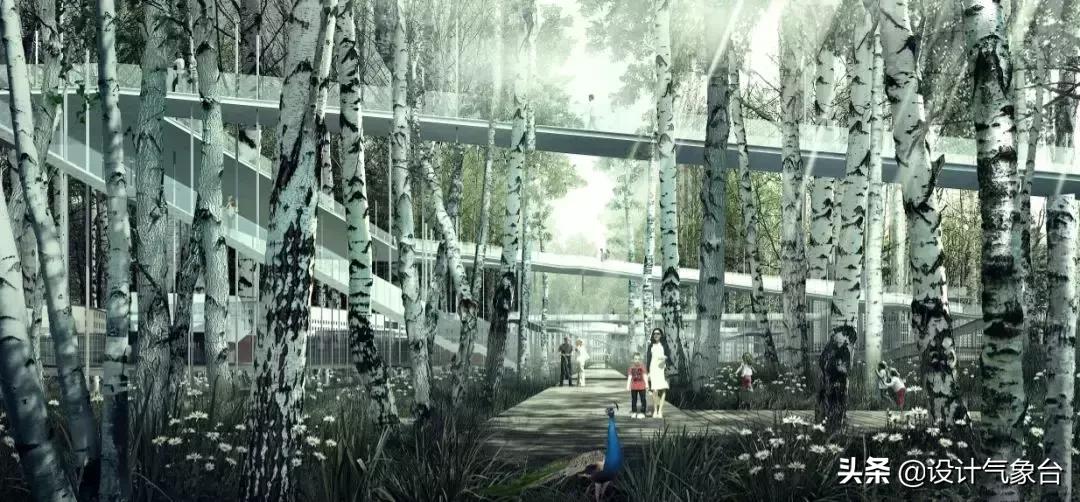
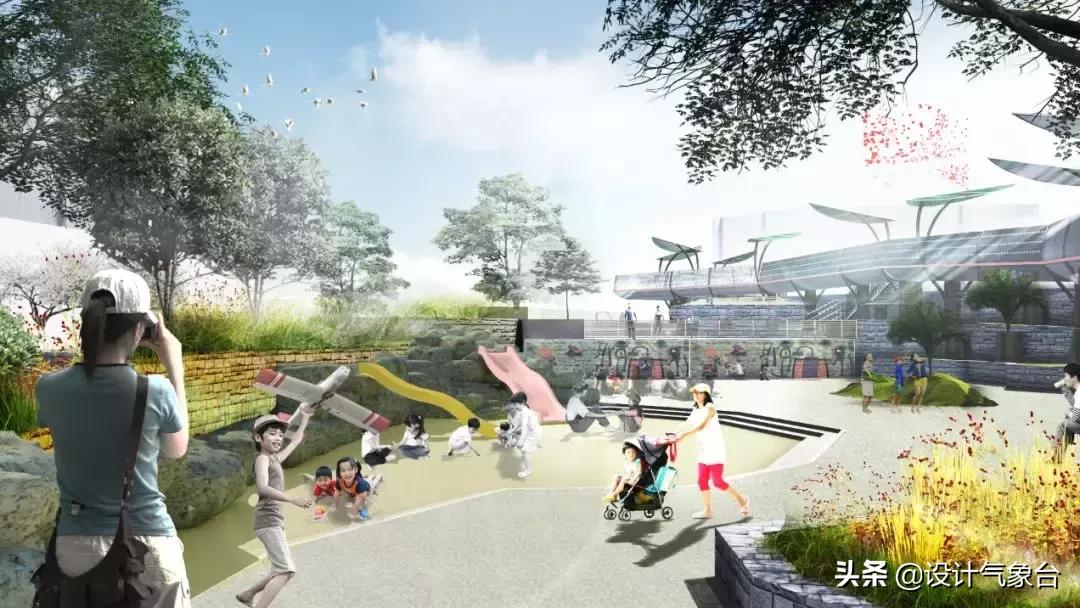
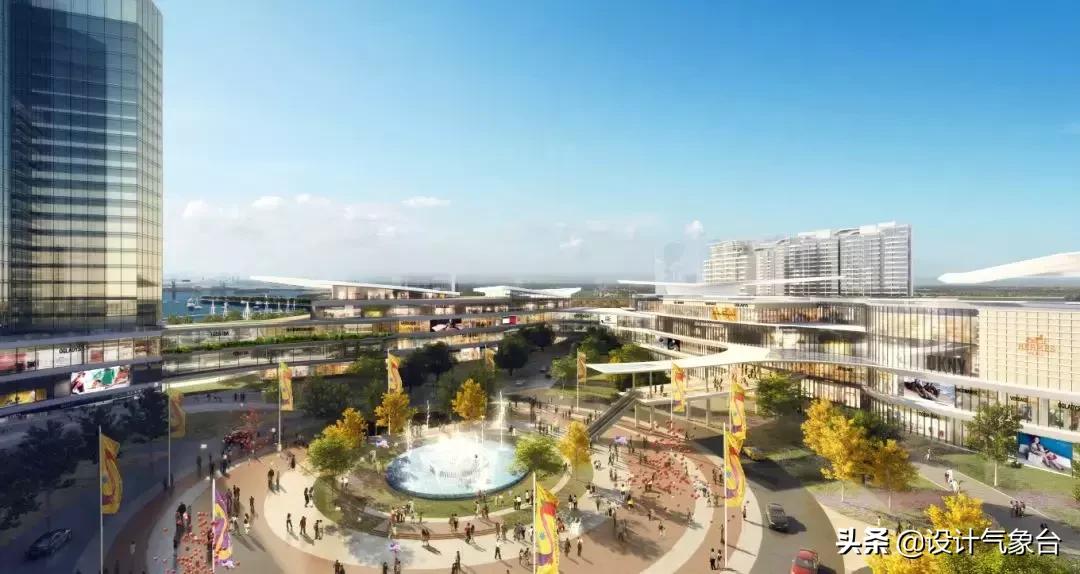

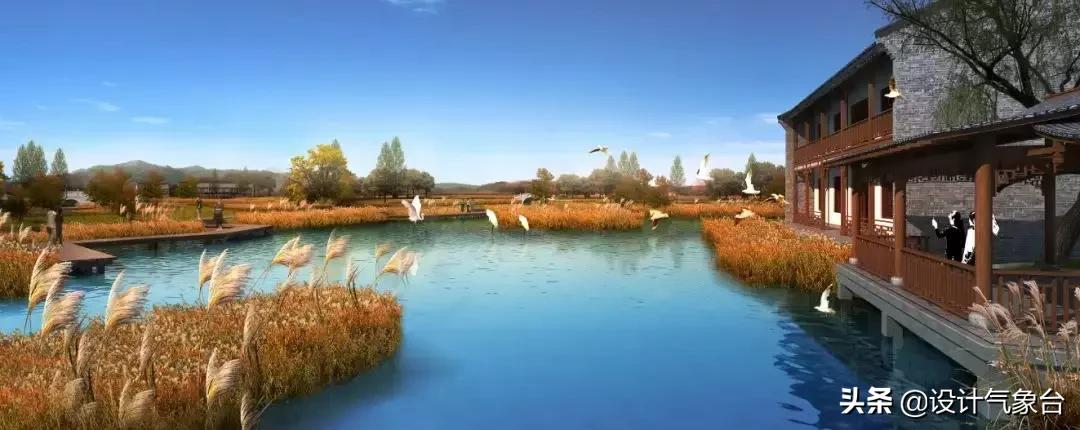
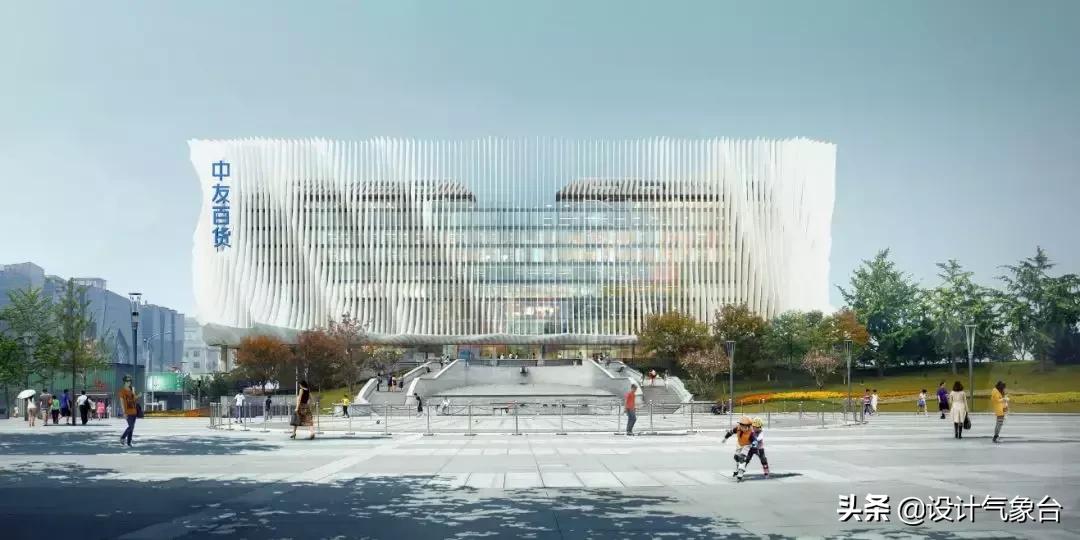
领取方式
1: 点赞+评论
2: 关注并私信回复关键字: 044
(一定要私信哦~点击我的头像,进入主页面,点击右上角私信按钮)即可免费领取~


有仓设计(www.yooooc.com),广受90后设计师喜爱的设计资源平台,设计气象台唯一官方指定网站。内容涵盖建筑/规划/景观/室内四大板块,你可以快速找到方案文本/作品集/竞赛图纸/施工图/SU模型/3DMAX模型/Lumion模型/分析图/轴测图/教程/工装效果图/家装效果图/插件/电子书/字体/笔刷/PPT模板/平面图/立面图/剖面图/简历/软件插件/施工图/素材/ID模板/参考规范/名人资料/意向图等高端设计资源。

免责声明:
以上图片及资料内容部分来源于网络,由我方原创整理,版权归原作者所有;若此图库侵犯到您的权益,请与我们联系删除。若转载,请在公众号后台回复“转载”。