1 用批处理批量替换多个文本文档中的指定词语
@echo off
setlocal disabledelayedexpansion
set "dir=c:\bai"
set "old=|色*"
set "new=色"
findstr /s /m /c:"%old%" "%dir%\*.txt" >..tmp
for /f "delims=" %%i in (..tmp) do (
findstr /n .* "%%i" >..tmp
(
for /f "delims=" %%a in (..tmp) do (
set str=%%a
setlocal enabledelayedexpansion
set "str=!str:%old%=%new%!"
echo,!str:*:=!
endlocal
)
) >"%%i"
)
del ..tmp
pause >nul
以上批处理适合于处理txt的文本文档,无法处理html文本。
findstr是Window系统自带的命令,用途是查找指定的一个或多个文件文件中包含(或通过参数 /V来控制不包含)某些特定字符串的行,并将该行完整的信息打印出来,或者打印查询字符串所在的文件名。
/S 在当前目录和所有子目录中搜索匹配文件。
/M 如果文件含有匹配项,只打印其文件名。
/C:string 使用指定字符串作为文字搜索字符串。
/N 在匹配的每行前打印行数。
. 通配符: 任何字符
* 重复: 以前字符或类别出现零或零以上次数
2 用VBA批量替换多个文档中的指定词语
Sub 批量替换多个文档中的指定词语2()
Application.Visible = False
Dim fpath As String, fname As String, arr, i As Integer, doc As Document, hik As Hyperlink
fpath = " F:\wwuhn\novel\白鹿原\"
fname = Dir(fpath & "*.html")
Do While fname <> ""
Set doc = Documents.Open(fpath & fname)
With doc
With Selection.Find
.ClearFormatting
.Text = "色*"
.Replacement.ClearFormatting
.Replacement.Text = "色"
.Execute Replace:=wdReplaceAll
End With
.Save
.Close
End With
fname = Dir
Loop
MsgBox "all replaced"
Application.Visible = True
End Sub
比较适合word、文本文档,对于处理html文档不是很理想,因为保存后格式有所改变(内容没有问题)。
3 用Notpad++批量替换多个html文档中的指定词语
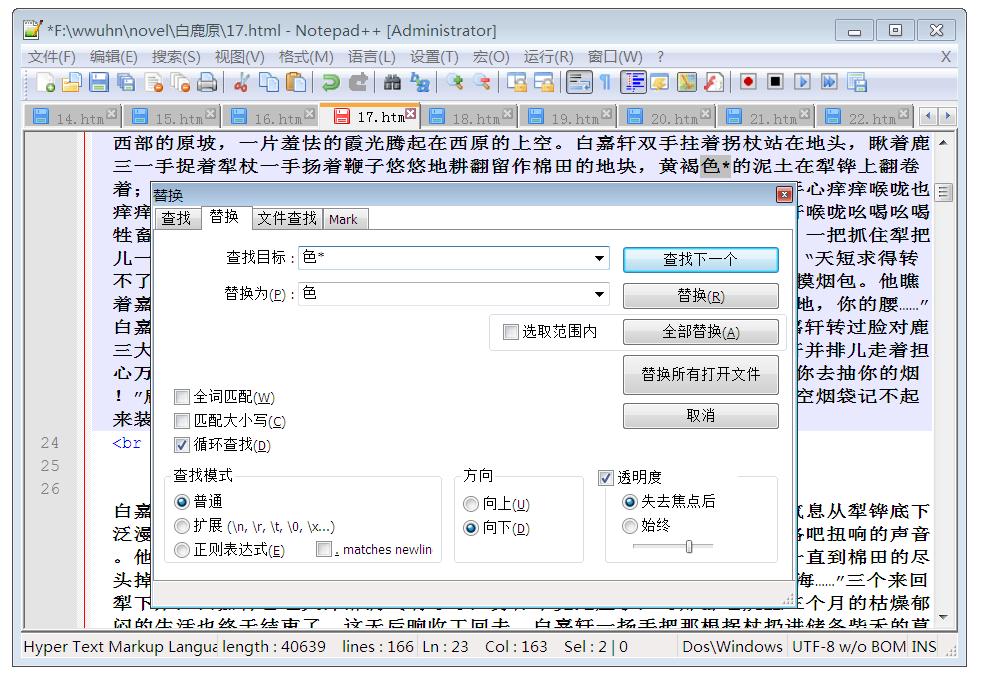
3.1 打开Notpad++,
3.2 全选要处理的文件,然后拖曳到Notpad++中
3.3 在Notpad++编辑区域内,按Ctrl+H打开替换字符串对话框
3.4 在【查找目标】文本框中输入【被替换】的字符串,在【替换为】文本框输入被【替换成】的字符串
3.5 单击“替换所有打开文件”按钮了!
3.6 按组合键 Ctrl+Shift+S 保存所有文件。
4 用Dreamweaver批量替换多个html文档中的指定词语
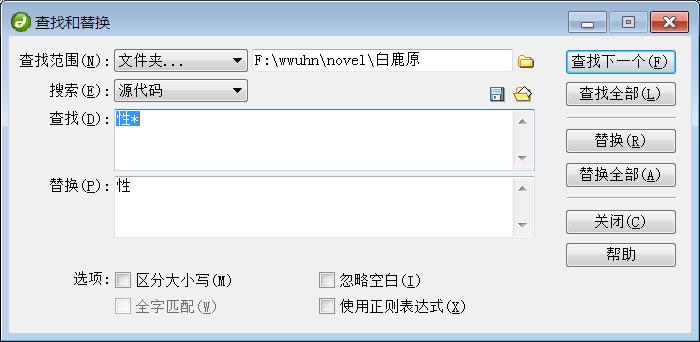
Dreamweaver 查找替换的时候可以选择文件夹,会将整个文件夹里包含查账内容全部替换。注无法恢复,建议先做好备份
注意事项
替换前,请备份将要被处理的文件,以免造成不必要的损失!