大家好,我是利兄,今天给大家分享一篇关于表格的脑洞文章。
基础的表格美化技巧,之前说过,本篇推文不会展开讲了,大家可以看一下之前的推文。
PPT表格太LOW!只能靠它了!
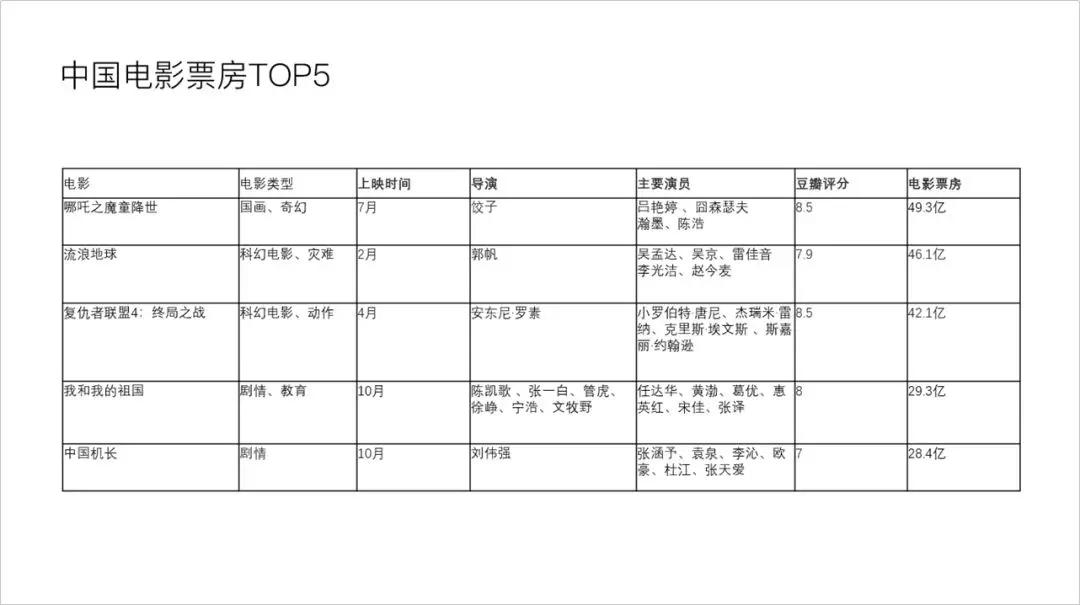
修改之前:
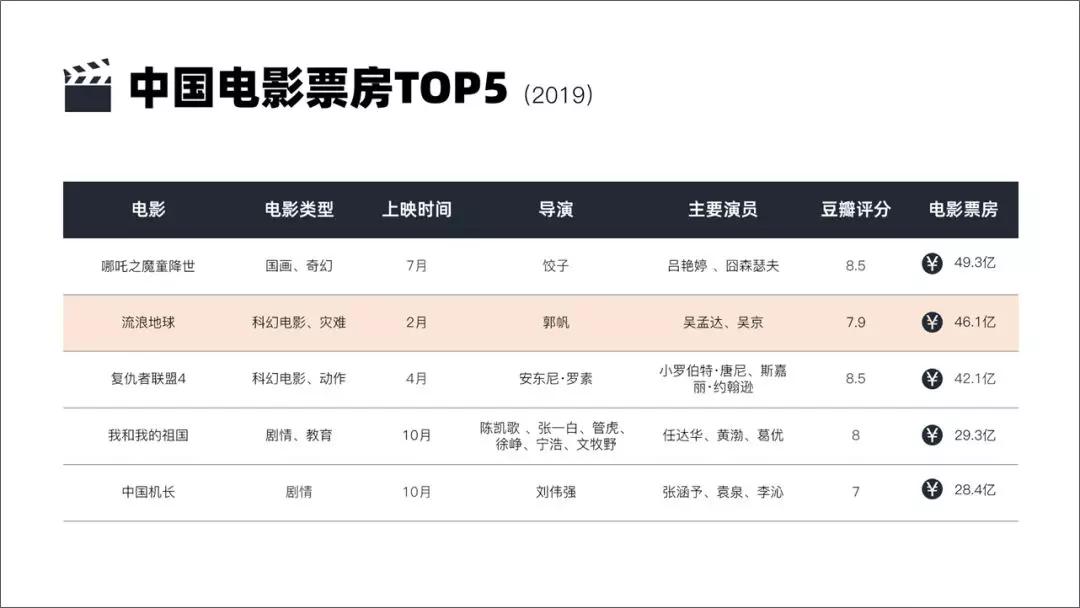
修改之后:
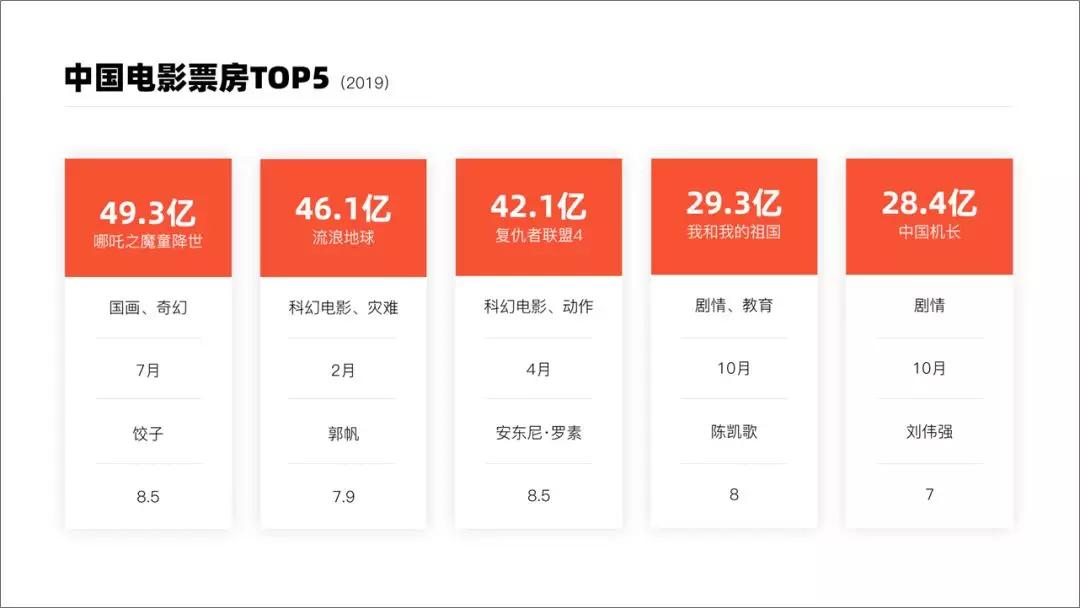
其实表格除了数据展示功能,它还有很多其它的功能,今天这篇文章,我就为大家展现PPT表格的“花式玩法”。
1、用表格做PPT封面
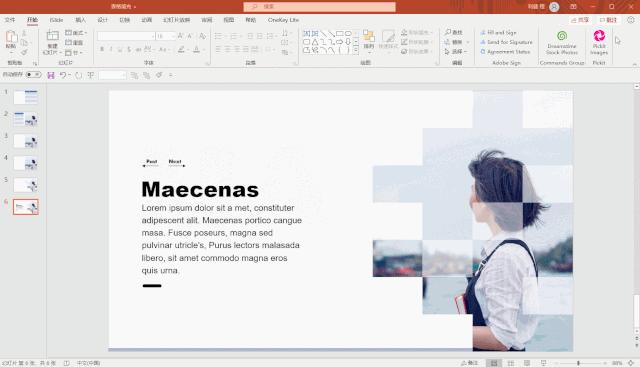
我们的表格可以用来做PPT封面,而且效果还非常好!比如这样一个非常有个性的封面,我们就是用PPT表格制作的。

那么,到底如何制作呢?
首先我们插入一个多行多列的表格,然后插入图片,将图片裁剪成图片一样的大小,最后将表格填充图片。
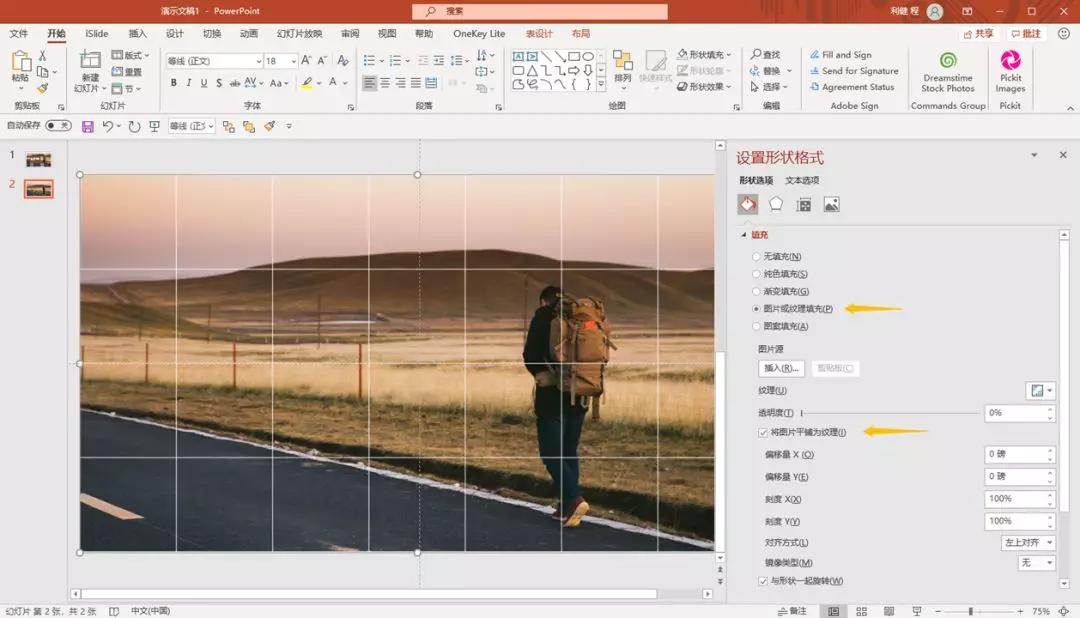
要注意勾选“将图片平铺为纹理”否则填充的就是每一个单元格一张图片,而不是整个表格一张图片。
这是一张图片的情况,表格在处理多张图片的封面排版,速度更快。
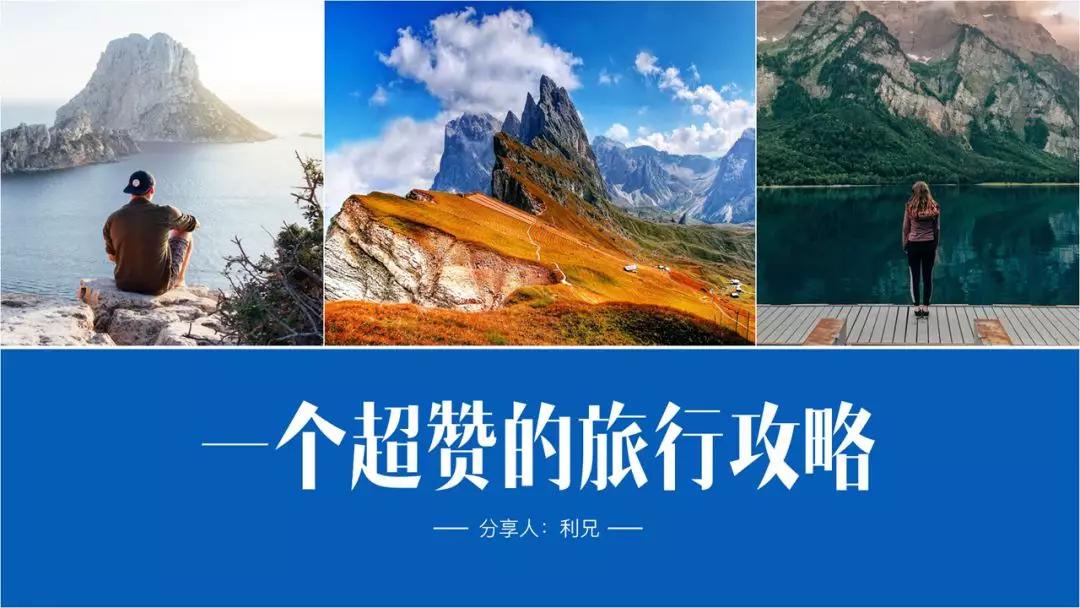
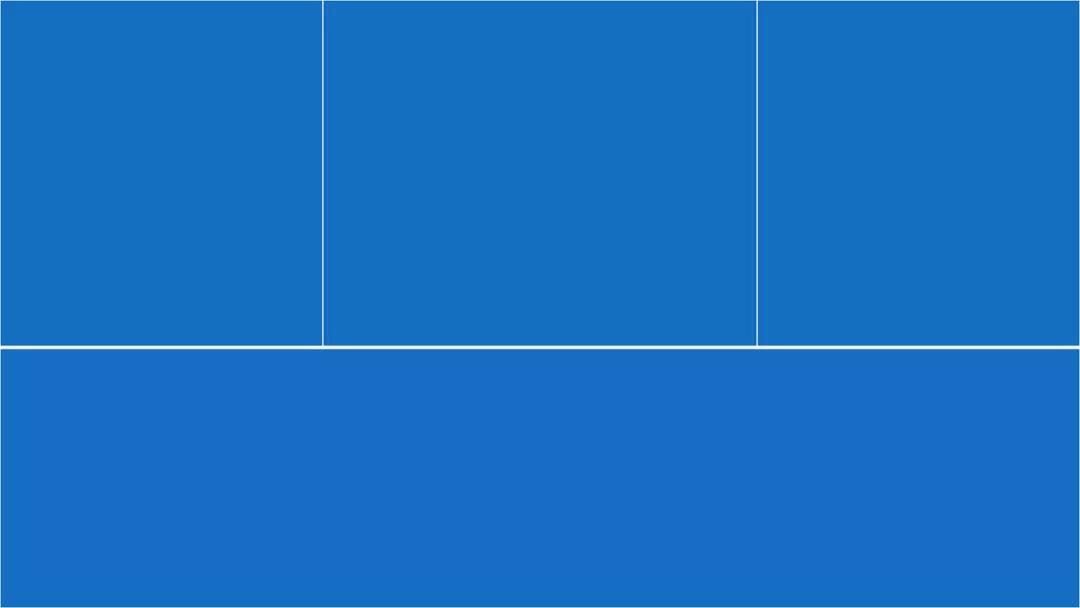
上面这个案例,它的表格其实是这样子的。我们通过合并单元格,通过表格的图片填充,就可以得到上面的效果。
2、用表格做PPT目录
一个PPT目录,通常都是多点内容的并列排版。用表格处理并列,对齐具有天然的优势,基本上不用担心对不齐的问题。
比如这样一个目录:
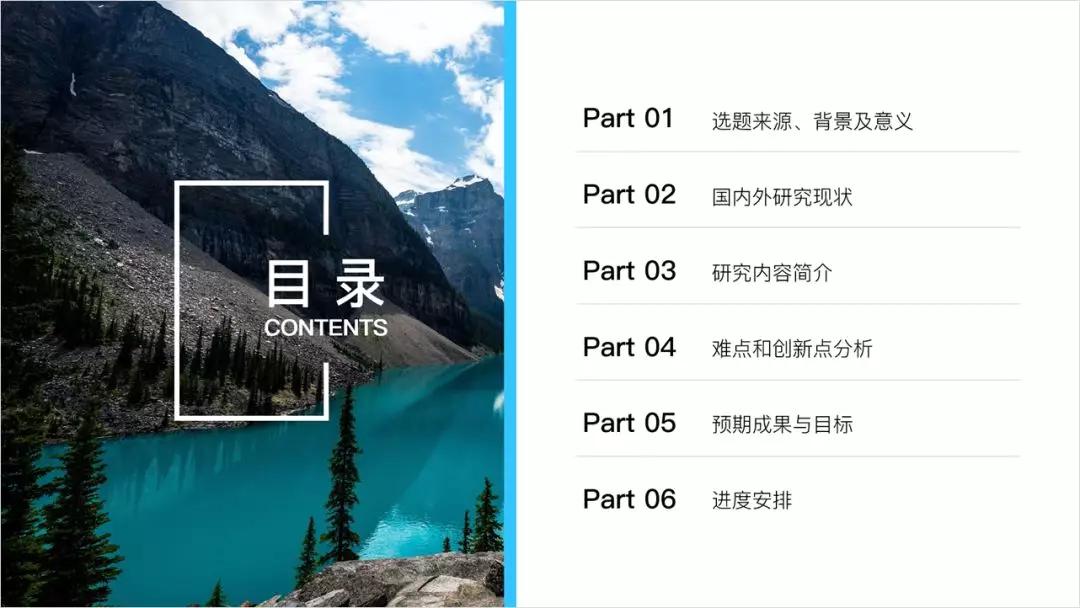
如果你实在不会用参考线,那么你可以用表格。因为用表格来对齐,真的很方便。
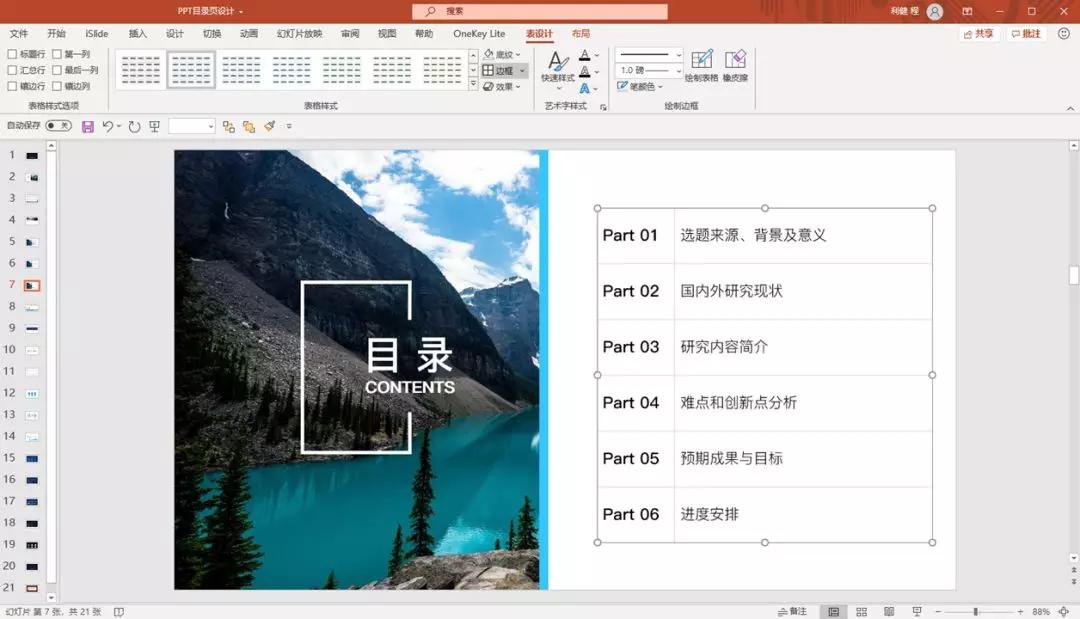
这是竖版的,横过来排版也是一样的。
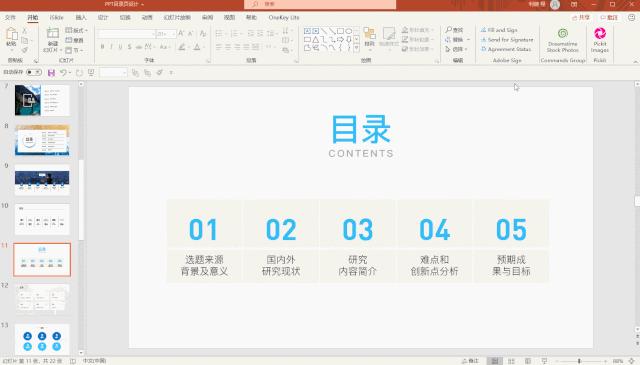
3、用表格来排版内页
表格在内页排版上也非常具有优势。
比如这样一个四点内容的内页排版,我们就可以用表格来制作,非常方便。

还有这样的团队介绍页,也可以用表格排版,就会显得非常工整。
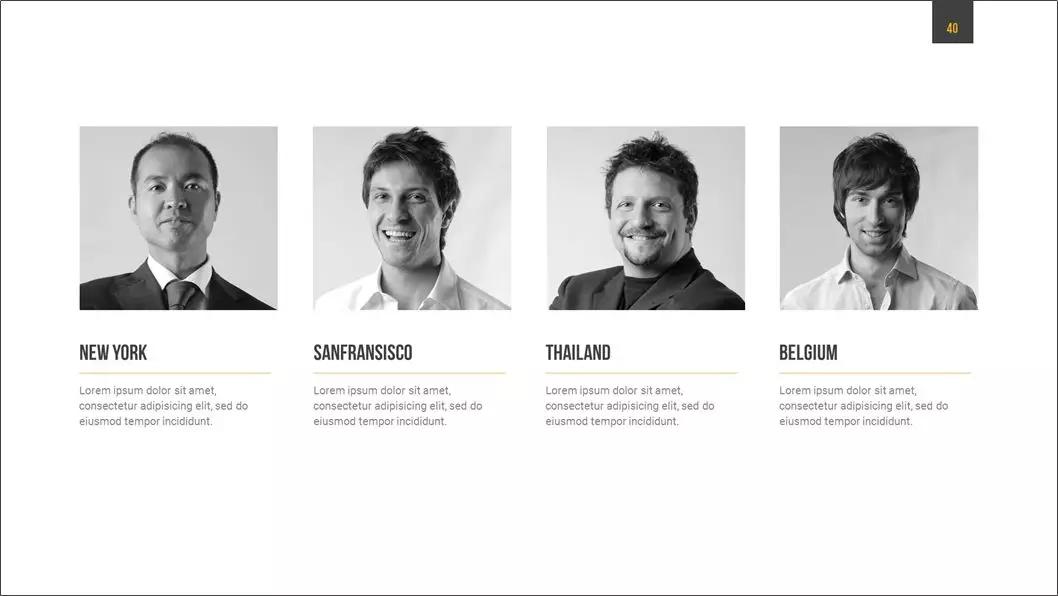
还有这样的铺满屏幕的纵列式排版,如何保证每张图片的宽度一致,如何保证四张图片正好平均的分割版面。

其实这里用表格就非常简单,直接拉一个4×1的表格,然后填充图片就可以了。
记得勾选平铺版面,如果展示的区域不对,我们可以通过偏移量来调整。
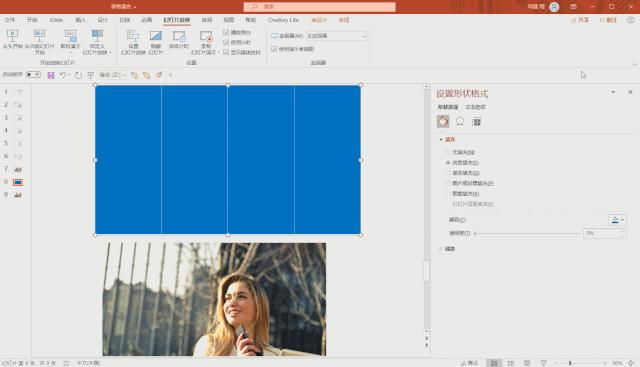
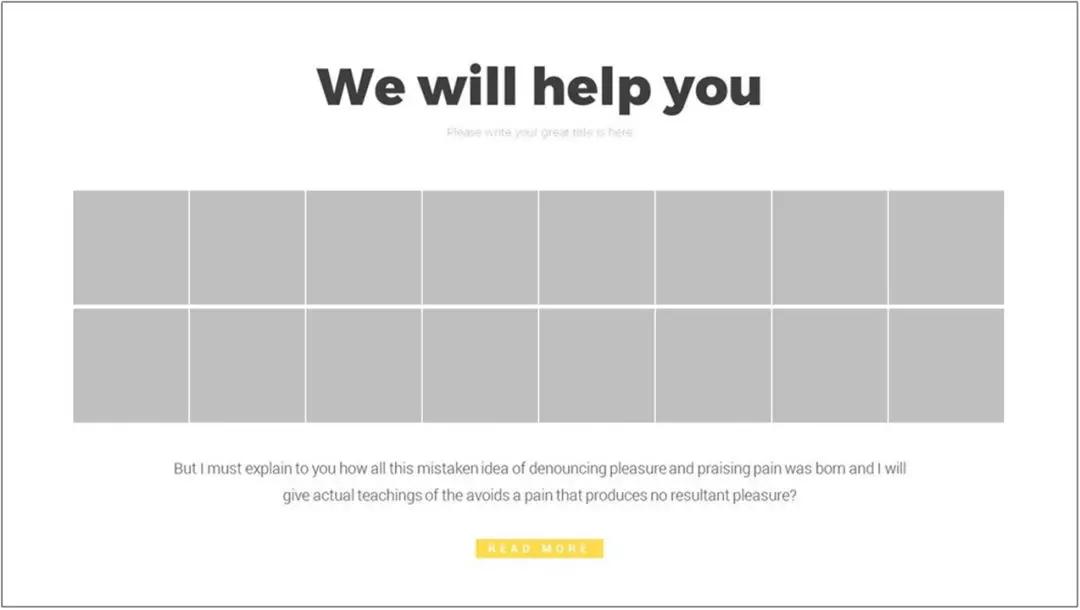
图片再多也不怕,排版照样工整。

这就是表格的作用,规范内容。
4、用表格来处理图片
表格还可以用来处理图片,像下图这样的效果。我们将部分单元格设置了透明度,就会有一种若隐若现的感觉。
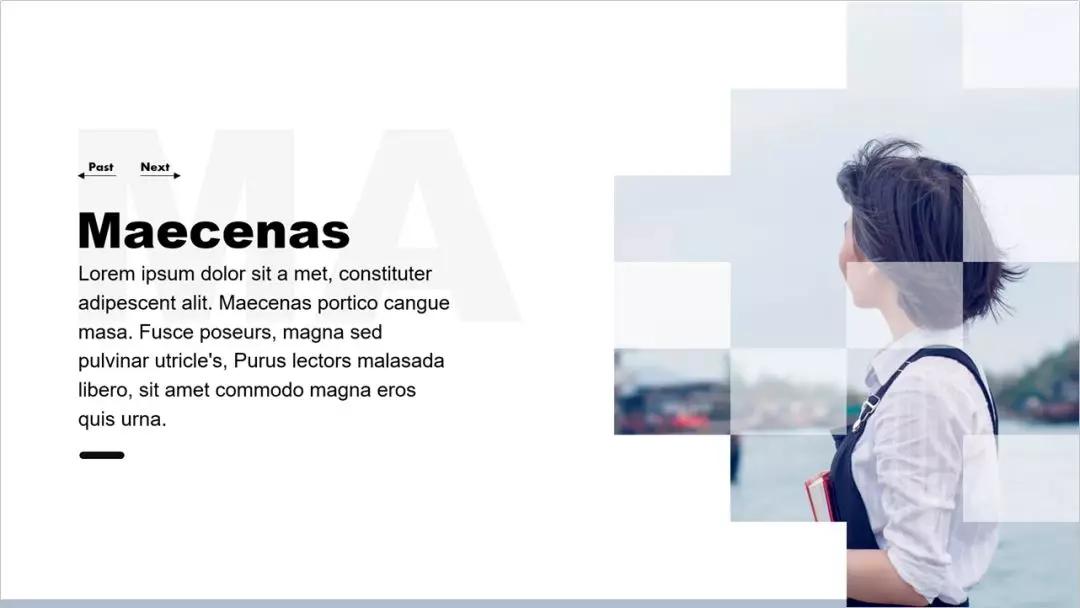
可以看一下具体的操作:直接选中单元格,调整透明度就可以了。