怎么把iphone照片传到电脑 ? 手机上拥有大量我们日常生活的照片,如何快速导入电脑进行备份或者批量处理呢?今天一篇教程告诉你手机照片如何快速导入电脑。

方法一:通过AirDrop导入
硬件型号:iPhone 12
系统版本:iOS 16.5.0 AirDrop是苹果设备之间快速传输文件的内置功能,它可以直接将照片传输到附近的电脑 /用户 。 1. 打开苹果手机中的相册,选择需要导入到电脑的照片。
 2.
轻点所选照片,然后点击左下角的
“分享”图标。
2.
轻点所选照片,然后点击左下角的
“分享”图标。
 3.
在弹出的分享选项中,选择
“AirDrop”。
3.
在弹出的分享选项中,选择
“AirDrop”。
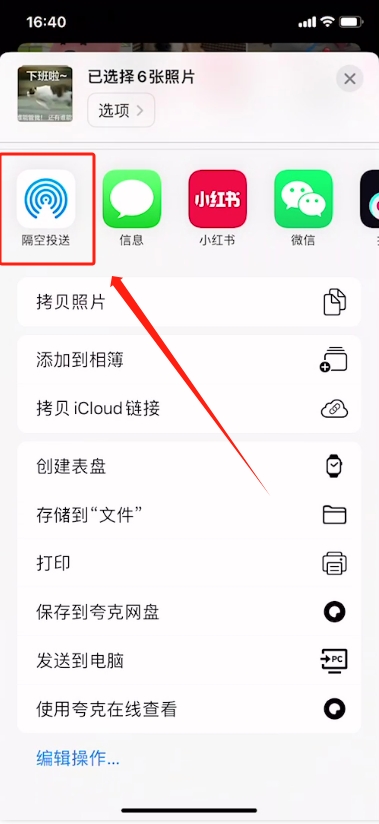 4.
在弹出的界面中,选择您的电脑并等待传输完成。
4.
在弹出的界面中,选择您的电脑并等待传输完成。

方法二:通过iTunes 云端 导入
硬件型号:iPhone 12
系统版本:iOS 16.5.0 iTunes是苹果官方推出的媒体*放播**器,通过iTunes可以轻松地将苹果手机中的照片导入到电脑上。 1.勾选手机相册上的照片,点击分享,点击“拷贝ICLUND链接”。
 2.电脑端登录iClould账户,首页面中点击“相册”。
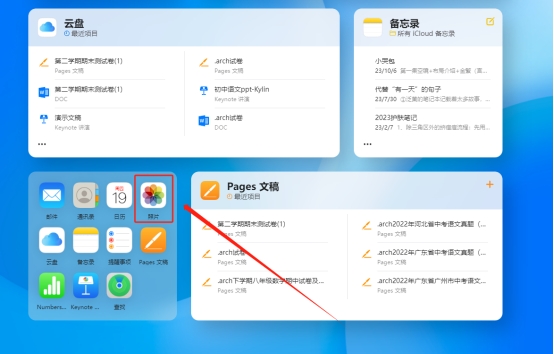
3.选中照片点击*载下**到电脑即可。

方法 三 :通过iTunes 云端 导入
硬件型号:HUAWEI MateBook D14 SE版
系统版本:Windows 11 19045.2965
在iTunes的“摘要”或“照片”选项中,勾选“同步照片”,并选择需要导入的照片文件夹。点击“同步”按钮,等待同步完成后即可将照片导入到您的电脑中。

方法 四 :通过 数据线传输
硬件型号:HUAWEI MateBook D14 SE版
系统版本:Windows 11 19045.2965
1. 确保您的 手机 和电脑处于开启状态,Lightning数据线(即手机数据线) 连接手机和电脑。
2. 在您的电脑上,打开文件资源管理器(Windows系统)或Finder(Mac系统) 。
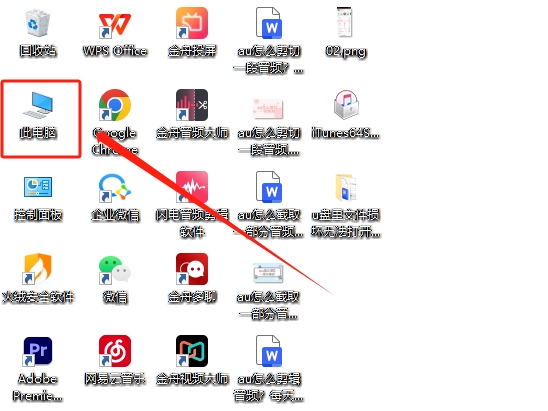
3. 在文件资源管理器或Finder中,找到您的iPhone设备,通常会以设备名称显示。
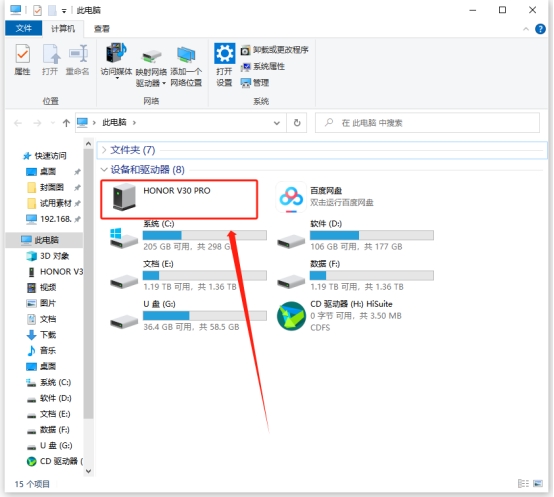
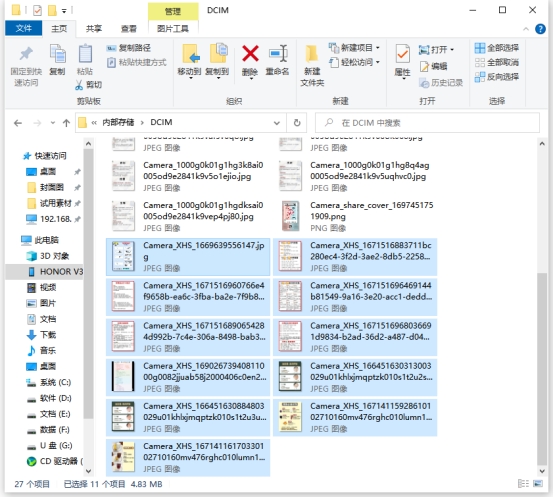
4. 打开您的 手机 设备,进入内部存储。找到照片文件夹,通常位于 “DCIM”文件夹下。
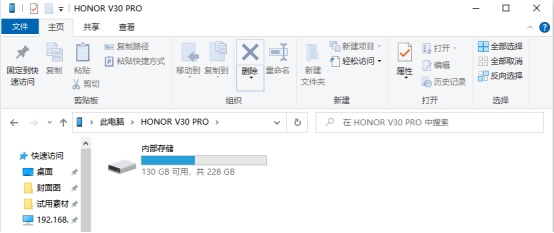
5. 选择您想要传输的照片,复制并粘贴到您电脑上的目标文件夹中。
方法 五 :通过 共享文件夹
硬件型号:Mate50 Pro
系统版本:HarmonyOS 3.0.0
1.将手机和电脑连接到同一网络下(手机/电脑开热点连接也行的),打开手机的设置-更多连接-华为分享。
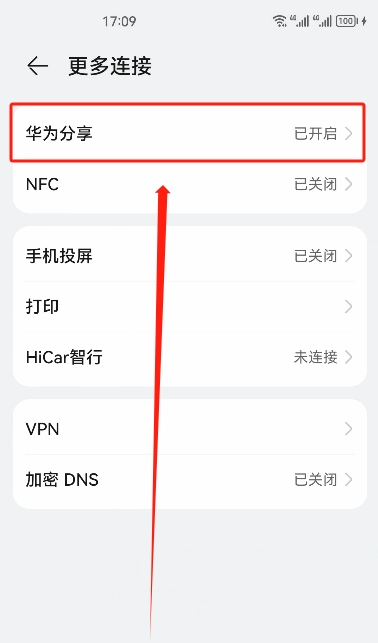
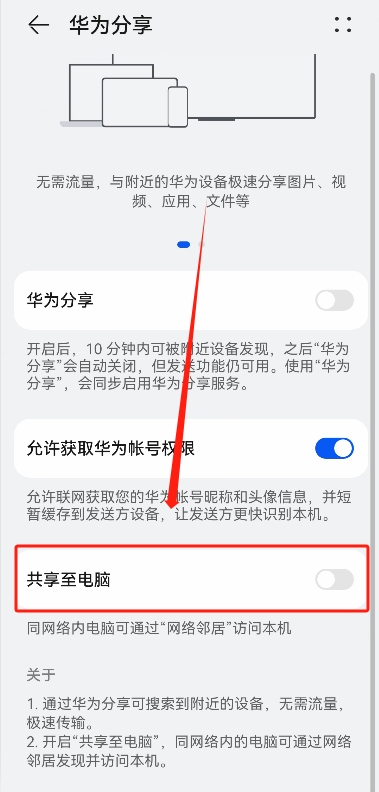
2、打开 ” 华为分享 “和“共享至电脑”。
3、电脑打开我的电脑,点击“网络”。
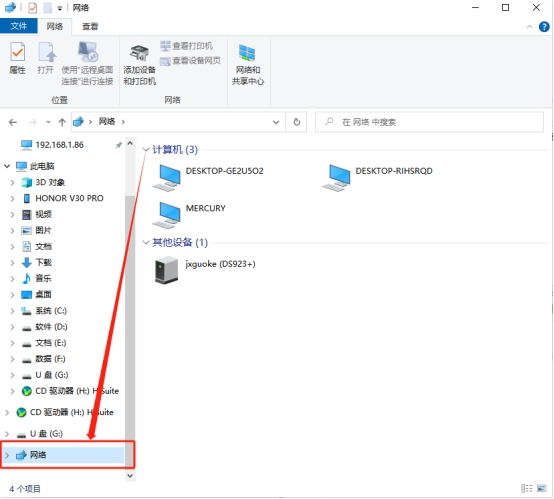
4、找到自己的手机设置名称,点击连接。
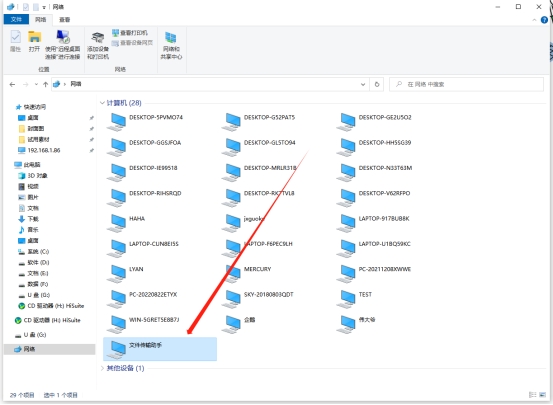
方法 六 :通过第三方工具导入
除了上述方法外,还可以使用第三方工具来导入苹果手机照片到电脑上。例如可以使用爱思助手 , 快传 等工具进行导入。 需要注意的是,不同的苹果 /安卓 设备可能操作略有差异,如果您在操作过程中遇到问题,建议您查看相关教程或者咨询客服以获取更准确的帮助。