mpg文件怎么转成mp4?虽然MPG是一种通用的视频格式,但是在某些设备或软件上仍然无法正常*放播**。而MP4格式则是一种应用更广泛的视频格式,几乎所有的设备和软件都能够支持*放播**,因此将MPG转换为MP4可以提高视频的兼容性,使其更加易于分享和传播。由于MP4格式采用的是先进的视频压缩技术,相比于MPG格式具有更好的压缩比和更小的文件尺寸。这样就可以节省存储空间和带宽,方便在网络上传输。MP4格式支持更多的视频编辑和后期制作工具,如剪辑、调整色彩、加入水印等。这些功能不仅方便了视频的后续处理,也提高了视频创作者的创作空间和自由度。
所以说,将MPG文件转换为MP4格式可以提高视频的兼容性、节省存储空间和带宽、提供更好的视频体验以及方便后期制作和编辑,这些都是非常有意义的。那么,如何将mpg文件转成mp4呢?本文将教会大家几种转换方法,从而便于视频的利用和传播,大家可以参考学习一下。
方法一:使用“优速视频处理大师”转换
工具*载下**链接:https://download.yososoft.com/YSVideos/YSVideos_TTY*ex.e**

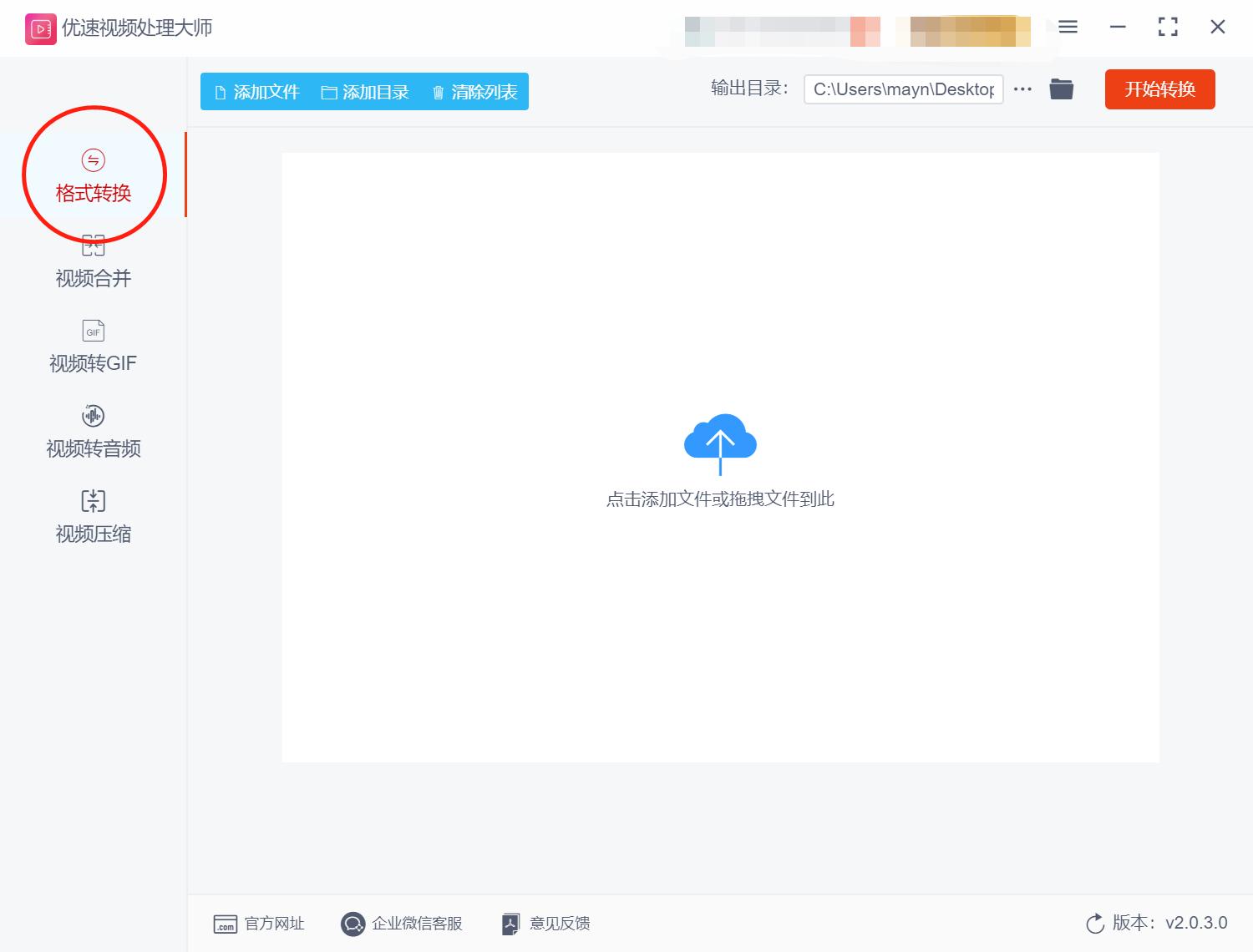
步骤1、安装*载下**“优速视频处理大师”,直接打开使用。进入到软件的主页面之后,点击“格式转换”;
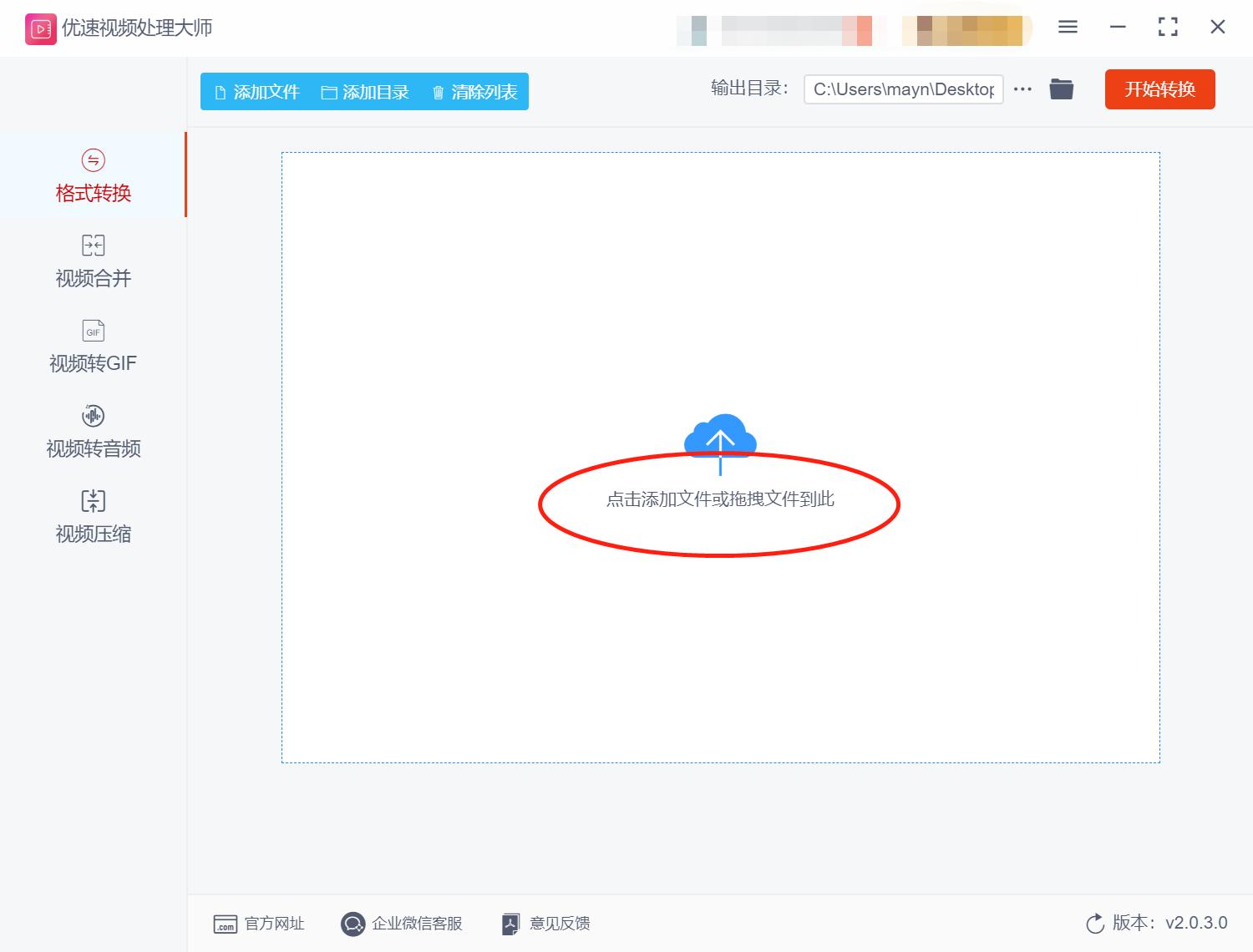
步骤2、在“格式转换”中,需要通过“添加文件”将文件上传,或者直接将文件拖拽。
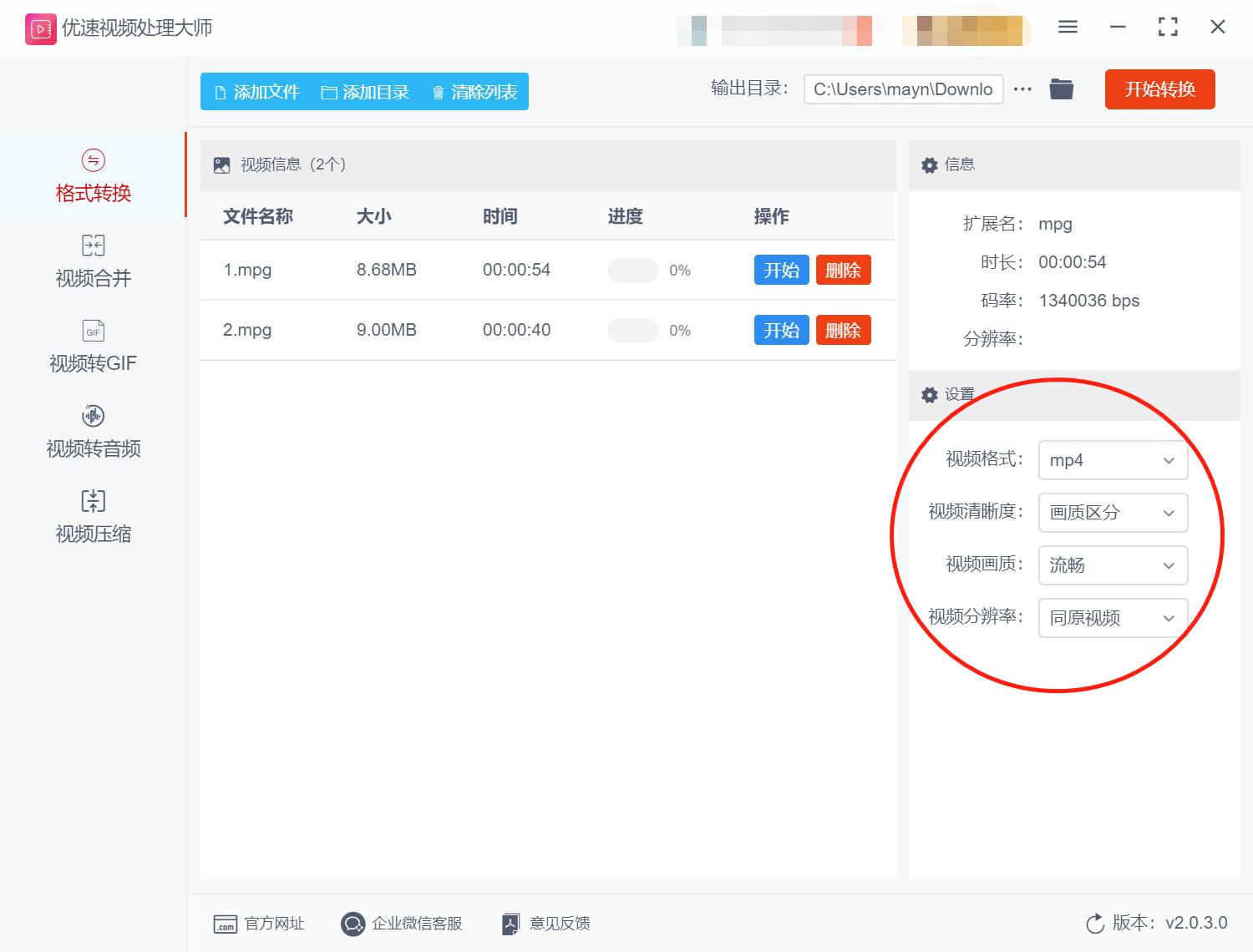
步骤3、上传完成后,在右侧设置选项中,将“格式”下拉框中选择转换后的视频格式为“MP4”。一般来说,当前格式是默认的。如果需要转换成其他格式的话,我们可以自己设置一下。
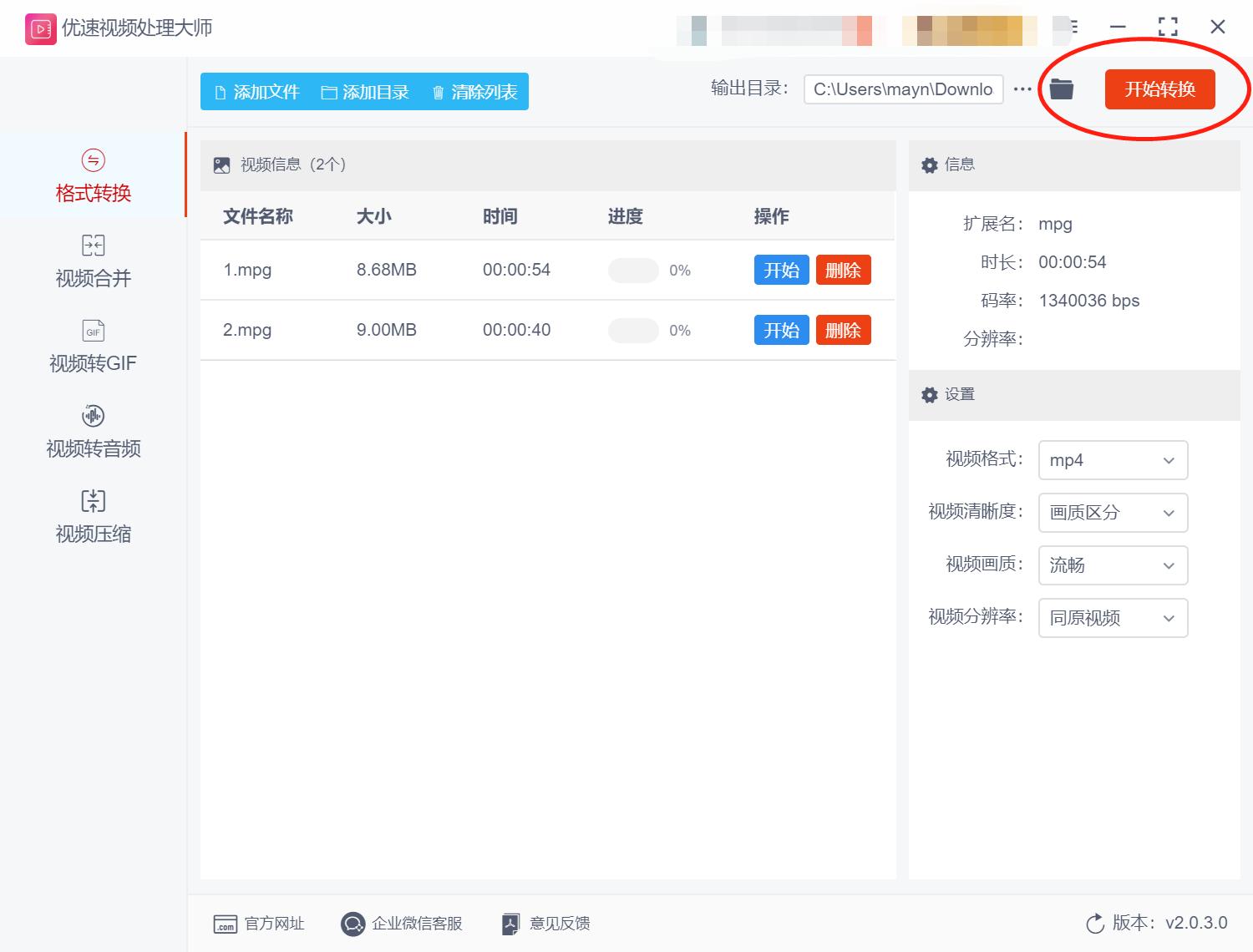
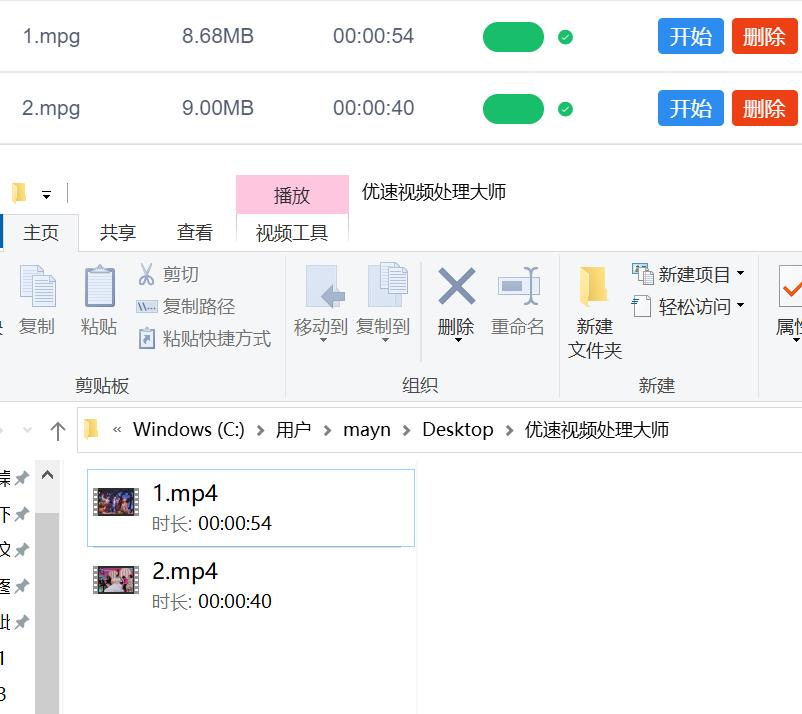
步骤4、点击“开始转换”按钮,软件启动转换。根据视频文件大小和计算机配置的不同,转换时间可能有所差异。转换完成后,软件会自动弹出并打开输出文件夹,我们可以立即查看转换后的文件。
步骤5、如下图所示是转换前后视频文件格式的对比图,我们可以看到软件成功地将MOV格式的视频转换成MP4格式。通过使用优速视频处理大师工具,我们可以轻松地将视频文件转换为我们需要的格式,以便于更好地*放播**和共享。
方法二:使用FreeConvert进行转换
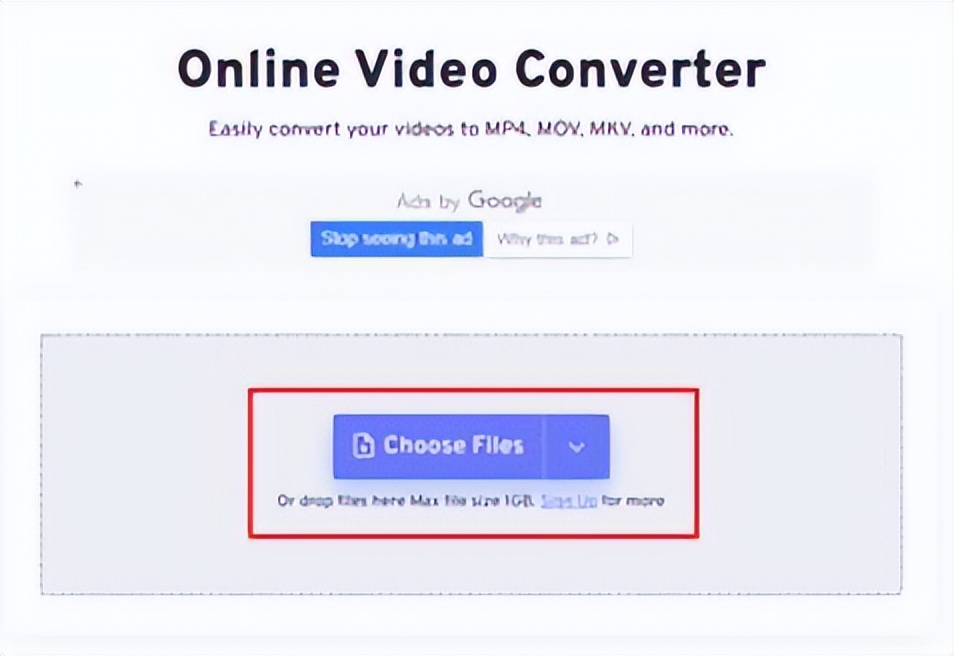
步骤1、在电脑上直接搜索这个网站,打开链接上方就是功能栏,点击第一个选择“Video Converter”视频转换功能,点击“Choose Files”选择mpg文件上传;
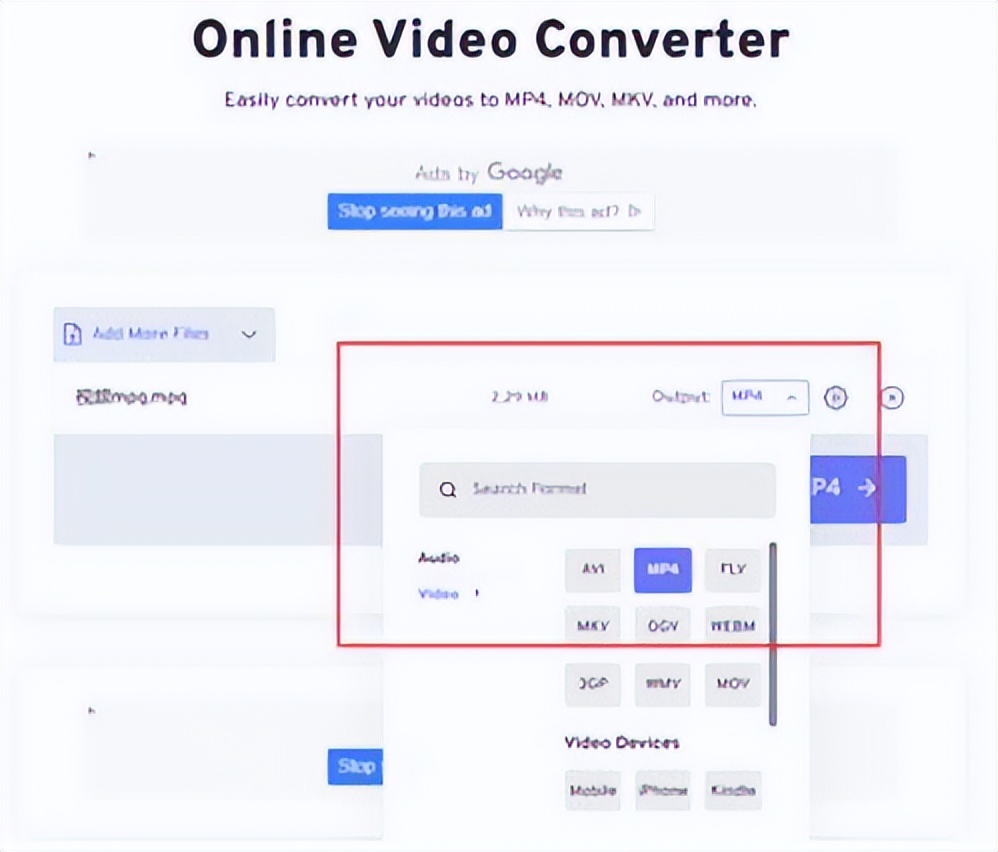
步骤2、点击“Output”选择目标格式,这里可以选择视频、音频两种类型中常见的格式进行转换,这里选择目标格式为MP4;
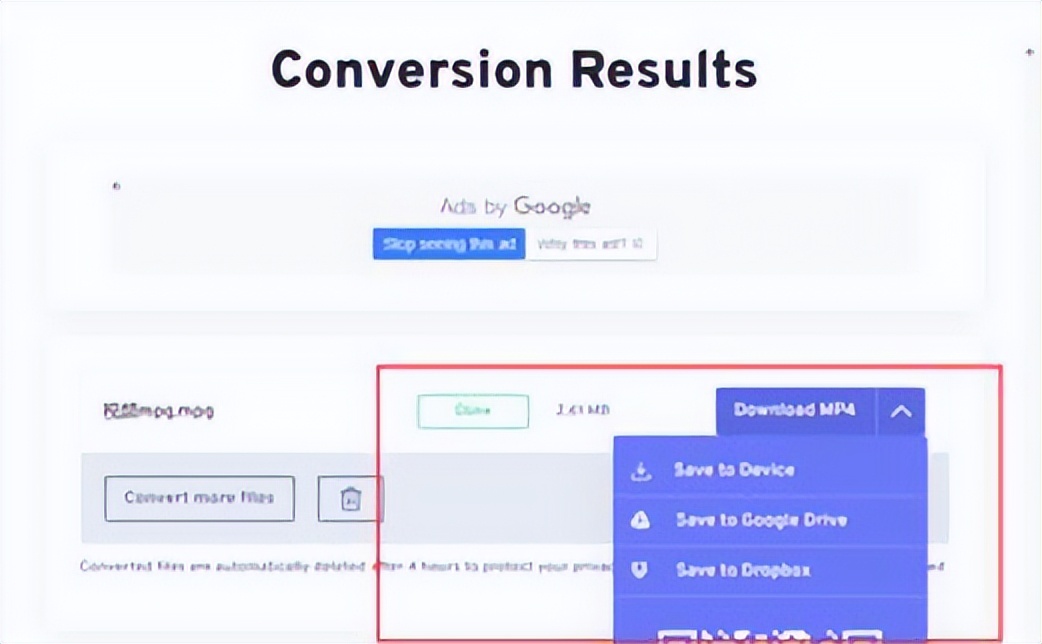
步骤3、选择好格式后点击“convert to MP4”即可进行转换,转换成功过后就可以*载下**啦!
方法三:convert转换器
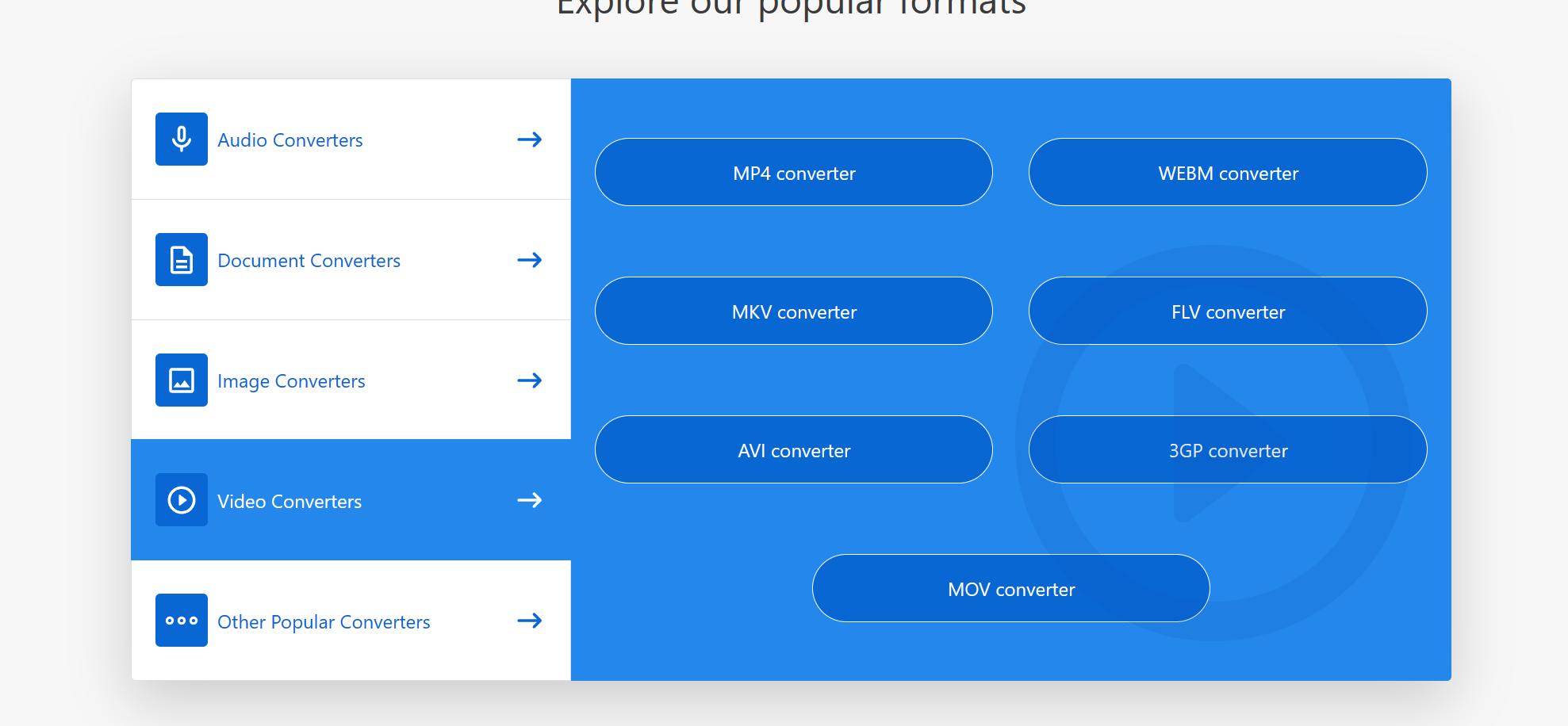
步骤1、在电脑上搜索当前转换器,打开转换器就可以使用了。在这里,我们需要找到视频转换的窗口,点进去;
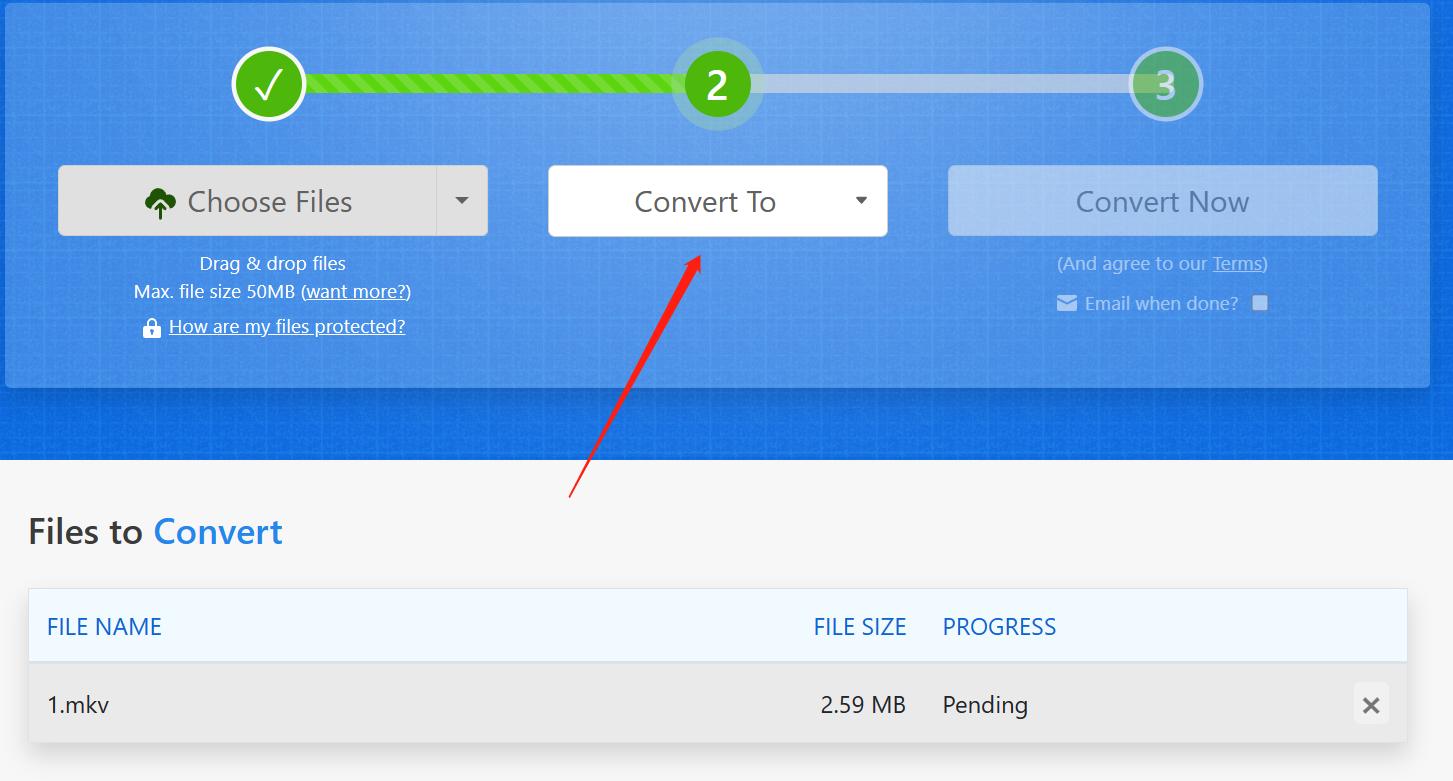
步骤2、在视频格式转换页面中,我们将需要转换的文件上传即可,并且将目标转换格式设置为“mp4”;
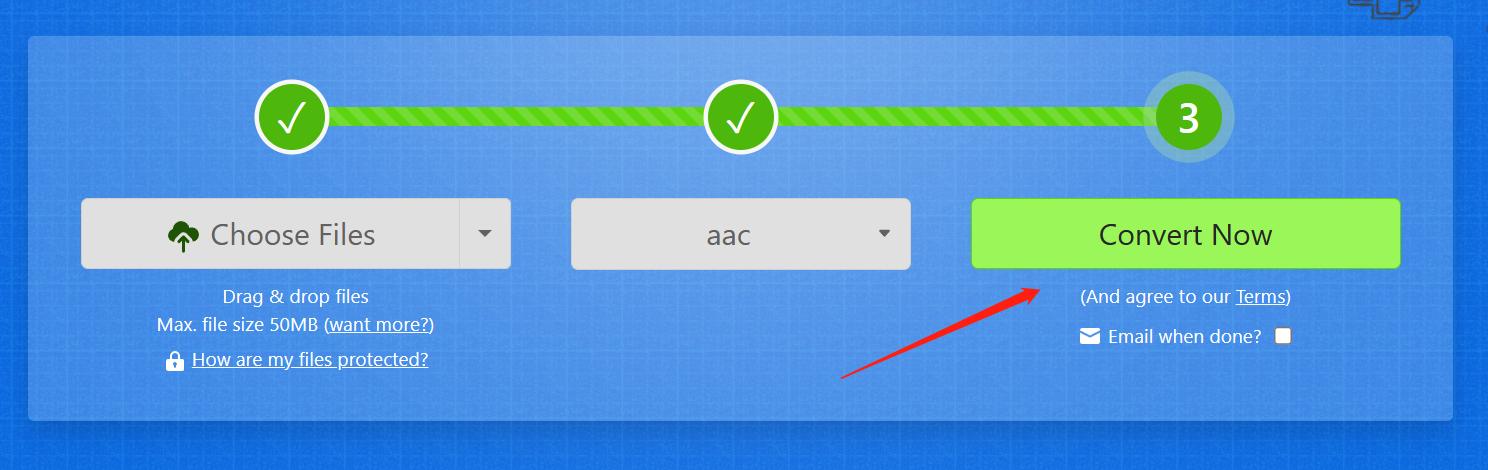
步骤3、以上操作完成之后,直接点击开始转换就可以了。转换完成之后,我们按照当前页面提示对文件进行*载下**保存即可。
方法四:使用access-con转换
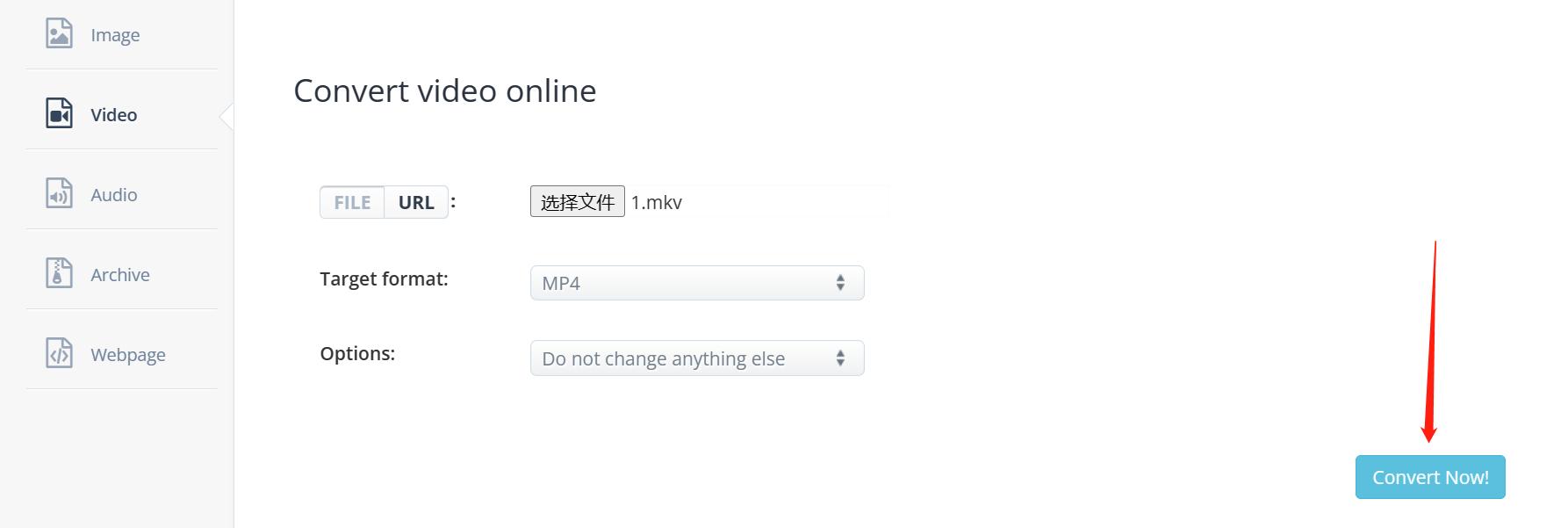
步骤1、打开转换页面后,点击到视频转换中,按照页面提示将文件上传;同时,需要选择转换后的目标格式;
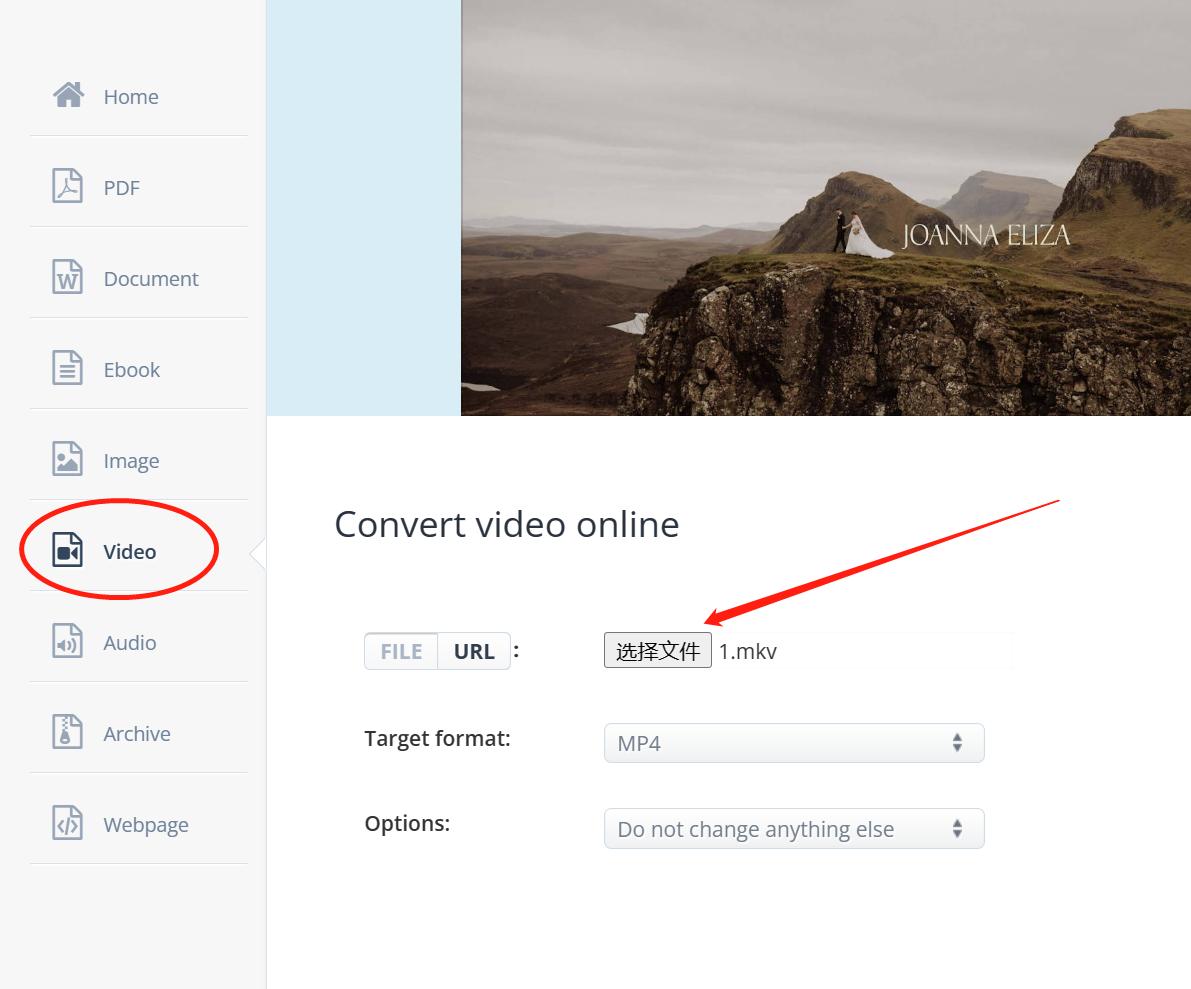
步骤2、文件上传成功后,直接点击右下角的转换按钮就可以了。
结合上文,我们可以采用几种转换方式将mpg文件转换为mp4格式。同时,将MPG格式转换为MP4格式可以提高视频的兼容性、节省存储空间和带宽、提供更好的视频体验以及方便后期制作和编辑。因此,将MPG文件转换为MP4格式是一种非常实用的操作,可以帮助我们更好地管理和分享数字视频资源。在此,我们只需要选择合适的转换方法即可!