今天再教大家快速制作一种发光文本特效的方法
先看看效果:

废话不说,我们直接开始吧
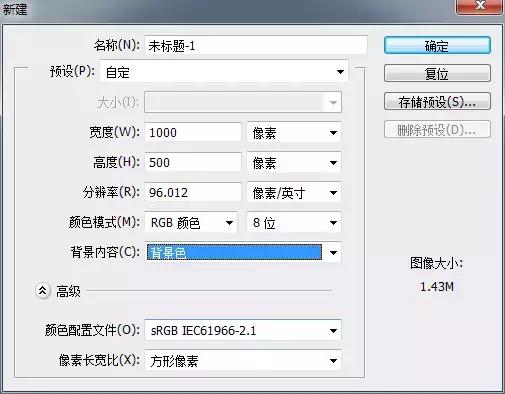
1.先在PS中新建,设置为黑底
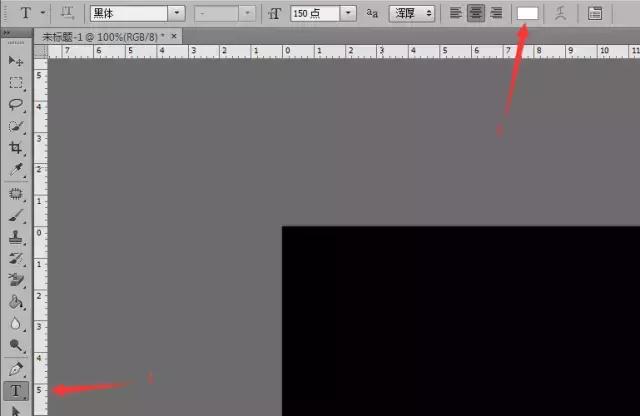
2.使用文字工具,文本颜色设置为白色,打上想打的文字
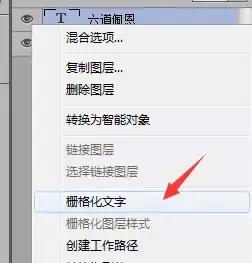
3.然后我们栅格化文字
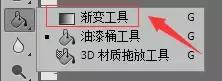
4.选择渐变工具
5.打开渐变编辑器
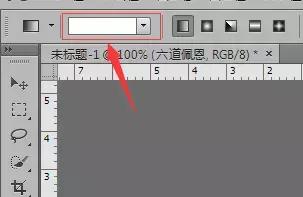
6.小编选择一种深蓝向浅蓝的渐变
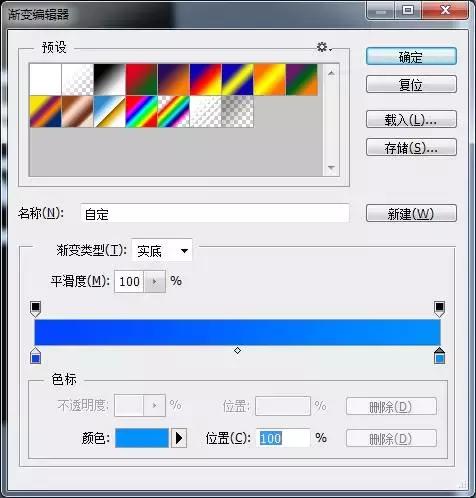
7.选中文字后,添加渐变


记得使用快捷键(Ctrl + D),取消选择
8.我们将文字层复制一层,在新建一层空白层
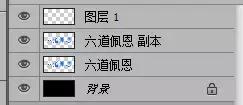
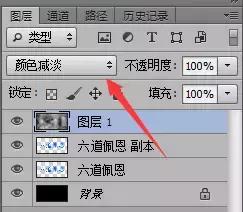
9.选中图层1,我们为它增加一个云彩滤镜
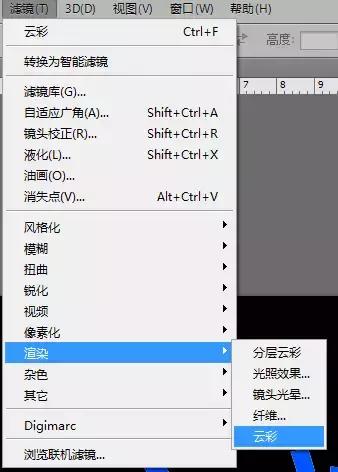
混合模式选择颜色减淡
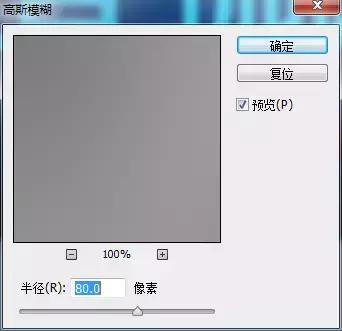
10.选中文字副本,增加高斯模糊
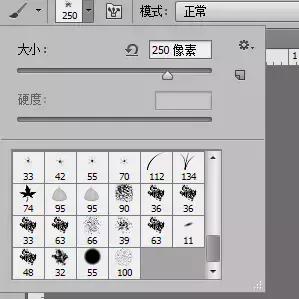
11.最后我们再使用画笔工具进行点缀
好了,我们看看最终效果
