经常使用计算机办公的人对pdf肯定不陌生,办公时常常需要用到它,多掌握一些pdf技能可以有效提升办公效率,话不多说,马上来看看吧!
1.PDF文件在PDF中打开时,轻松导入PS修改编辑内容
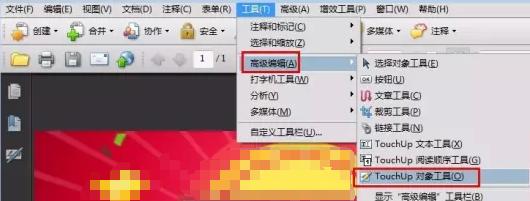
a.点击菜单栏,工具一高级编辑一TouchUp对象工具
b.按住Ctrl键双击PDF文件画面,文件在PS中自动打开
c.PS里修改好画面,按Ctrl+S,PDF文件随着发生改变
2.页面工具栏找不见时如何打开
也许你会碰到PDF拼版多页面时,有时需要选择页面图添加/删除/插入/提取页面等操作,左侧工具栏页面不见了,会给你拼版带来很大的麻烦
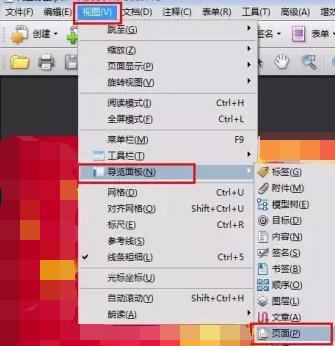
有的人会选择卸载软件重新安装,这样很麻烦费时候,其实调出页面工具,你只需点击菜单栏,视图一导览面板一页面
3.将高版本PDF文件转换成低版本PDF文件
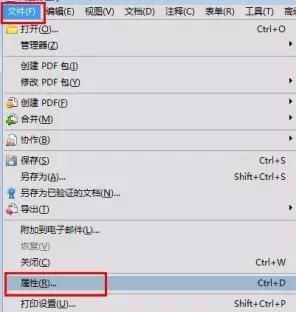
a.点击文件一属性(快捷键Ctrl+D),打开属性面板
b.在属性面板中,点击安全性,安全性方法中选择口令安全性
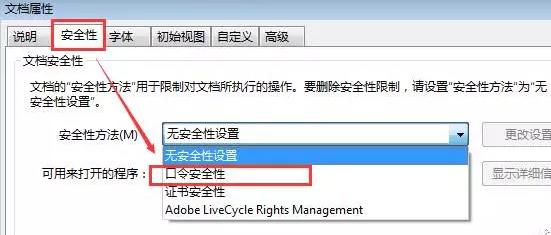
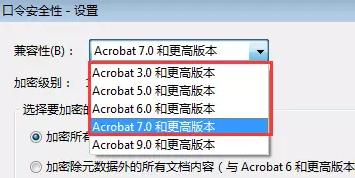
c.在口令安全性面板中,兼容性中,即可将高版本的PDF文件存成其它低版本的PDF文件
4.PDF文件一键转曲
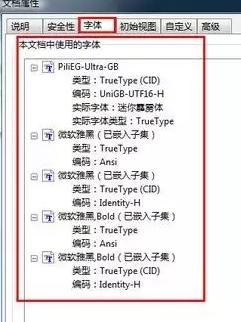
我们先打开PDF文件,按快捷键Ctrl+D(文件-属性-切换到字体选项卡) ,我们先看一下文件是不是内嵌了字体,如下图情况则是文件没有转曲
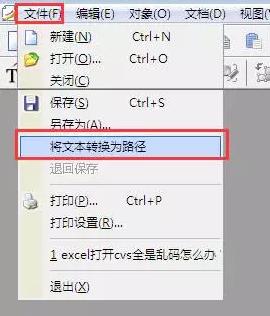
PDF一键转曲软件可以在百度搜索*载下**Foxit_PDF_Editor,也可以在「快印圈」本公众号查看往期文章提供的*载下**地址。点击文件-打开需要转曲的文件,然后菜单栏一文件一将文本转换为路径,完成一键转曲,点击保存转曲的文档
使用PDF再次打开按快捷键Ctrl+D,发现文件已转曲,不嵌入字体了。
等等等等,干货太多,记不过来?没事,下面来个轻松的。
免费在线转换工具,一键解决pdf与各种格式之间的转换问题,在线免费转换,轻松无脑,附上工具名称:转转大师pdf转换器pdftoword.55.la