针对win10系统的强劲作用,很多用户都早已无法拒绝自身电脑上中沒有win10系统的存有,因而每日都是会有用户会为自己的电脑上中的系统升级到win10,这也是对win10系统的一种毫无疑问主要表现,那麼电脑如何升级系统win10呢?下面就来给大伙儿介绍一下电脑怎么升级win10系统的详尽流程。
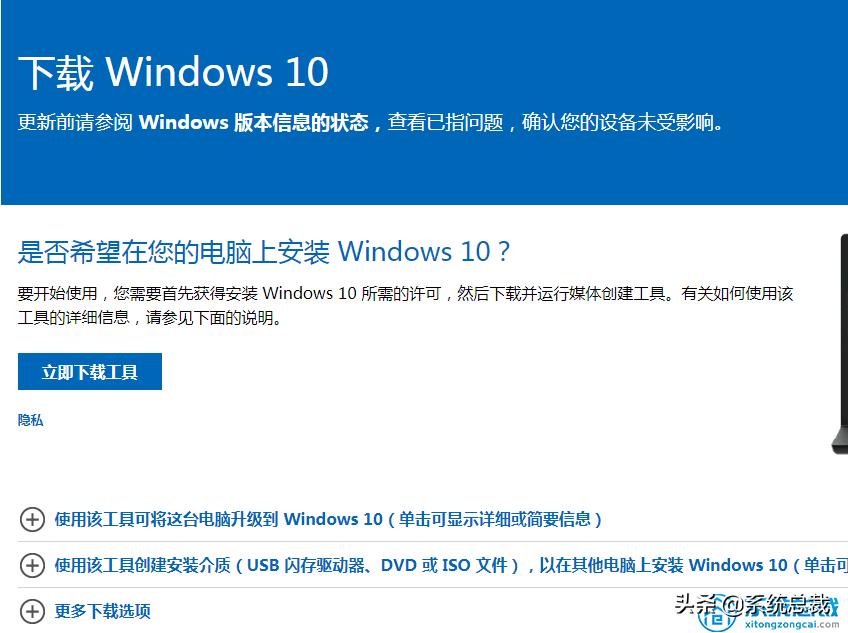
1、最先我们要在微软官网中*载下**微软升级工具。
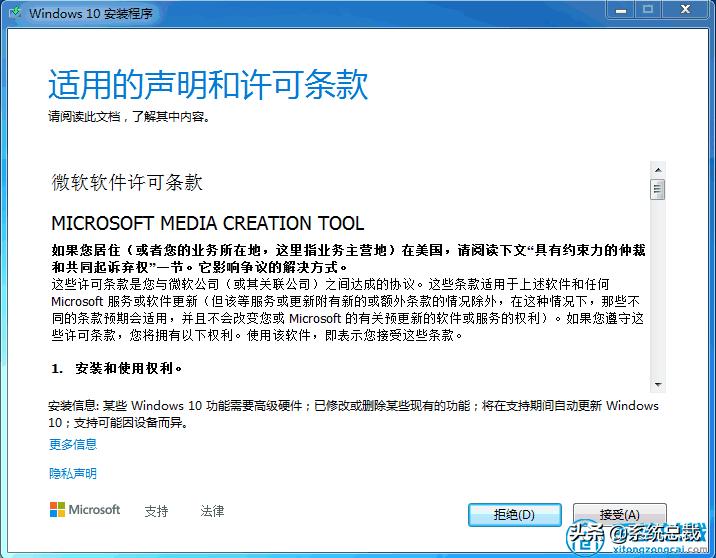
2、开启软件以后大家点一下接纳此协议书条文。
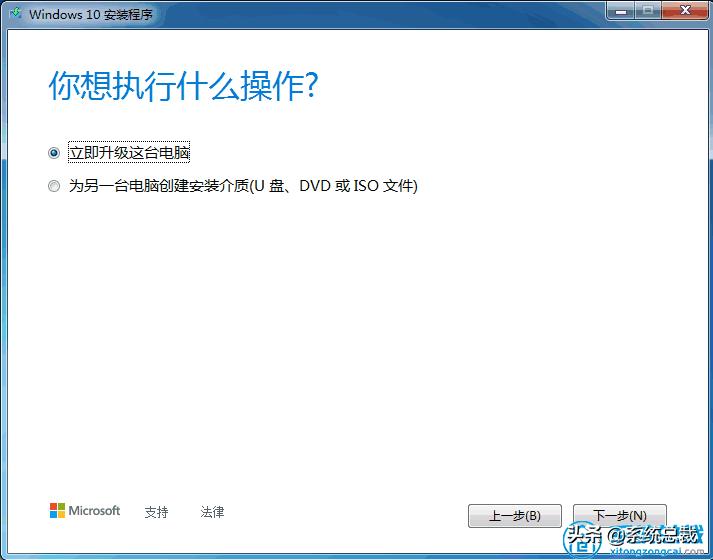
3、随后大家就点一下马上升级这台电脑上。
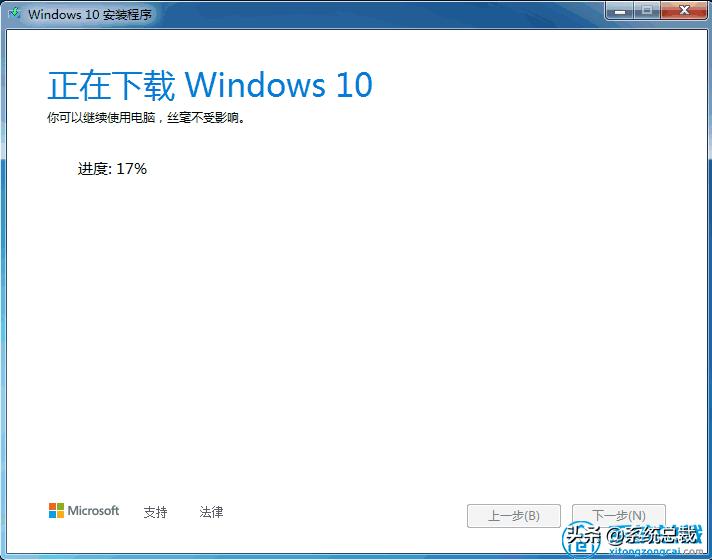
4、然后便会开始帮大家*载下**windows10系统啦。
5、随后就创建win10系统物质。

6、最终大家输入密匙就可以应用啦。
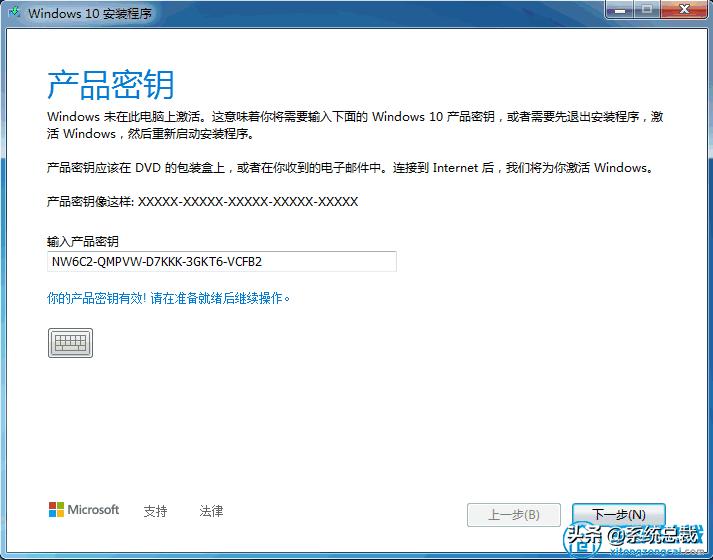
7、最终重启就能进到到系统里边啦,到此win10系统就升级完毕啦!

以上便是电脑怎么升级win10系统的详尽流程啦,期待能协助到大伙儿。