
在如今的短视频时代,字幕也是必不可少的一部分。我们看到的视频中都有添加字幕,如果没有字幕短视频就没有灵魂,可是对一些短视频新手小伙伴来说因为没有掌握合适的方法,给短视频加字幕就是一个费时费力的工作,那短视频怎么添加字幕呢?学会这三种方法,轻松快速帮小伙伴解决问题!

方法一:通过“视频转文字助手”来实现
简介:视频转文字助手是一款智能视频文字互转软件,支持一键添加多种格式,能批量处理文件,快速便捷,大大提升工作或学习的效率。
操作:步骤一:首先打开视频转文字助手,点击“视频添加字幕”。

步骤二:其次点击“导入文件”,如图所示。

步骤三:最后导入字幕之后点击“导出” 即可。

方法二:通过“ Adobe Premiere Pro ”来实现
简介:Adobe Premiere Pro 简称pr,是 一款专业 的 视频剪辑软件 , 是视频编辑爱好者和专业人士必不可少的编辑工具 , 支持多种视频编辑功能,pr 广泛应用 于广告视频制作和短视频制作。
操作:步骤一:首先打开pr 编辑界面,将视频素材拖动到 时间轴 中 。

步骤二:其次点击时间轴左侧的“文字工具”如图所示。

步骤三:最后在视频画面中随意一个位置点击一下,出现红色方框之后便可编辑文字, 在 时间轴 中拖动字幕两端 便 可以调整字幕显示的时间 。

方法三:通过“手机相册”来实现
简介:手机相册是每位小伙伴手机里的一个必备工具,它除了能帮我们保存视频照片以外还能帮我们编辑视频,给视频添加字幕,方便快捷。
操作:步骤一:首先找到我们需要编辑的视频,点击“剪辑”。
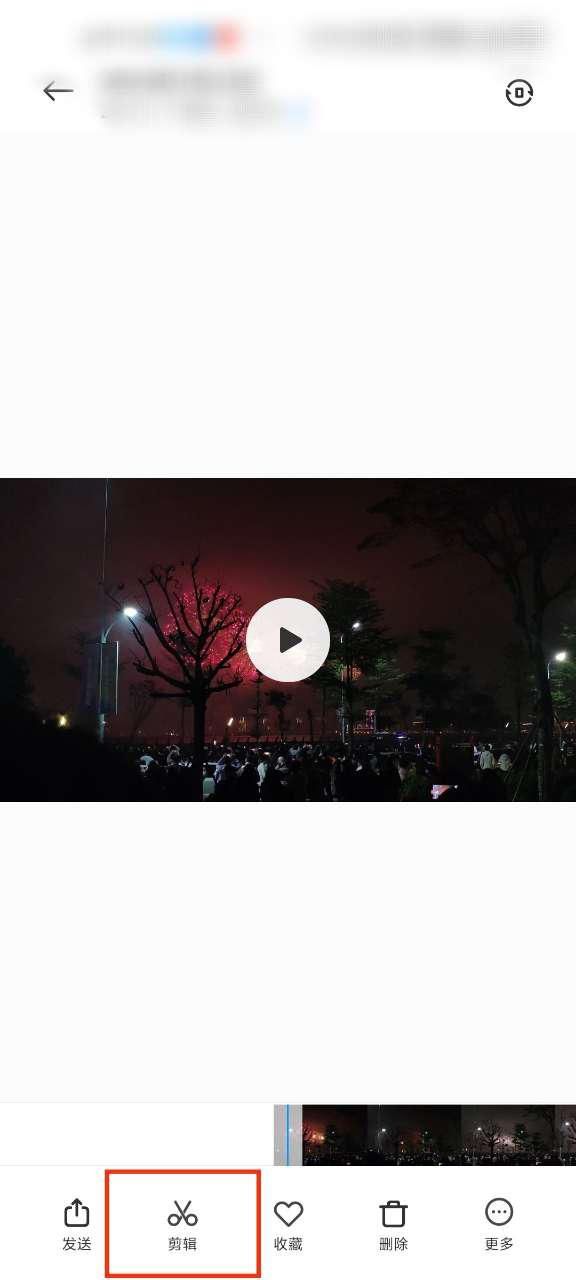
步骤二:其次点击“文字”,如图所示。

步骤三:最后在文本编辑框里面输入文字,点击“√”即可。

小伙伴看完是不是发现添加字幕并不难,都学会短视频怎么添加字幕了吧?如果你身边的小伙伴也想学,记得分享给他哦。