照片转成素描效果 (照片转变成素描剪映教程)

今天给大家分享一个把照片转成素描效果的教程,过程很简单效果很赞!

效果图
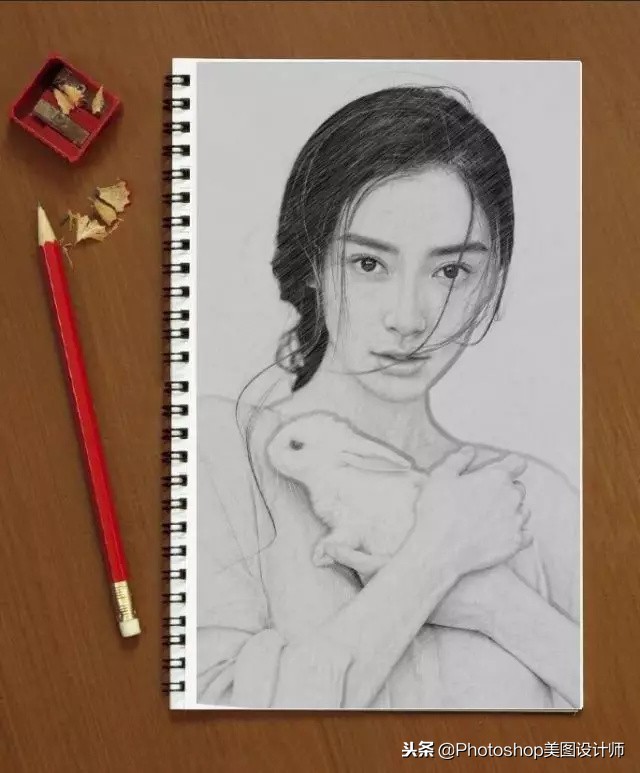
怎样把照片变成素描照片,照片转成素描效果

怎样把照片变成素描照片,照片转成素描效果

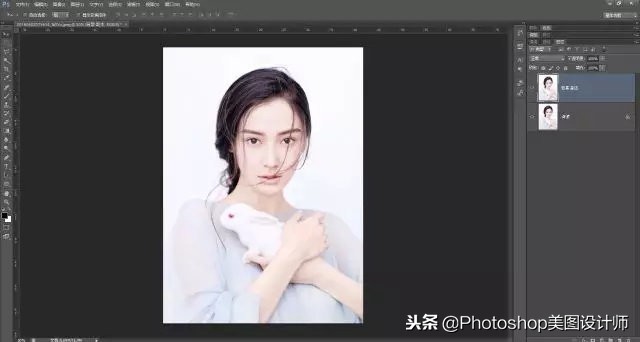
1、打开photoshop软件,打开素材图片,将背景图层复制一份。

怎样把照片变成素描照片,照片转成素描效果

怎样把照片变成素描照片,照片转成素描效果

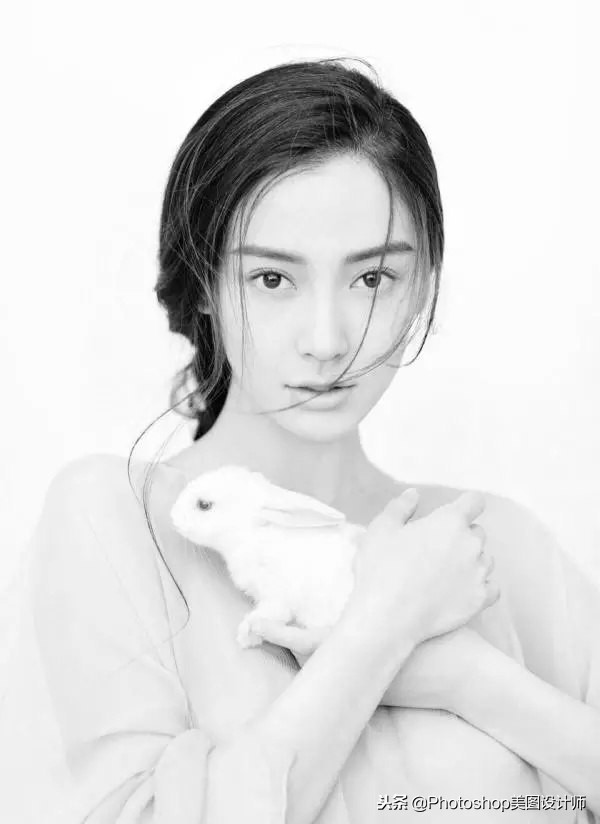
2、执行图像——调整——去色(Ctrl+shift+u)

怎样把照片变成素描照片,照片转成素描效果

怎样把照片变成素描照片,照片转成素描效果

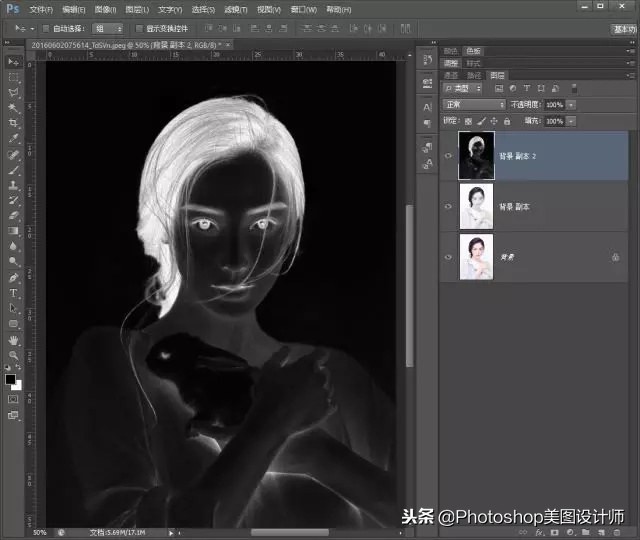
3、将去色后的图层再复制1份,执行图像——调整——反相(Ctrl+i)

怎样把照片变成素描照片,照片转成素描效果

怎样把照片变成素描照片,照片转成素描效果

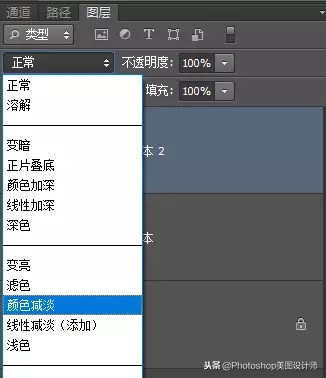
4、图层混合模式改为“颜色减淡”

怎样把照片变成素描照片,照片转成素描效果

怎样把照片变成素描照片,照片转成素描效果

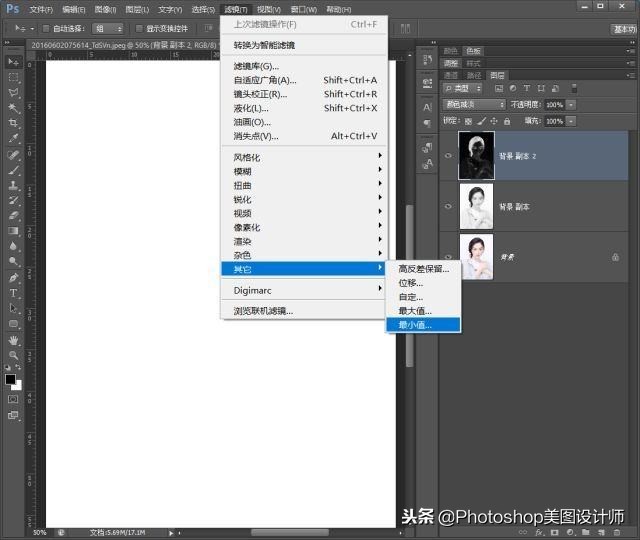
5、执行滤镜——其它——最小值

怎样把照片变成素描照片,照片转成素描效果

怎样把照片变成素描照片,照片转成素描效果

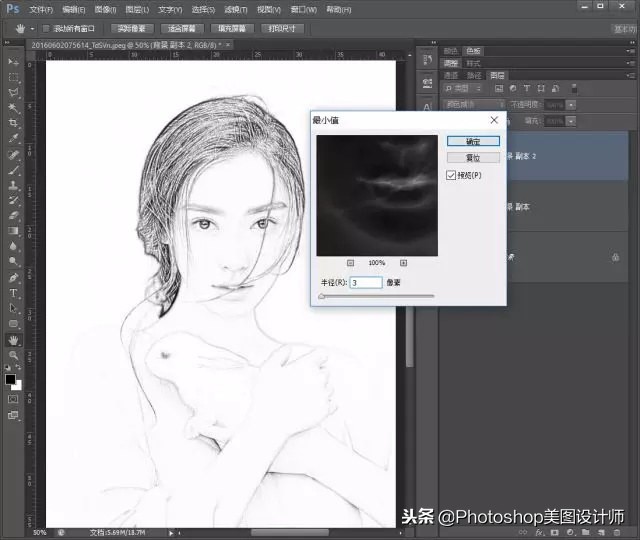
6、调整数值为3,可以根据素材图调整

怎样把照片变成素描照片,照片转成素描效果

怎样把照片变成素描照片,照片转成素描效果

7、双击图层,调出图层样式,在混合选项中调整红框内的滑块,将黑色部分显示出来
怎样把照片变成素描照片,照片转成素描效果

怎样把照片变成素描照片,照片转成素描效果

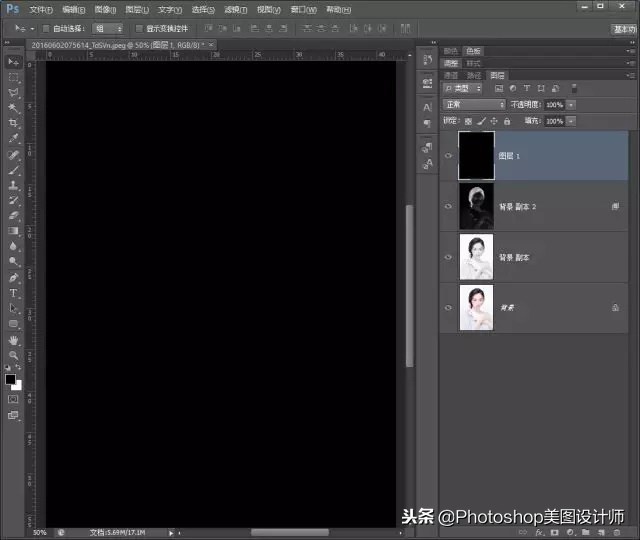
8、新建图层,填充黑色

怎样把照片变成素描照片,照片转成素描效果

怎样把照片变成素描照片,照片转成素描效果

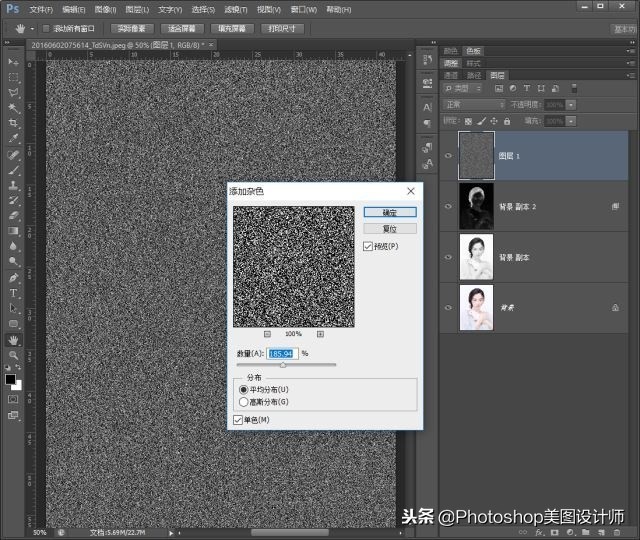
9、执行滤镜——杂色——添加杂色,效果如图

怎样把照片变成素描照片,照片转成素描效果

怎样把照片变成素描照片,照片转成素描效果

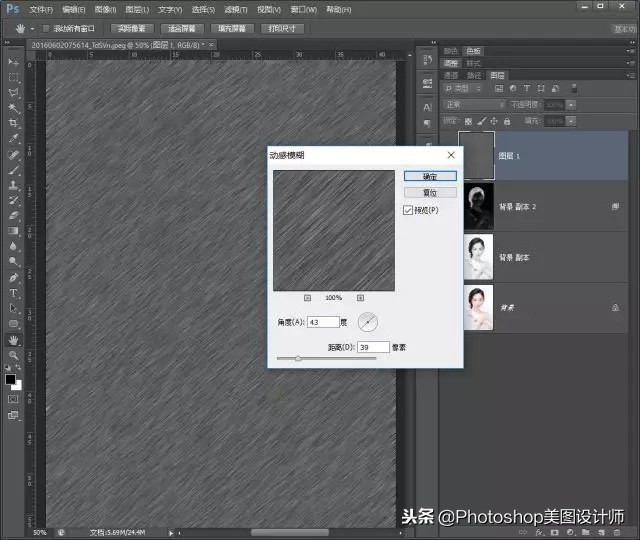
10、执行滤镜——模糊——动感模糊,参数设置如下图。

怎样把照片变成素描照片,照片转成素描效果

怎样把照片变成素描照片,照片转成素描效果

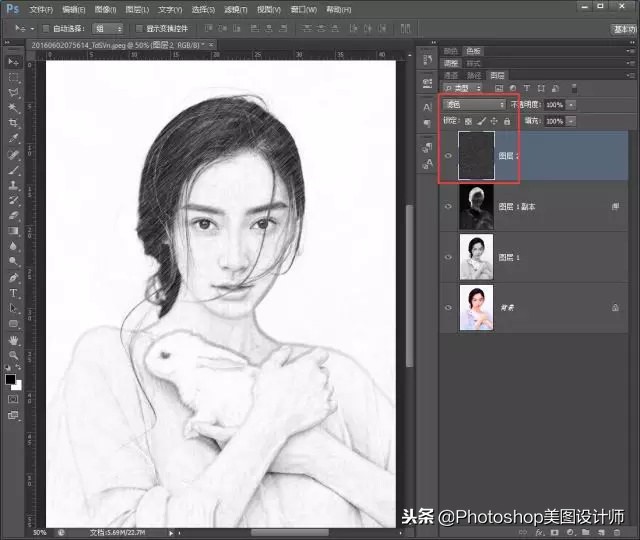
11、将图层模式改为滤色,创建盖印图层(Ctrl+alt+shift+E)
怎样把照片变成素描照片,照片转成素描效果

12、将人物拖至素材图上,调整一下大小及位置

怎样把照片变成素描照片,照片转成素描效果