说到云端笔记服务,我想每个人都有自己的偏好选择,例如我就非常喜爱Google Keep(手机版iOS也在去年推出),拿来快速记录突然出现的灵感和想法,还能在电脑及移动设备无缝同步数据,对于不常做笔记的人来说其实相当足够;另外,我也很推荐Simplenotes,来自于Automattic也就是WordPress开发商,使用者不多,但支持各种装置平台免费使用。
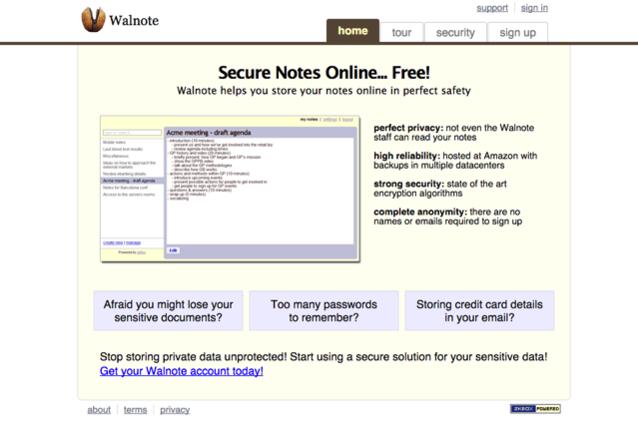
后来我收到读者Email,向我推荐一款在线云笔记服务Walnote,相较于其他在线笔记来说,Walnote更为简单且安全,无须学习就能快速上手,若要用一句话介绍它与其他同类型服务的差异,我会说Walnote可能是目前最安全的在线记事服务!
首先,Walnote采用安全性极高的加密算法,声称连员工都无法阅读你的笔记,同时使用Amazon Web Services服务来保存数据,在世界各地有多个数据中心。注册时不用填写姓名及Email个人资料,完整的匿名设定,也就是说Walnote不会知道你的真实身份。
如果你想在个人记事本内储存更多隐私信息(其实我不建议这么做,就连存在Email里都不是安全的作法),那么Walnote或许是个更为安全可靠的选择,当然你也可以把它拿来当作一般的在线记事服务使用,没有容量限制。
站点名称:Walnote
网站连接:http://www.walnote.com/
使用教学
STEP 1
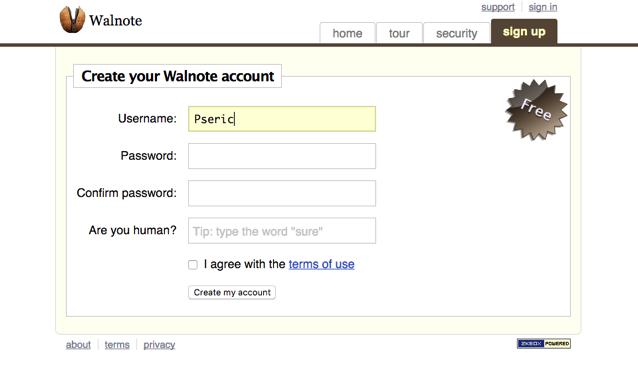
开启Walnote网站后,点选「Sign Up」来建立你的Walnote帐号,注册时只要填入使用者名称、密码即可,有一字段会检查你是否为真人(避免被大量注册),依照提示在字段内输入英文单字,就能完成注册。
STEP 2
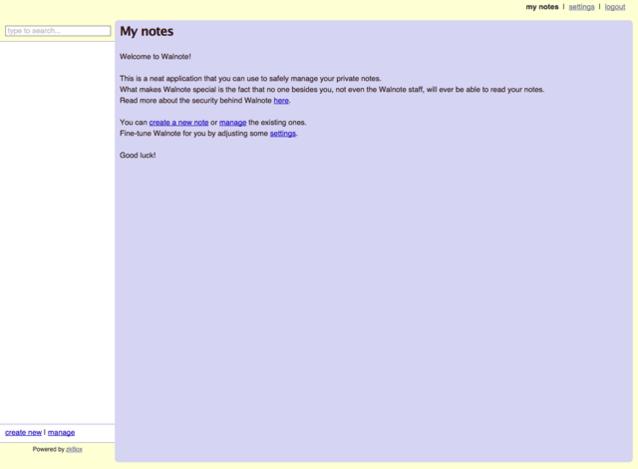
登入Walnote后会有一个简单到不行的欢迎画面。Walnote界面很阳春,其实就只有左右两边的功能,你的笔记会依照标题被列在左侧,同时有搜寻功能可以查找内容,右侧就是主要编辑区。若要建立新的笔记,点选左下角的「Create New」开始吧!
STEP 3
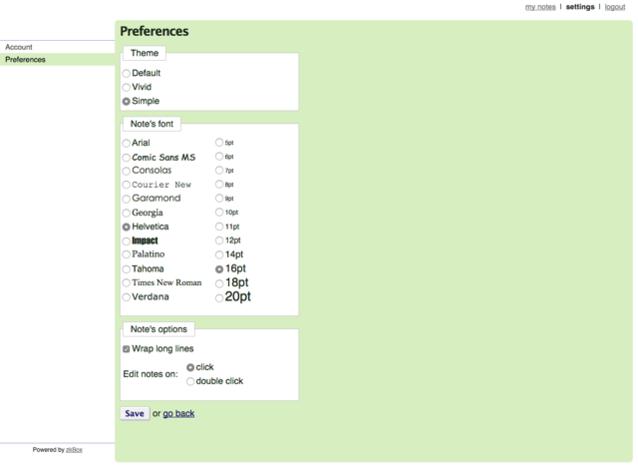
不过在开始使用Walnote前,我会建议你到「Settings」->「Preferences」来设定一下,因为中文跟英文比较不同,我会建议把字体大小设定为14pt或16pt,同时将下方的「Wrap long lines」打勾,以便在文章每一段自动换行显示。
STEP 4
试着建立几篇笔记吧!Walnote操作界面非常简单,使用上就像是一般电脑内的笔记本,只差它可以将内容储存于在线,方便你在不同的装置间登入使用(Walnote本身就有提供手机移动设备页面,只要用移动设备直接开启网页即可,无须*载下**App)。
不过使用时务必记得:点选下方的按钮来保存你的笔记,Walnote无法自动储存。
STEP 5
当你的笔记内容一多,你或许会想要管理这些存在在线、却已经用不到的内容,那么可以点选左下角的「Manage」进行记事管理。在这里可以整理笔记排序,也能删除不要的笔记,如果你想将所有内容快速导出,可点选下方的「Export」按钮(导出为纯文字格式)。
-----我是分割线------
致力发布和推广来自世界各地的互联网资源,六七英里目的就是希望与更多人分享网络快乐与精彩!!