前言:本文作者为国内知名CAD(含Creo、Pro/ENGINEER、AutoCAD、UG NX等)畅销书作者,资深产品工程师,曾获"机械工业出版社60周年最具影响力作者"称号。阅读完,如果觉得有用,那么点击"关注"和点赞是对作者的一种尊重和鼓励。

章首图 AutoCAD 2019完全自学手册
本文介绍的案例图形也编写进我的图书《AutoCAD 2019完全自学手册》(第3版),如果需要更详细的案例操作介绍以及其他案例知识,可以参阅我的这本图书。希望对大家有所帮助。
在本文中,将详细地介绍一个平面图综合绘制实例。在该综合绘制实例中,涉及到的知识主要包括创建新图形文件、设置所需要的图层、定制文字样式与标注样式、使用各种绘图和修改工具进行二维图形绘制与编辑、给图形标注尺寸等。事实上,在进行绘制图形之前,通常要进行绘图之前的准备工作,这包括设置图层、定制文字样式与标注样式等,当然为了不用每次进行绘图项目之前都要重复这些基本的准备工作,可以将定制好的它们保存为图形样板文件,这样在新建图形文件时便可以直接调用该图形样板,方便且能遵守统一的制图标准。
本平面图综合绘制实例最后要完成的平面图如图1所示,具体的绘制步骤如下。
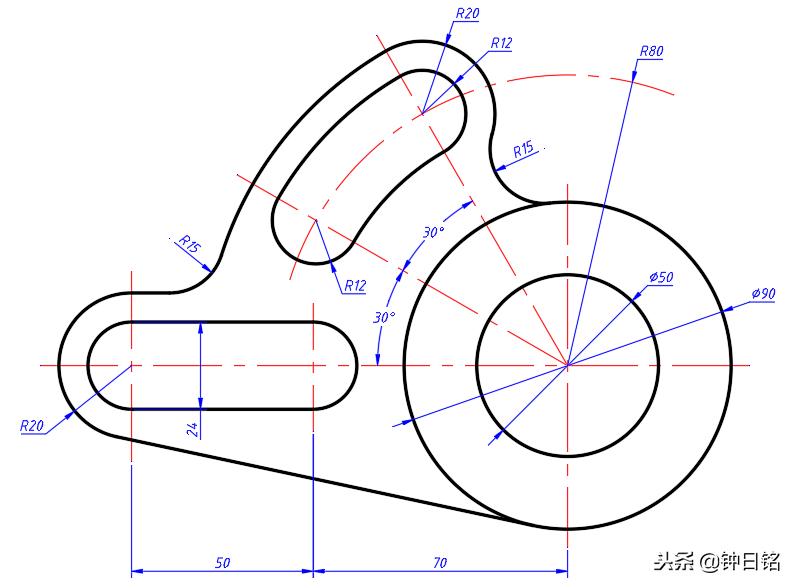
图1 范例最后完成的平面图1
1)新建一个图形文件。在"快速访问"工具栏中单击"新建"按钮,接着通过弹出的对话框选择AutoCAD 2019软件提供的"acadiso.dwt"图形样板,单击"打开"按钮。
2)定制若干图层。所选图形样板中只存在名称为"0"的一个图层,不能满足本例设计的需求,因此需要由用户定制所需的图层。切换至"草图与注释"工作空间,从功能区的"默认"选项卡的"图层"面板中单击"图层特性"按钮,弹出"图层特性管理器"选项板。利用"图层特性管理器"选项板,分别创建名为"01层-粗实线" "02层-细实线" "03层粗虚线" "04层-细虚线" "05层-细点画线" "06层-粗点画线" "07层-细双点画线" "08层-尺寸注释"和"16层-中心线"这些图层,各层的颜色、线型和线宽特性如图2所示。
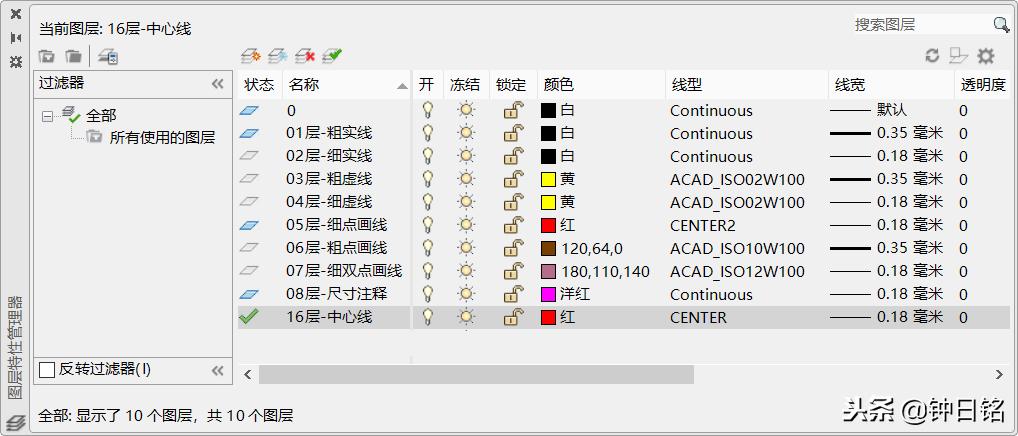
图2 利用"图层特性管理器"选项板定制图层
3)设置文字样式,如图3。
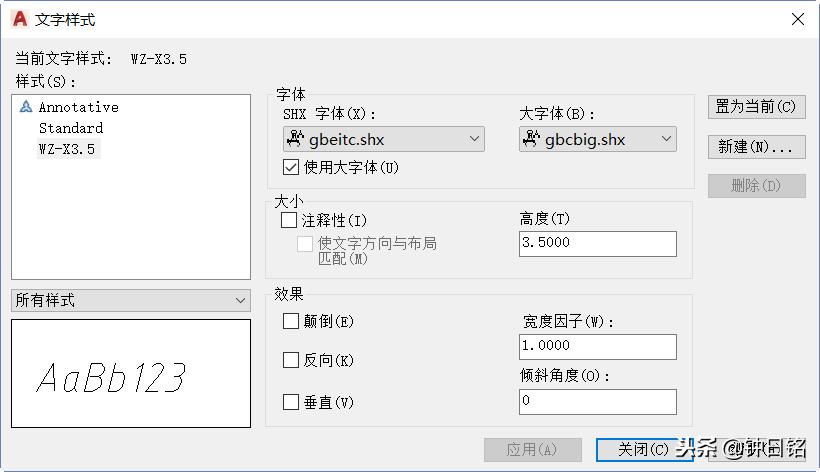
图3 创建新文字样式
4)设置标注样式,如图4。具体设置省略。
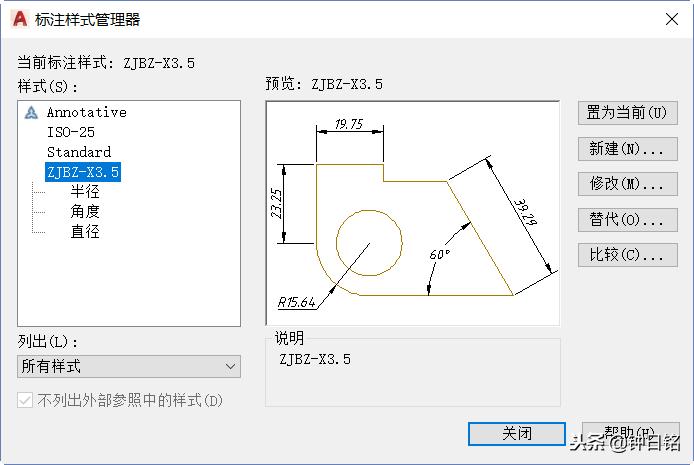
图4 "标注样式管理器"对话框
5)设置对象捕捉模式。在绘制该平面图时,需要使用设定的对象捕捉模式。要设置基本的对象捕捉模式,则在状态栏中单击"对象捕捉"按钮右侧的"下三角箭头"按钮,接着选择"对象捕捉设置"命令,弹出"草图设置"对话框且自动打开"对象捕捉"选项卡,从中设置对象捕捉模式的基本选项,如图5所示,然后单击"确定"按钮。

图5 设置对象捕捉的基本模式
此时,在状态栏中可以设置打开"正交""对象捕捉""对象捕捉追踪"和"线宽显示"等模式。
6)绘制部分中心线。将"05层-细点画线"图层设置为当前图层,接着单击"直线"按钮,在绘图区域中绘制如图6所示的两条正交的中心线,其中水平中心线的长度大约为195mm,竖直中心线的长度大约是100mm。

图6 绘制两条中心线
7)进行两次偏移操作。
在功能区的"默认"选项卡的"修改"面板中单击"偏移"按钮,根据命令行提示进行以下操作。
命令: _offset
当前设置: 删除源=否 图层=源 OFFSETGAPTYPE=0
指定偏移距离或 [通过(T)/删除(E)/图层(L)] <通过>: 70↙ //指定偏移距离为70
选择要偏移的对象,或 [退出(E)/放弃(U)] <退出>: //选择竖直的中心线
指定要偏移的那一侧上的点,或 [退出(E)/多个(M)/放弃(U)] <退出>: //在竖直中心线的左侧单击
选择要偏移的对象,或 [退出(E)/放弃(U)] <退出>:↙
此偏移操作得到的图形效果如图7所示。
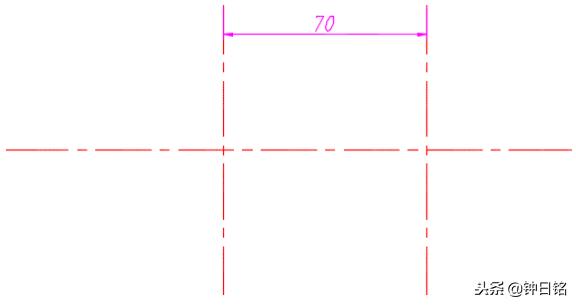
图7 偏移一条中心线
再次单击"偏移"按钮,按照以下操作创建如图8所示的偏移中心线。
命令: _offset
当前设置: 删除源=否 图层=源 OFFSETGAPTYPE=0
指定偏移距离或 [通过(T)/删除(E)/图层(L)] <70.0000>: 50↙ //指定偏移距离为50
选择要偏移的对象,或 [退出(E)/放弃(U)] <退出>: //选择刚偏移生成的竖直中心线
指定要偏移的那一侧上的点,或 [退出(E)/多个(M)/放弃(U)] <退出>: //在所选竖直中心线左侧单击
选择要偏移的对象,或 [退出(E)/放弃(U)] <退出>:↙
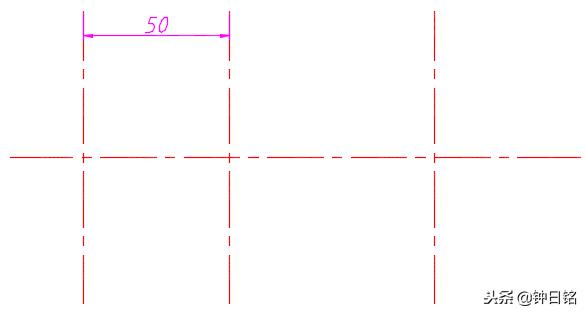
图8 再生成一条偏移中心线
8)绘制两条与水平中心线成设定角度的中心线。
先介绍如何绘制第一条倾斜的中心线。单击"直线"按钮,根据命令行提示进行以下操作。
命令: _line
指定第一个点: _int 于 //选择最右侧竖直中心线与水平中心线的交点A
指定下一点或 [放弃(U)]: @105<120↙
指定下一点或 [放弃(U)]: ↙
绘制该倾斜的中心线如图9所示。

图9 绘制一条倾斜的中心线
使用同样的方法再绘制另一条倾斜的中心线,如图10所示。
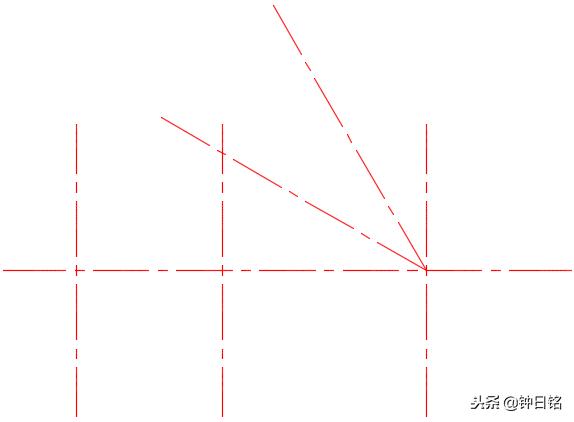
图10 绘制另一条倾斜的中心线
9)绘制一条圆形中心线。单击"圆:圆心、半径"按钮,选择倾斜中心线与水平中心线的交点作为圆的圆心,然后指定圆的半径为80,从而绘制一条圆形中心线,如图11所示。

图11 绘制圆形中心线
10)更改当前图层。将"01层-粗实线"图层设置为当前图层。
11)绘制相关的圆。单击"圆:圆心、半径"按钮,绘制如图12所示的相关圆。
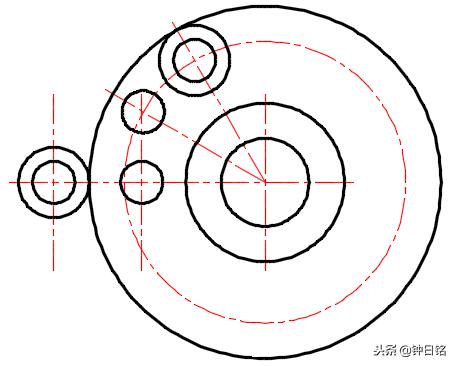
图12 绘制相关的圆
12)通过指定圆心、起点和端点绘制圆弧,如图13。
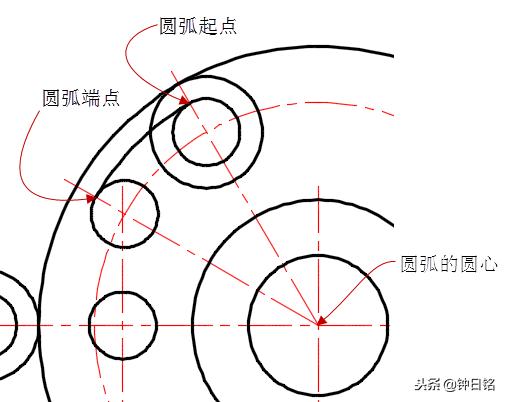
图13 绘制一条圆弧
使用同样的方法,再单击"圆心,起点,端点"按钮,并分别指定圆弧的圆心、起点和端点来绘制第2条圆弧,如图14所示。
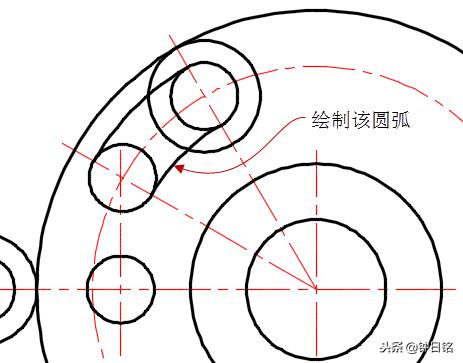
图14 绘制第2条圆弧
13) 绘制相关的直线段。单击"直线"按钮,分别绘制如图15所示的3条直线段。
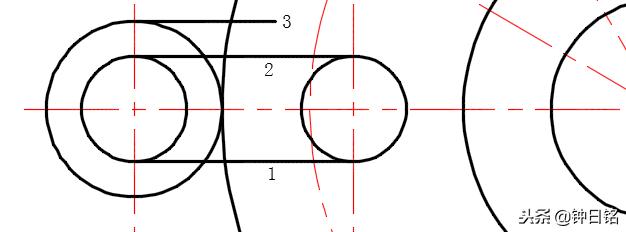
图 25 绘制3条直线段
14)绘制一条相切直线。单击"直线"按钮,将鼠标指针置于图形窗口中,按〈Ctrl+鼠标右键〉以弹出一个快捷菜单,选择"切点"选项,接着在图形窗口中捕捉一个递延切点,系统提示指定下一点,此时确保将鼠标指针置于图形窗口中,按〈Ctrl+鼠标右键〉以弹出一个快捷菜单,选择"切点"捕捉替代选项,然后在图形窗口中捕捉另一个递延切点,,按〈Enter〉键结束直线命令,完成绘制的相切直线如图16所示。
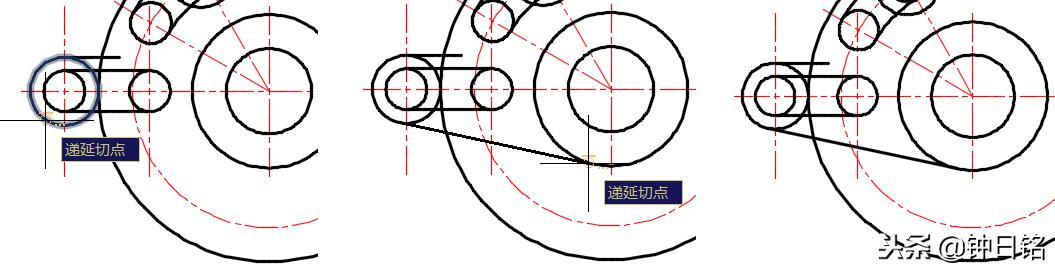
图16 定义要相切的3个对象
15)绘制圆角,如图17所示。
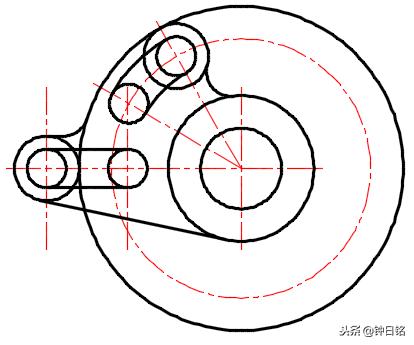
图17 创建好两个圆角后的图形效果
16) 修剪图形,如图18所示。
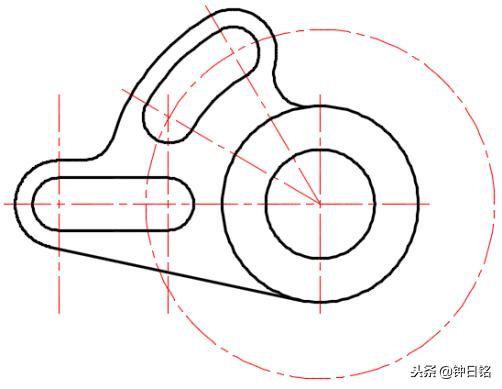
图18 修剪图形的结果
17)打断部分中心线,参考结果如图19所示。

图19 打断部分中心线后的图形效果
18)将"08层-尺寸注释"设置为当前图层,以及选择所需要的标注样式。
20)标注尺寸,如图20所示。
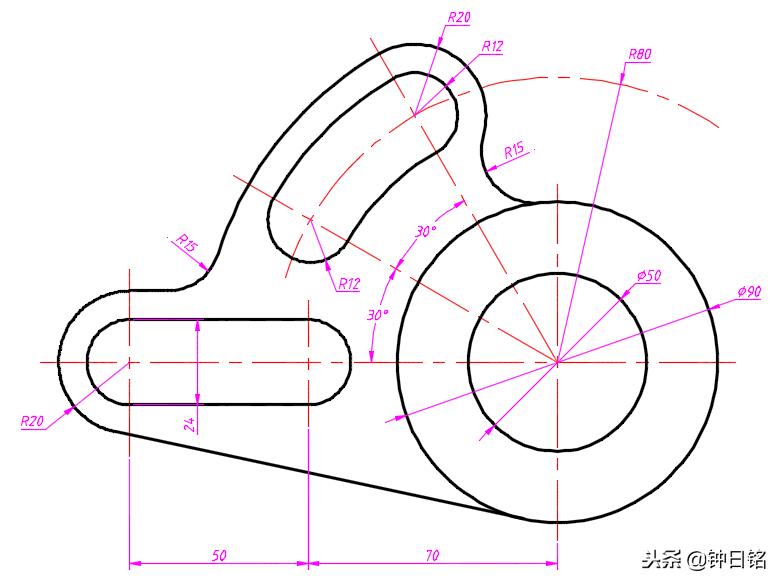
图20 尺寸标注效果
案例总结:对于平面图绘制结果而言,其绘制过程可以是非常灵活的,甚至有些中心线可以后期使用专门的中心线或圆心标记命令来绘制。这些需要用户不断地总结绘图经验,找到适合自己的绘图工具和思路。
推荐参考书目:
1.《AutoCAD 2019完全自学手册》(第3版),机械工业出版社出版,钟日铭等编著。
原创文章,请尊重作者辛苦付出。转发请先关注并注明文章出处,谢谢。版权所有,抄袭必究。如果需要查看我以往一些原创文章,可以关注我的*今条头日**号(钟日铭)和我的公众号(桦意设计),还可以关注我的相关专业技术图书。谢谢。