哈喽大家好,今天我们来学习一下用ps如何制作花瓣飘落的效果。
下面进入我们的教学吧!
1.首先我们需要准备一张我们需要加花瓣的照片。

原图
2.把照片导入ps。
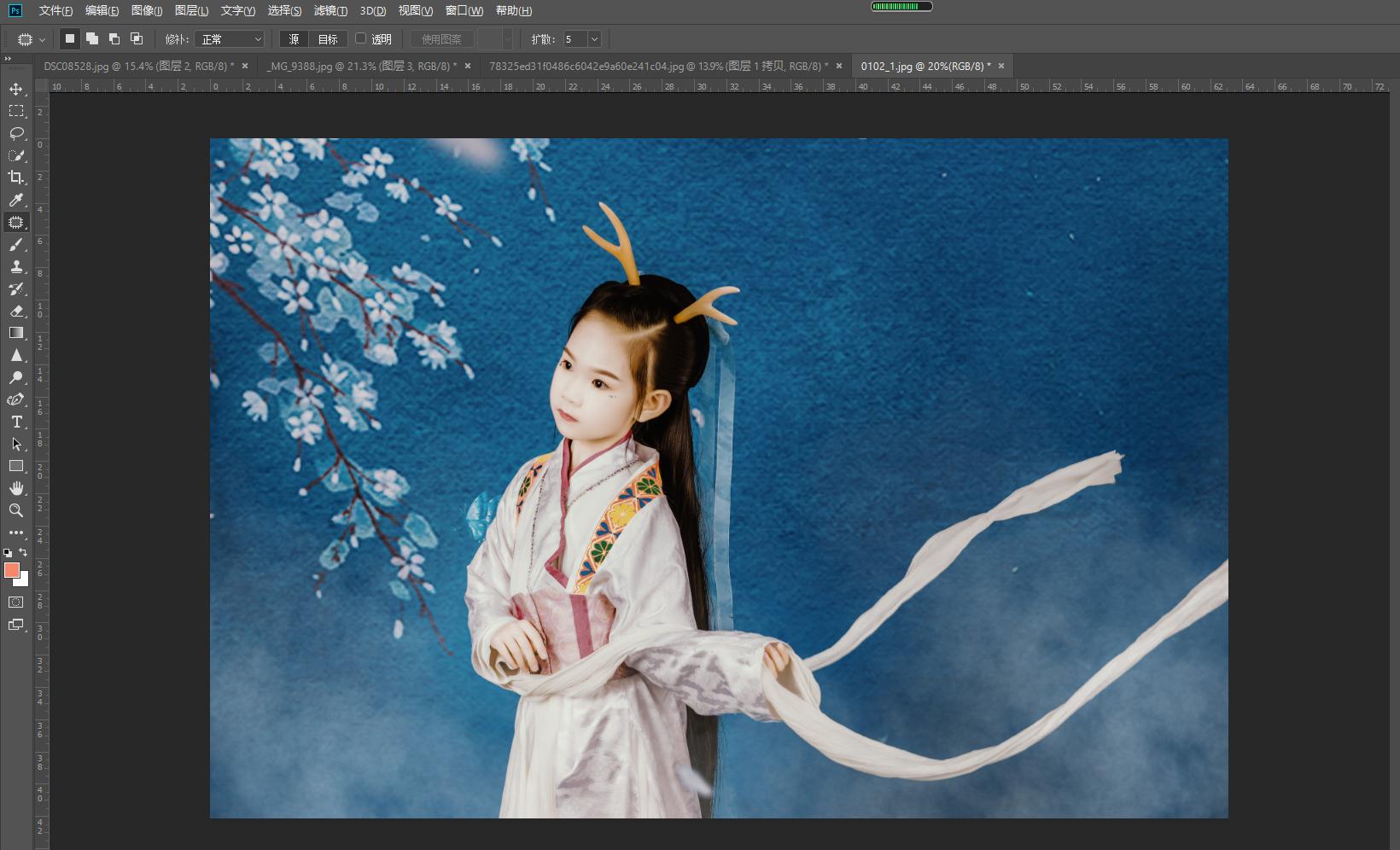
3.下一步我们选择快速选择工具。
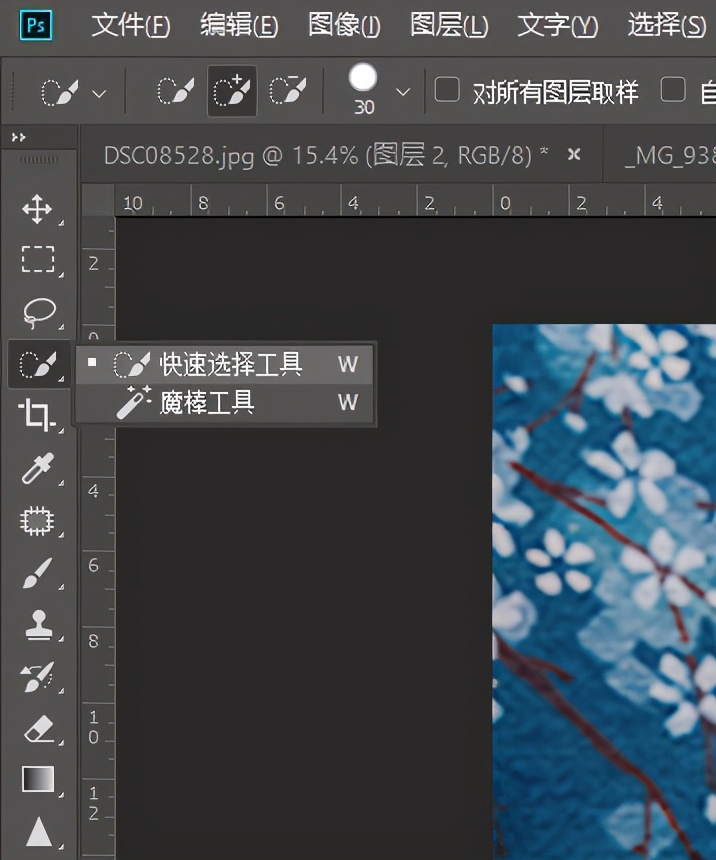
快速选择工具
4.鼠标点击选择一片小花瓣。
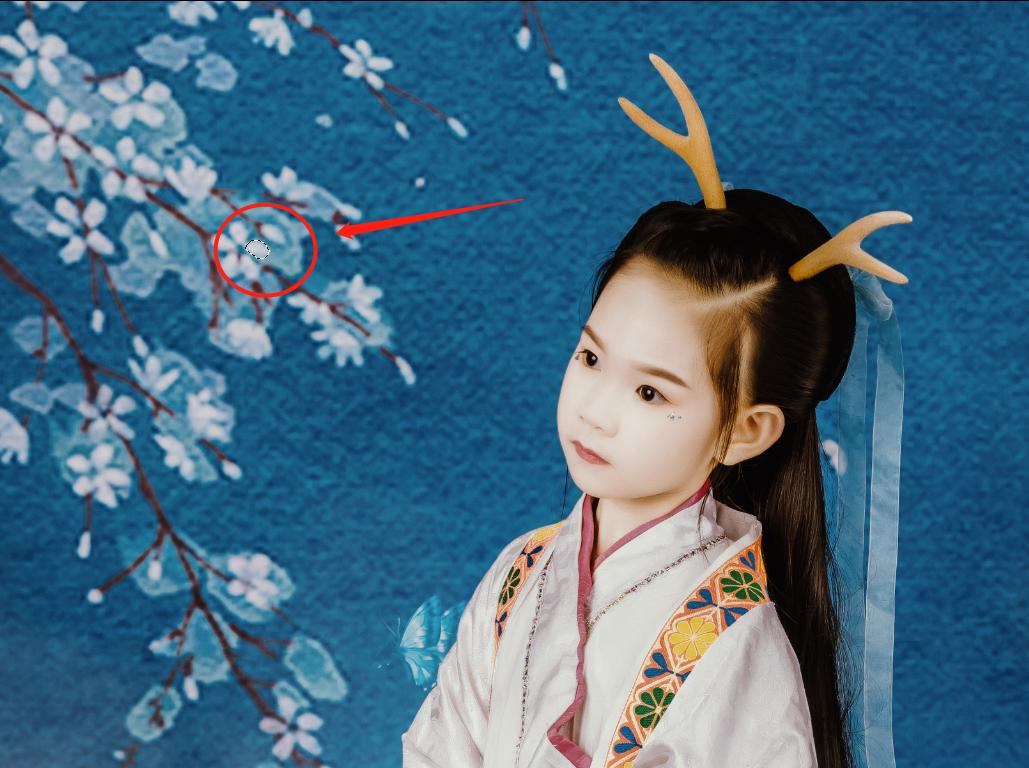
选择花瓣
5.选择好后我们按键盘CTRL+J复制成一个图层。
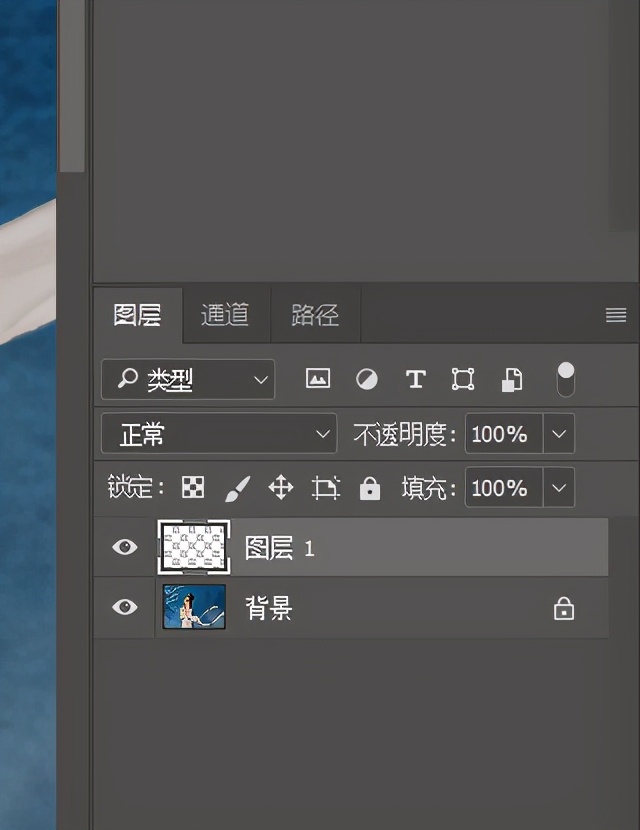
新建图层
6.下一步我们按键盘CTRL+T来选择图层大小和移动到合适的位置,回车键确定。
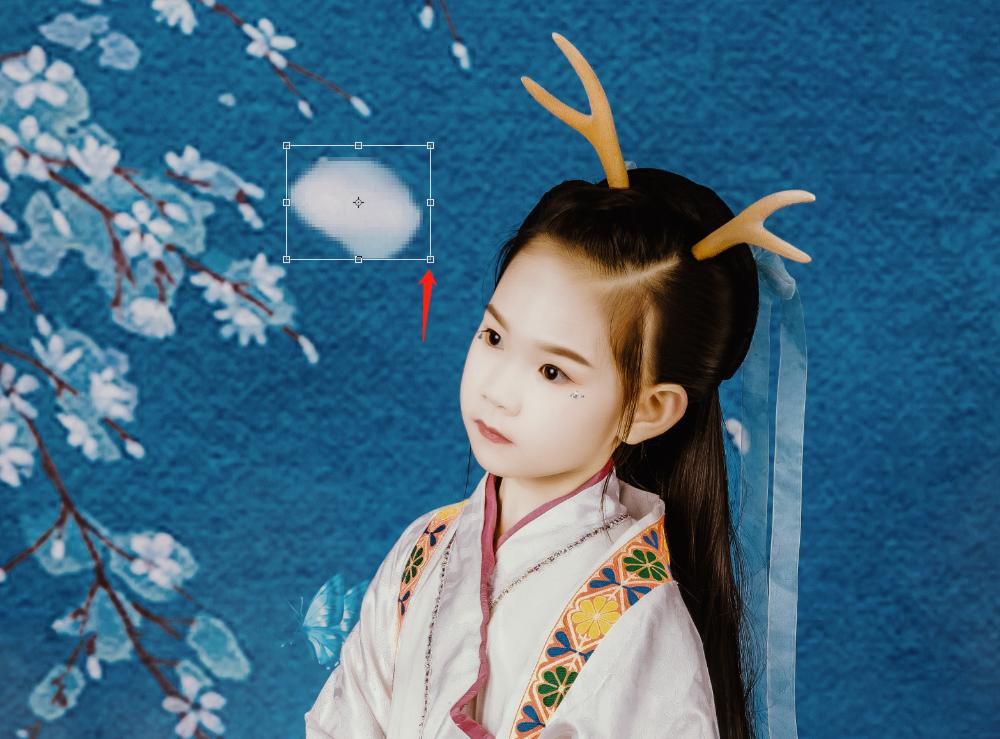
ctrl+T
7.接下来我们选择动态模糊,给花瓣制作一些动态效果像是飘落下来的感觉。
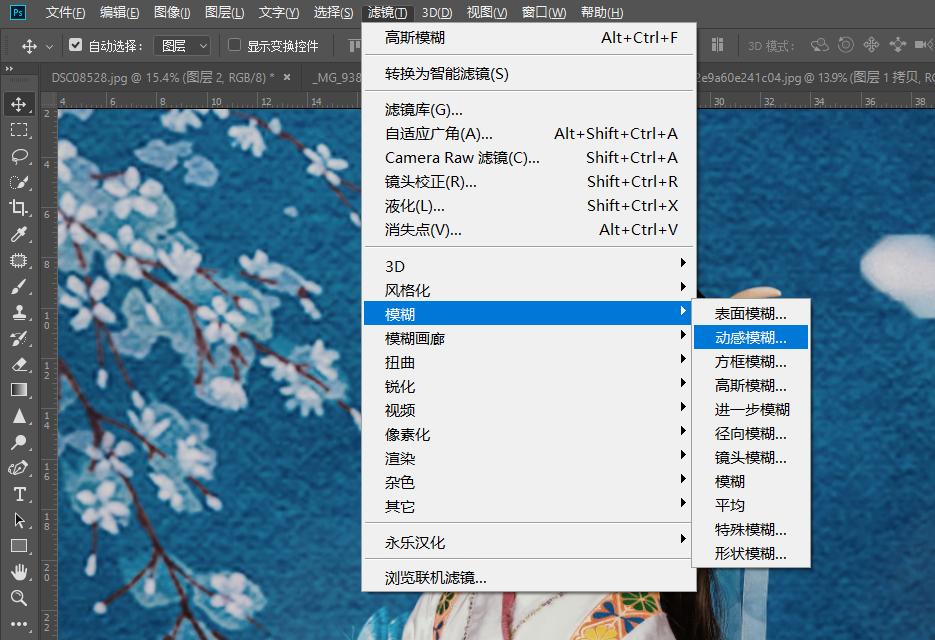
动态模糊
8.调整好模糊的方向和模糊的数值。确定。
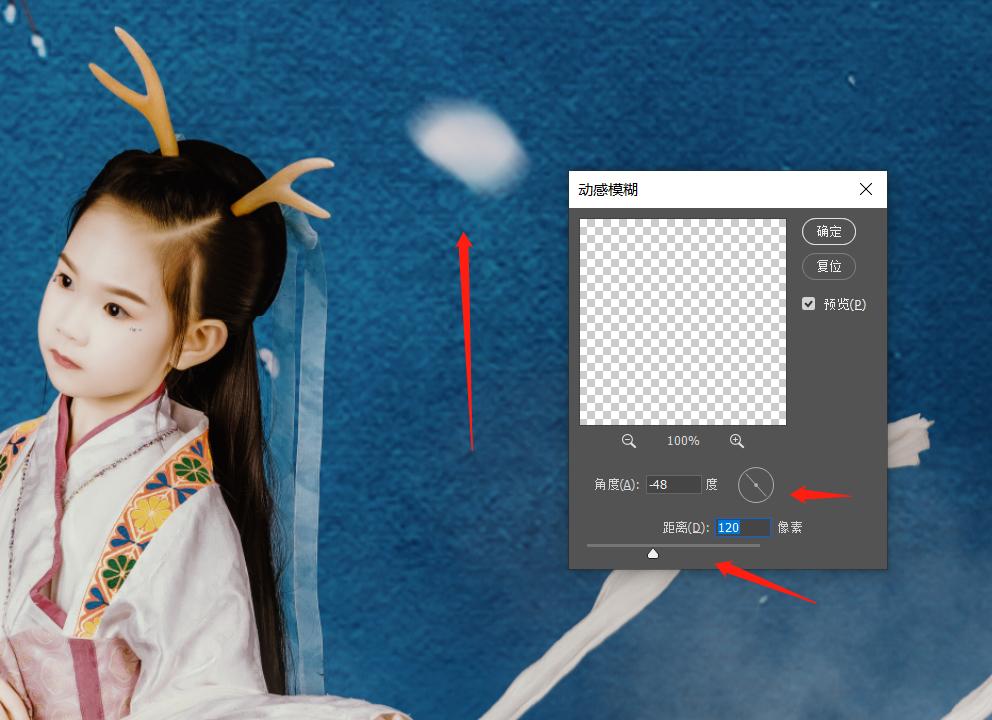
模糊数值
9.制作好动态的樱花之后,我们可以直接按键盘CTRL+J复制多一个樱花图层。
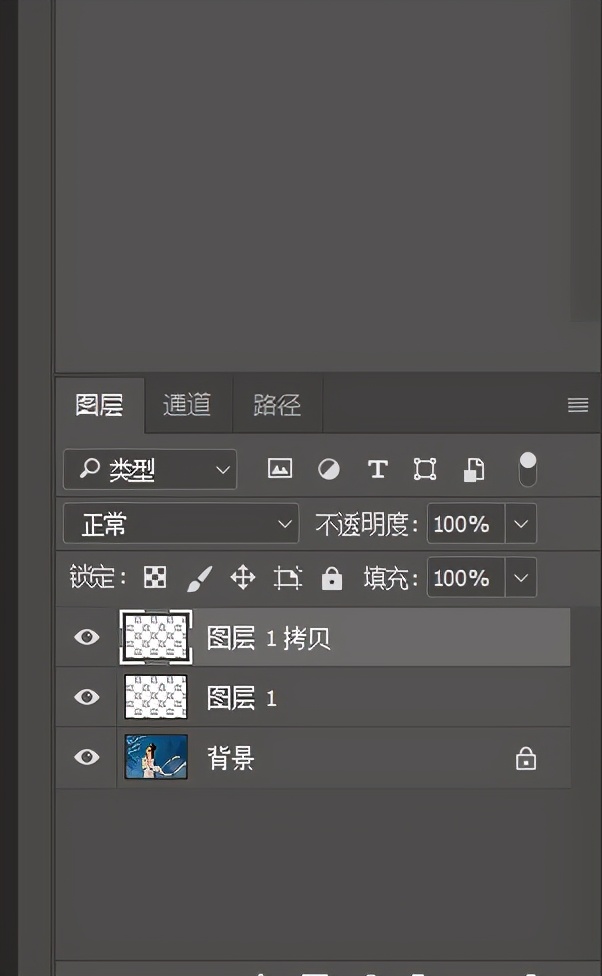
复制图层
10.按CTRL+T调整大小和放到合适的位置。
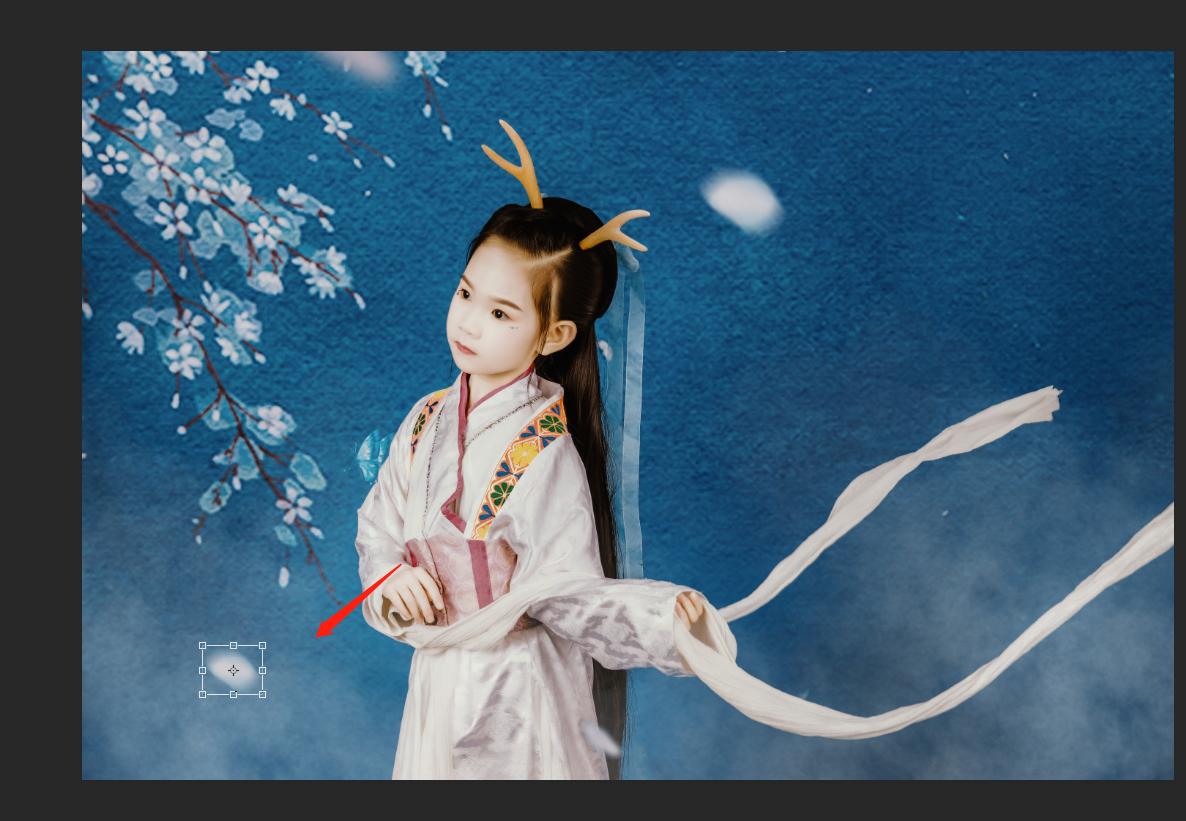
ctrl+T
11.我们可以多复制几个樱花图层。
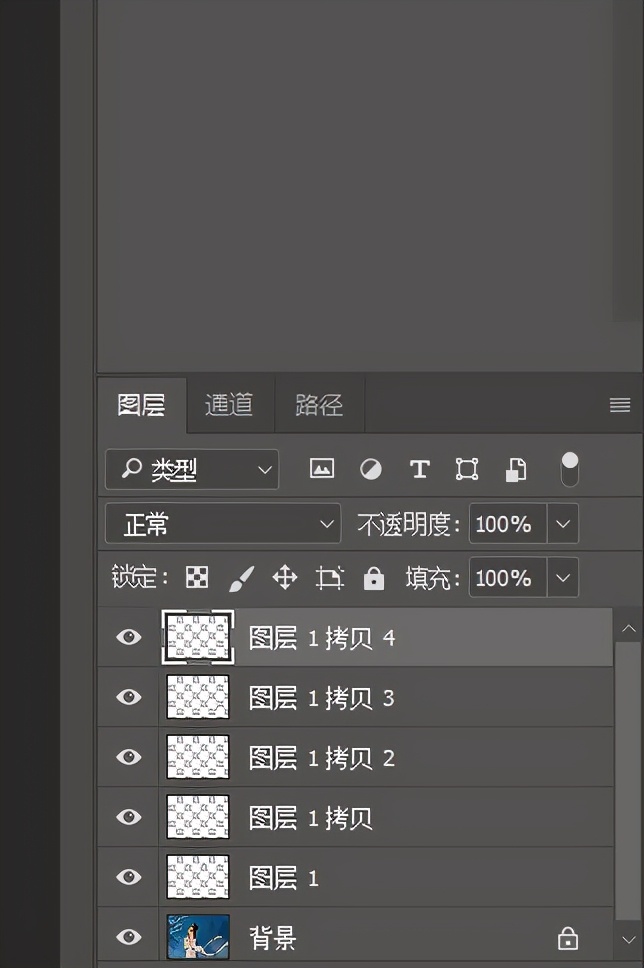
多复制几个图层
12.最终效果制作完成啦。

完成