Trados 使用技巧
点击“项目设置”,找到“验证”,可以看到“ QA Checker 3.0”、“标记验证器”、“术语验证器”三项设置。
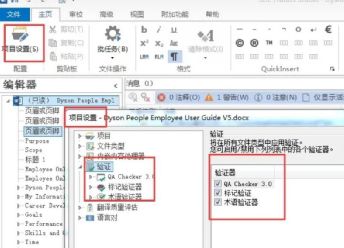
这时候,我们可以分别进行设置。
ü 首先,来看“ QA Checker ”,这里面是进行一些翻译文本的基本检查设置。从“句段验证”到“长度验证”,可根据翻译的文本类型,按需设置检查项 ;
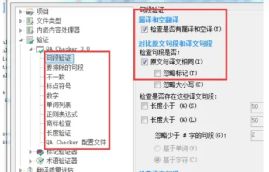

(包括数字、标点符号等,可以检查的项目很多,比如长度验证在有字符数限制的UI等文本中就需要设置。)
ü 把所有项目都设置完后,在“ QA Checker 配置文件”里,我们可以导出自己的检查配置文件,也可以导入配置文件。比如,当客户对某些项目有具体QA设置要求时,便将他们设置好检查项之后导出的配置文件发给译员,让译员在这里导入,提交译文之前运行 QA ;
ü 然后,再来看看“ 标记验证器 ” ;
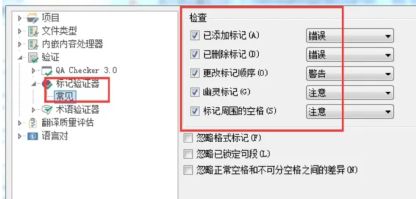
ü 此项 QA 其实是检查译文中的 tag 有无误删、是否多余等问题。
ü 如果项目有专门的术语表并且已经加载,这时候我们还需对术语进行 QA ,确保翻译时遵循了术语表,因而需要设置“ 术语验证器 ”。
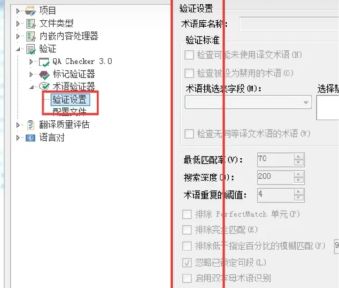
ü 如果一份文件本身没有专门的术语库,那么未加载术语库的情况下,右边检查项对应的方框就显示为灰色(不可勾选);自行加载之后,才可勾选设置检查项。
完成上述检查项设置,就可以开始运行 QA 了。
具体步骤——切换到“审校”页面,点击“质量保证”>“验证”。

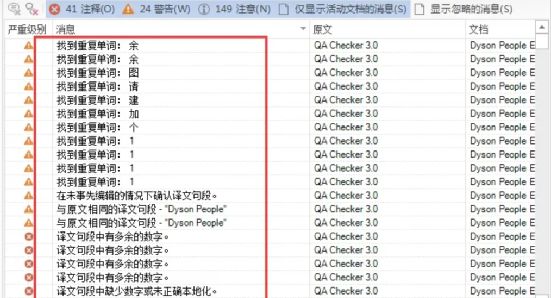
该示例中, QA 流程总共报告了214个错误(某些量大的手册类项目甚至可以报告几千条错误,但里面大部分属于误报,不用处理)。
这时候,我们需要浏览这些报告的错误,需要改错润色的,可 直接在 trados 里面进行。
比如,我们来看“找到重复单词”错误,将光标点进这条错误,翻译编辑页面就会 自动跳到 报错的句子。
无需大费周折肉眼查找, 高效定位 出错的翻译句段!
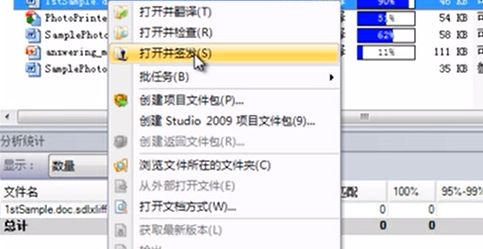
l 双击激活项目-鼠标右键-可看到如下界面:
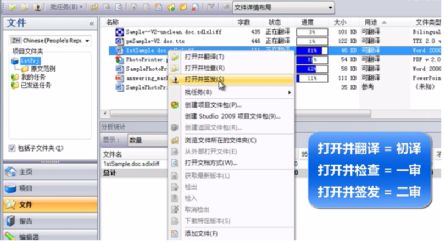
l 点击“ 打开并检查 ”-你会发现:原本上方的“术语库+记忆库”窗口不见了;下方出现了显示“备注”的窗口 。
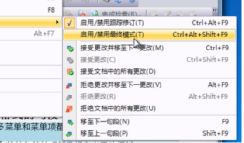
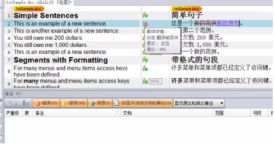
l 光标选中- backspace 键删除错误翻译(显示为红色)-输入修改后的翻译(显示为紫色)。(请注意中间的 状态图标: 放大镜+小红叉【翻译被否决】→ ctrl +回车→放大镜+小绿勾【翻译被核准】。)
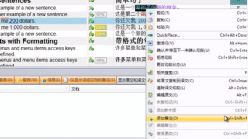
l 还可进一步为译文修改 添加备注 —— 光标选中-鼠标右键-开始写备注 。(快捷键为 ctrl+shift+N )
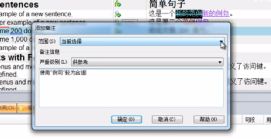
(严重级别:供参考/警告/错误)
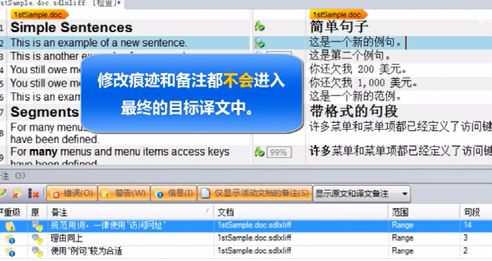
…… 经过细致地审核校对 ……
想要 存盘导出 ,看看修改后的效果如何,怎么进行下一步呢?
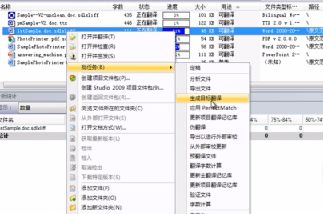
Ø 鼠标右键-批任务-生成目标翻译;
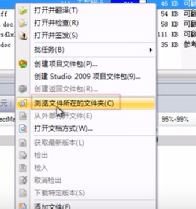
Ø 鼠标右键-浏览文件所在的文件夹(格式为 word 文档 )。
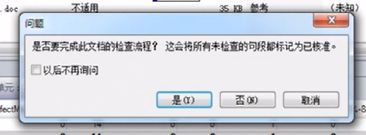
Ps :请注意一个小细节~当弹出如下提示框,单击选择“否”。
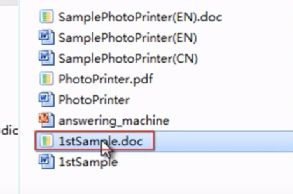
文件类型 :
① SDL XLIFF : 可以发给客户,在trados里查看你修改了哪些内容,修订前后对比直观。
② Microsoft Word : 传统文档中,也可查看最终修改效果。
请思考一种特殊工作情景:假如团队中某位较年长的翻译大佬,工作模式十分传统,未使用安装过 trados 软件,团队的翻译审核还能顺利进行吗?
回答:依然可以!采用“ 外部审校 ”即可~
简言之,外部审校 —— 适用于 团队成员不使用 trados 的情况 。
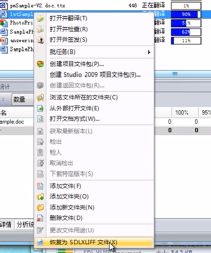
l 首先,记得把项目“恢复为 SDLXLIFF ”格式;
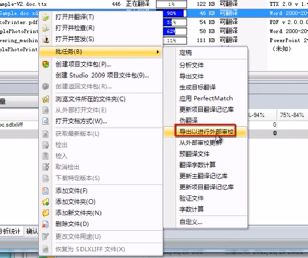
l 接着才能继续操作:右键-批任务- 导出 以进行 外部 审校;
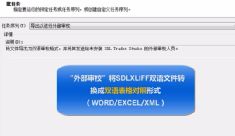
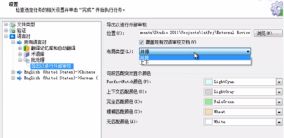
(布局类型可选择:并排 { 译文左-右排版 } 【推荐】// 上下 { 隔行排版 } )
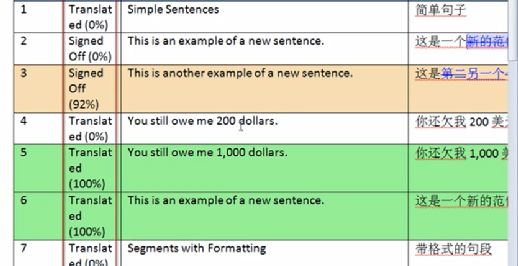
l 转换成的文件以 word 文档 表格, 双语 并排 对照的形式呈现【文件后缀 .doc.review 不必更改哦】;
l 双击打开,你就可以看见大致如下图所示的表格,四纵列分别为:行号+句子状态+源语+译入语。
注意:
² 文档默认打开了 word 审阅-修订 功能,请不要关闭;
² < > 这些标记符号及内容,也请不要删减改动 ;
² 如不保持原样,稍后的译文修改结果无法顺利导回。
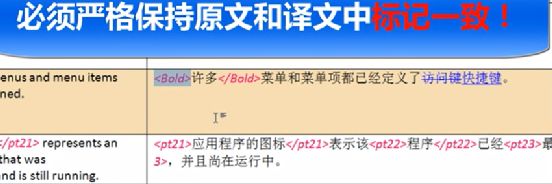
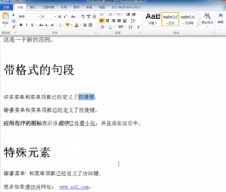
为测试这一功能,我们先在文档表格中将“特殊元素”改为“特定元素”。期待是否能够成功完成审校。
下一步至关重要:在 word 文档中进行修改后,如何 导回 trados 完善项目翻译呢?
v 再次回到 trados 界面-翻译项目-鼠标右键-批任务- 从外部审校更新;
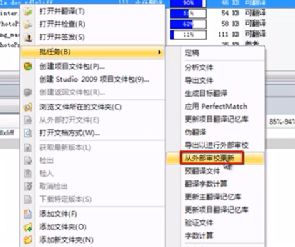
v 接下来,按顺序点击:添加-特定双语审校文档-找到文件夹 external review ;
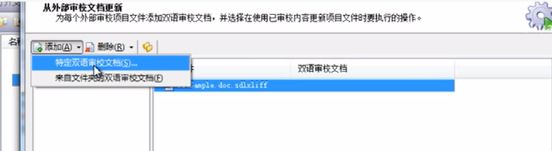
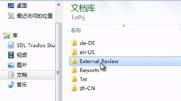
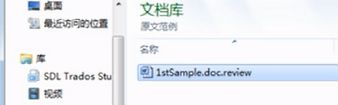
v 更新选项:翻译被否决-下一步-完成;
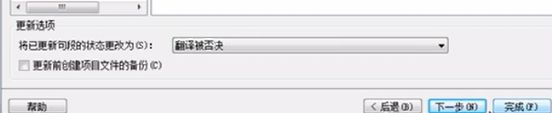
v 此时,我们可以一起见证修改效果:回到项目界面-右键- 打开并签发;
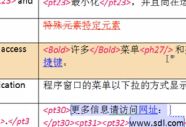
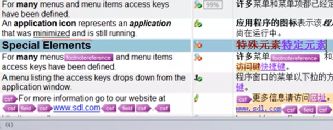
(左:文档中修改;右: trados 内 呈 现,右图中间栏的翻译状态:放大镜+小红叉表示翻译被否决)
由此可见,外部审校导回 trados 操作成功!
v 如果对翻译的修改结果表示满意,即可 ctrl +回车 (翻译被签发);
v 右键-批任务-生成目标翻译-又可将译文整体以 word 形式导出查看[非必要步骤,可省略]。
恭喜你成为技术型玩家~大功告成~
特别说明:本文仅用于学术交流,如有侵权请后台联系小编删除。
- END -
转载来源:北外CAT研究小组4
转载编辑:李倩楠