
文章来源:广联达算量 ,如有侵权请联系删除
那么在算量过程中如何进行图纸管理,才能提升工作效率,而且让工程量清晰、不乱?下面以GQI2018软件为例,对图纸管理相关内容全面做一下深度应用解析,希望能够真正掌握图纸管理的相关技巧与方法。
01 GQI2018图纸管理存在的模式
以经典模式为例,目前GQI2018图纸管理存在两种模式:楼层编号模式、分层模式。
1.何谓楼层编号模式:
简言之,就像手算时,动力平面图、照明平面图、应急平面图等,只要是同一个楼层内的,都可以平铺在同一桌面上,方便看图算量;在软件中,只要定位、分割后,比如在负一层有三张图纸,软件会按照由左向右的顺便编号为1.1、1.2、1.3;全部楼层中,软件会按照分割的先后顺序及分割到的楼层显示,如截图:
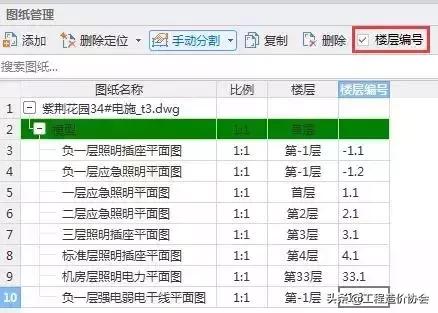
可能遇到场景:分割的先后顺序会影响同一楼层的图纸上下不一定相邻,不过不影响本层图纸显示的正确性及算量;提示:如果想上下移动已分割的图纸,可以鼠标左键选中后右键上下移动。
2.何谓分层模式:
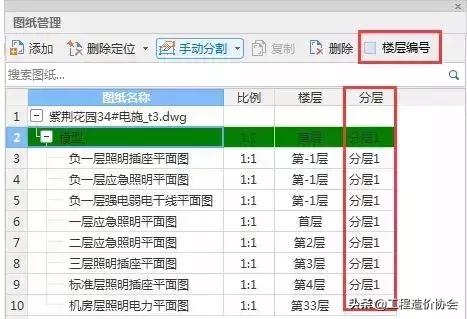
简言之,就像手算时,某个楼层有多张图纸,但是没有平铺,而只是把图纸筛选出来后,上下在一个桌面上摞在一起,用到哪张图纸时,就把哪张图纸拿到最上边;在软件中,只要把楼层编号后面的勾选去掉就变成了分层模式,如截图;
02 两种图纸管理模式的实际应用详解
1.楼层编号模式
1)什么情况下可以采用楼层编号模式?
只要不要求在一个三维空间建立全部模型的均可采用楼层编号模式。
2)楼层编号模式下分割图纸需要注意什么?
必须注意单个楼层有多张图纸时,一定注意事前查看所有图纸,判定最终竖向主线缆在哪些图纸上计算,然后都要定位在同一位置,即1.1、2.1、3.1或1.2、2.2、3.2;
必须注意重复的构件(如配电箱、桥架等)不能重复计算,处理方法,识别后在其属性选项中“是否计量”选择“否”即可;
3)可能遇到问题解决方案
如果前期没有注意正确分配图纸,造成竖向主线缆无法识别,且已经识别了平面工程量,该如何解决?
重新切换到图纸管理,在楼层编号处下拉选择正确位置,操作见截图:
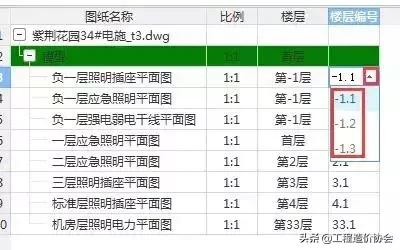
然后双击对应图纸名称即可实现位置调整,然后在对应专业下,亮显跨类型选择,

然后框选所有已识别的图元,移动到对应位置即可;
由于出现以上问题,可能由于需要的调整图纸范围大小不一样,而造成其他底图与已识别的图元出现错位情况,解决方案参照以上方法即可。
4)构件图元分层模式的应用
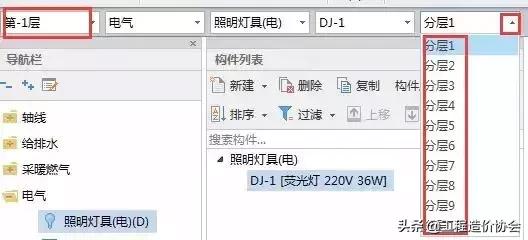
当有的图纸设计比较复杂时,如果全部构件在一个分层内识别,个人感觉乱,而且后期单独框选构件时不方便,可以考虑构件分层模式,这样后期单独选择构件时方便简单,构件分层截图;
2.图纸分层模式
1)什么情况下采用图纸分层模式?
任何情况下都可以采用图纸分层模式,当一个楼层中有几张平面图是更方便,尤其是有建立完整的BIM三维模型要求的项目(分层模式主要作用),分层模式可以说专门为它定制。
2)图纸分层模式下分割图纸需要注意什么?
如果同一楼层有多张图纸,那么这些图纸如何分层?其他楼层只有一张图纸又该如何分层?
需要搞清以上问题,首先要想明白自己的诉求是什么?在此多插一言,不仅仅是图纸管理,就包括软件的任何操作都是如此,如果连自己的诉求是什么都不明白,其过程与结果必定是痛苦的。
一个楼层有多张图纸,如果想把识别的模型全部在同一平面直接显示,那么所有的图纸都可以放在“分层1”;如果怕乱、眼花,影响视觉,可以分别放在“分层1、分层2、分层3”;如果一个楼层只有一张图纸,放在任何分层都无所谓。
3)需要说明的事项
在电气专业中,公共使用构件(如配电箱、桥架等)软件自动在各个分层显示;
特别提示:采用标准间、区域、竖井时,如果多个分层有模型,将包括全部分层的工程量;
4)可能遇到问题解决方案
本层有多个分层,已识别的构件不见了?除了隐藏对应构件外,很可是不小心切换了分层,直接切换到对应分层即可;
本层有多个分层,识别完毕后,想看看整层全部工程量,怎么操作?点击“选择楼层及图元显示设置”。
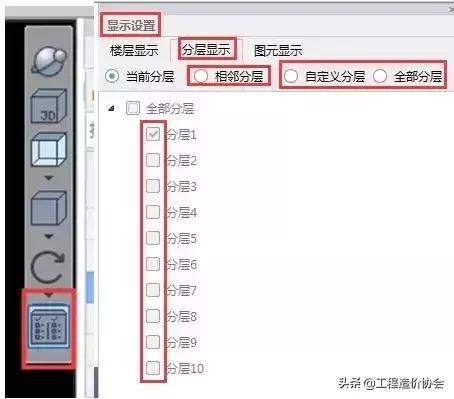
然后根据自己需要点选“相邻分层、自定义分层、全部分层”即可;提醒,选择自定义分层时,切换到其他楼层,如果其他楼层不在当前分层,可能不显示已是别的图元,再次设置即可。
03 定位点的实操要点
定位点选择前,必须浏览全部图纸确认公共点,避免定位大部分图纸后才发现个别图纸没有这个点;操作时最好结合交点功能,进行精确捕捉。
如果前期没有注意定位点或者识别部分构件后发现定位点有问题的解决方案:切换到图纸管理母图下,删除错误定位点,重新定位即可,然后双击切换到对应楼层,再跨类型选择亮显,整体把已识别构件移动到相应位置。
04 图纸分割实操
手动分割的操作看软件文字帮助即可,操作很简单。
有人看到有自动分割功能后,就立即想到全部自动分割,这种思想是错误的,任何功能都需要一定的场景,并不是实际业务中所有的图纸都可以自动分割的,一定要手动、自动综合应用。
满足自动分割的条件:一个图框中只有一个图纸,所以自动分割前,需要结合CAD图层(F7),把不符合条件的隐藏然后再执行命令;自动分割时如果自动提取的图纸名称不对,可以用提属性提取图纸名称,然后到对应图纸名称下右键修改名称,粘贴提取的图纸名称即可;如果要求图纸顺序,也需要手动调整,所以如果感觉不适合或者不能满足实际业务需求,可以不自动分割;无法自动分割的结合手动分割即可。
05 比例中实操注意事项
导入图纸后一定要验证图纸比例,以防因为图纸比例错误造成识别半天白做无用功。
图纸的比例是指实际比例,而不是图纸名称后边的1:100之类的比例,1:100这种比例我称之为蓝图比例,也就是打印蓝图出纸面板图纸时用的比例,与实际比例不是一个概念。
实际比例验证,测量一段有标注的线段或轴网,当在软件中测量的数据和图纸标注的数据是同一个数的时候,实际比例为1:1。
发现比例不对时,如何进行比例调整?可以在图纸管理中分割的图纸比例中直接输入比例调整,也可以分割后在各自楼层中选中需要调整比例的图纸进行“设置比例”,两种方案均可。
实际业务中,图纸管理非常重要,开始如果出错,后续都会存在问题,所以深度研究一下图纸管理是非常有必要的,希望以上的内容对所有朋友有所帮助。不足之处,请大家多多指正!
至于图纸管理中的其他内容,如图纸复制,只做提醒,根据实际要求选择,避免故意复制增大识别范围。