软件介绍:
Spss23软件的全称IBM SPSS Statistics 23,它是一款非常著名的数据统计分析管理软件。它拥有数据的编辑、数据统计、图形的生成和编辑、表格的生成和编辑等等功能,另外软件本身现在还具有稳健而成熟的功能和程序,可应对整个分析生命周期计算,还能够对解析缺失数据,对企业常用的一些数据源都能够完美的支持。现在已经广泛使用在自然科学、技术科学、社会科学的各个领域。
*载下**地址:
请私信我,或者在评论里给我留言
安装步骤:
1. 先解压文件,然后在SPSS_Statistics_23_win64文件夹中找到setup*ex.e**双击
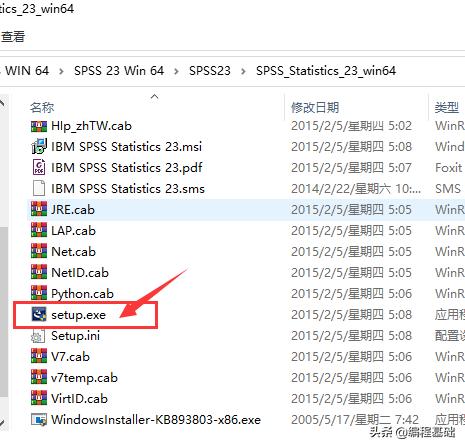
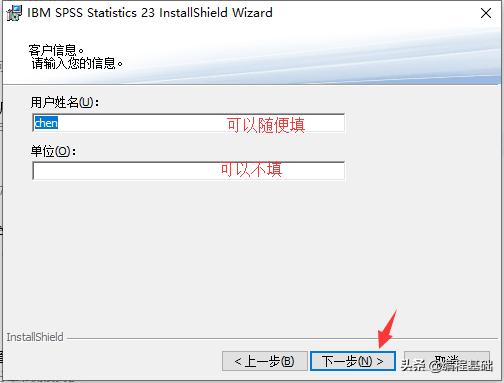
2. 然后点击下一步
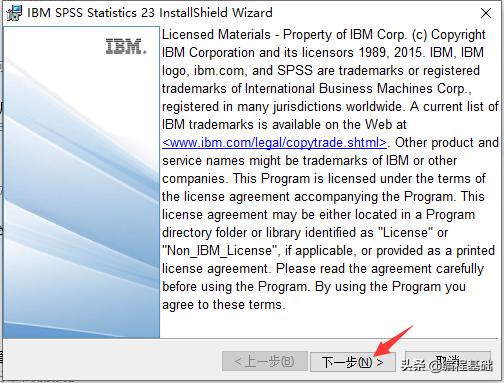
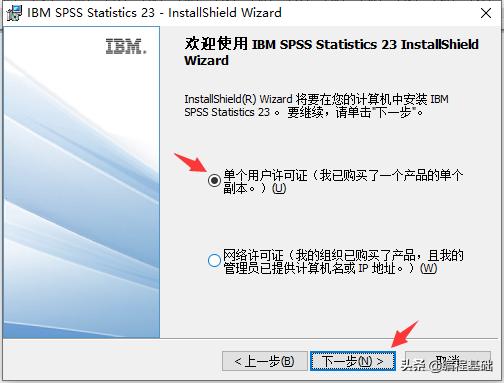
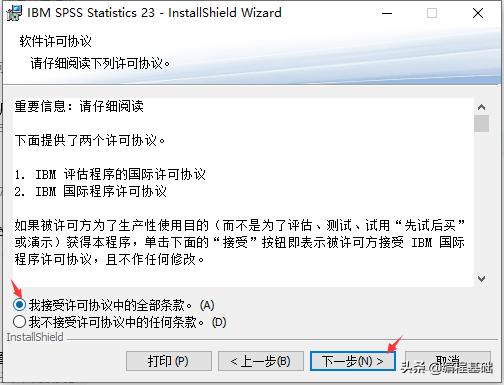
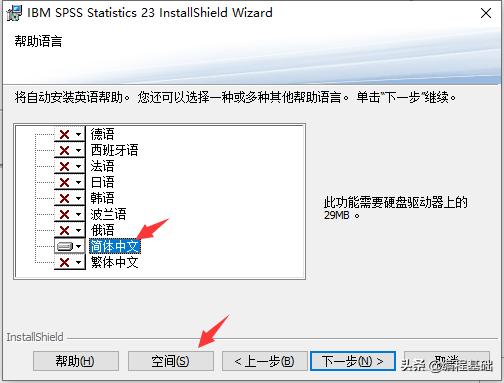
3. 点击空间,弹出界面点击确认
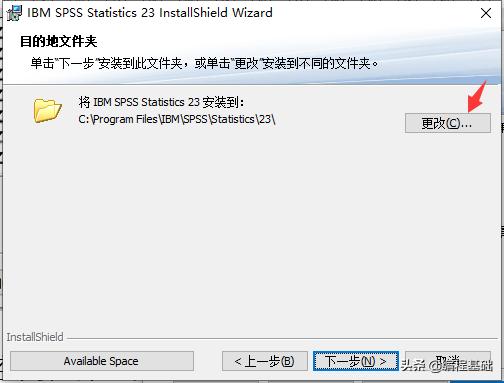
4. 然后点击更改安装位置,一般不建议安C盘,可以安到其他盘,我这里是安装在D盘,然后点击确定
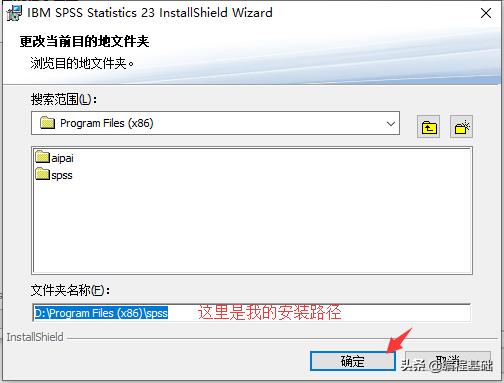
5. 然后回到之前的那个界面,点击下一步
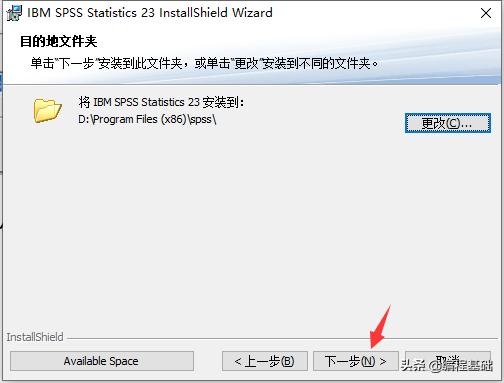
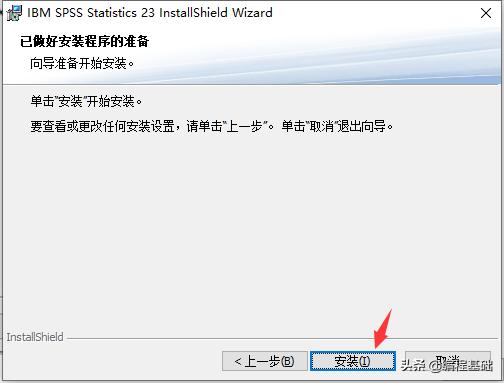
6. 点击安装
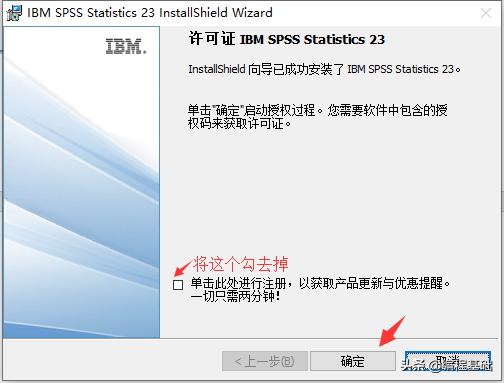
7. 先去掉标注的那个地方的勾,然后点击确认
8. 然后下一步
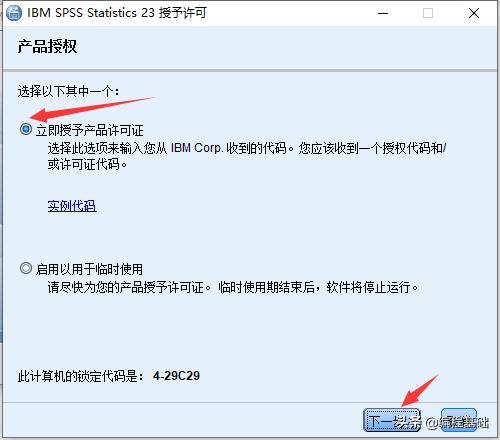
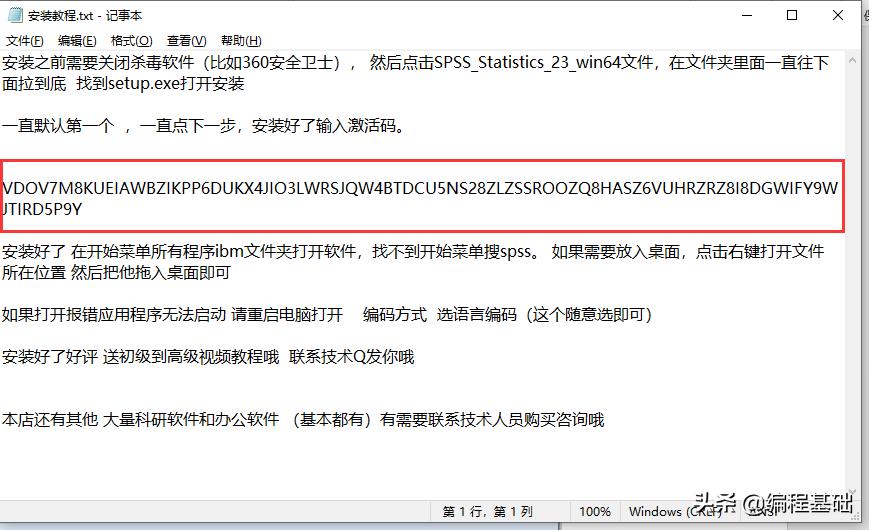
9. 打开解压文件下的安装教程.txt,将txt中的激活码 复制到输入代码中
VDOV7M8KUEIAWBZIKPP6DUKX4JIO3LWRSJQW4BTDCU5NS28ZLZSSROOZQ8HASZ6VUHRZRZ8I8DGWIFY9WJTIRD5P9Y
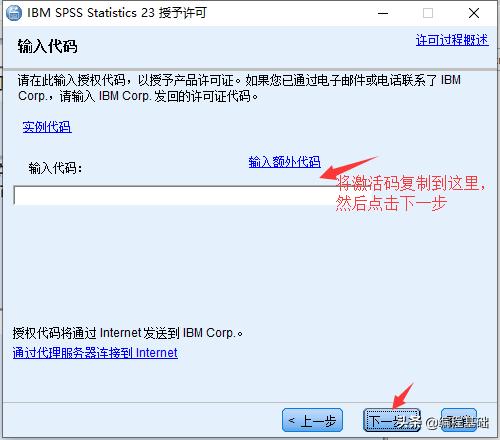
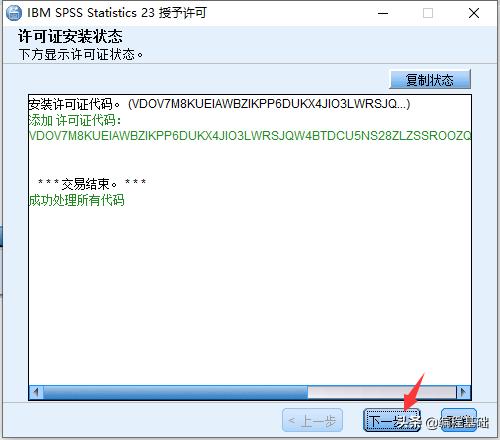
10. 然后点击下一步
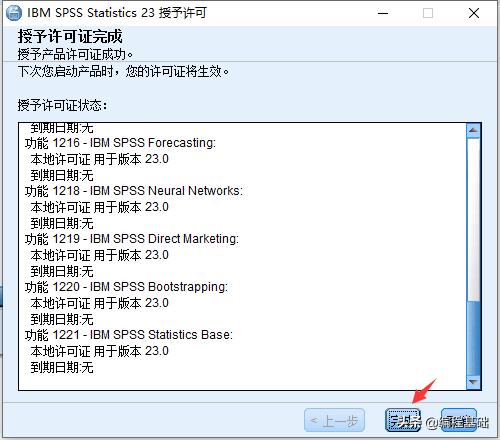
11. 点击"完成"
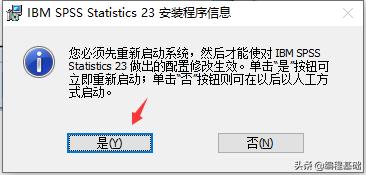
12. 然后点击"是",重启电脑
13.点击左下角windows图标,然后点击第二个文件IBM SPSS Statistics 23

点击系统的左下角的windows图标
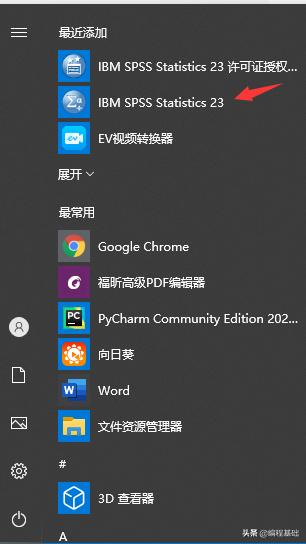
点击红色箭头的文件
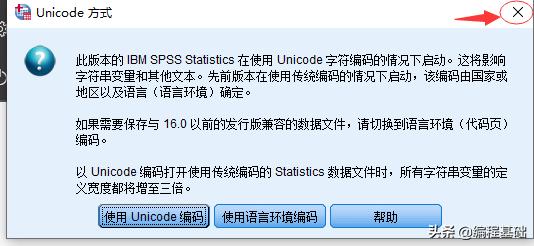
14.启动SPSS,关闭弹出的Unicode方式这个弹窗,点击X即可关闭
15.先关闭下一个弹出的窗口,方法也是点击右上角的X
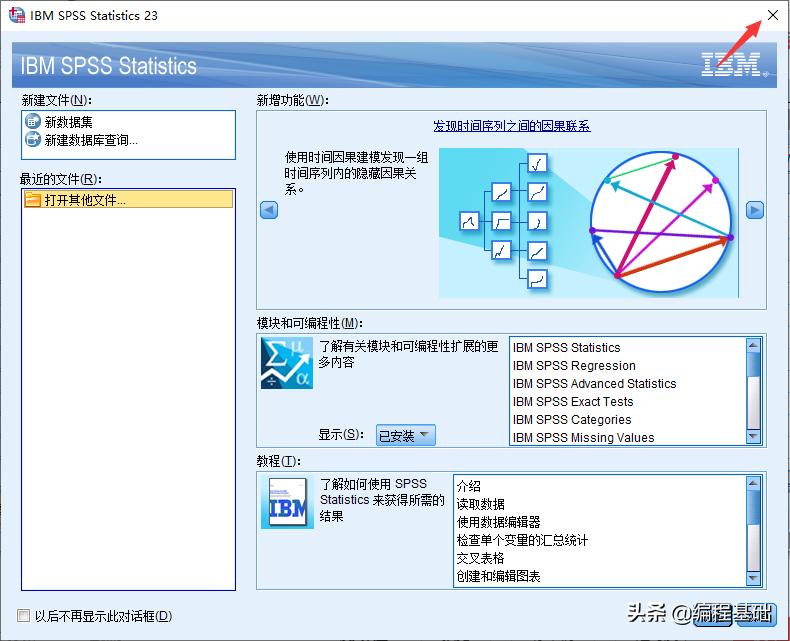
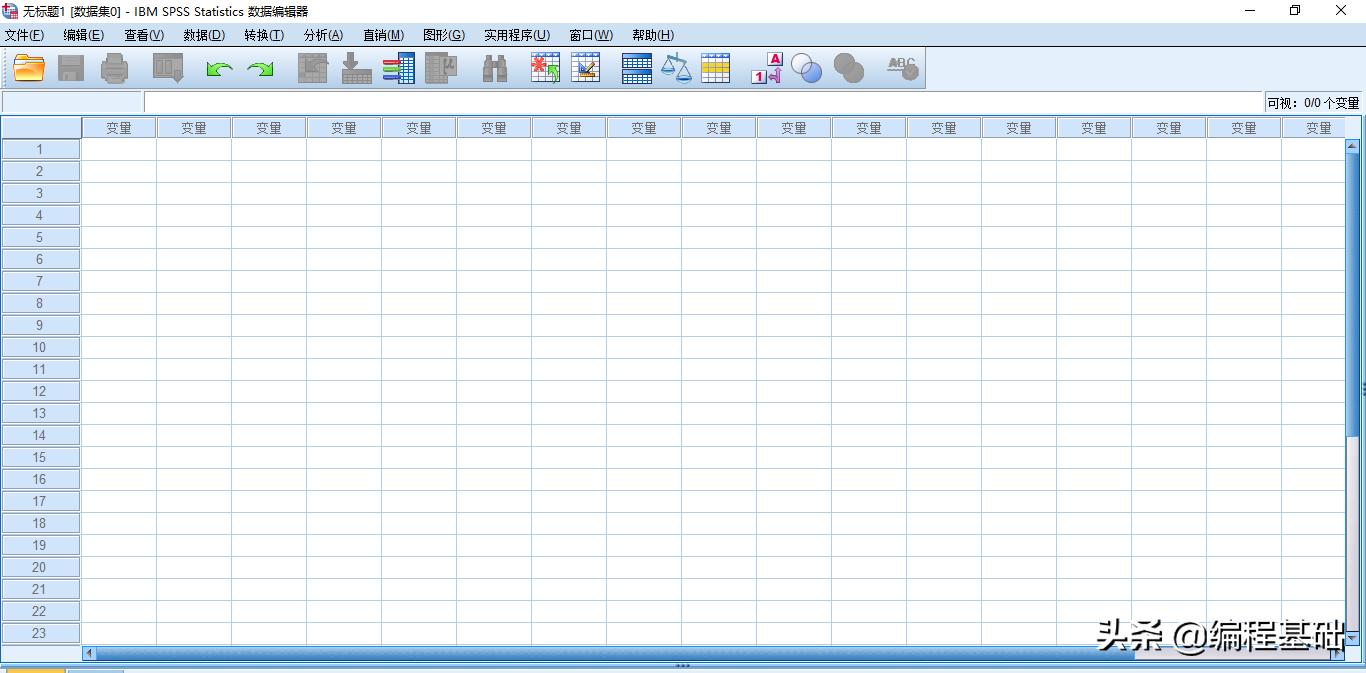
16.下面就是我们启动后的spss的界面
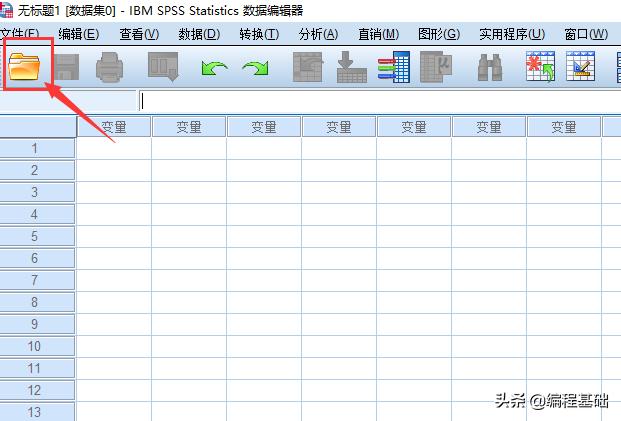
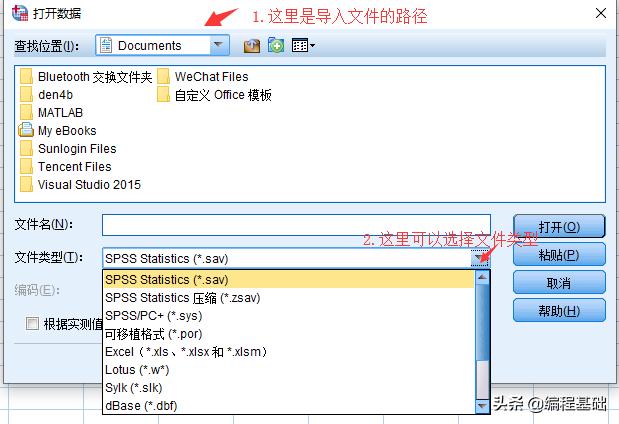
17.点击红色箭头的图标,可以导入文件
以上就是我自己的安装spss23的教程,后面我还会出一期使用spss的教程,如果对你有帮助,可以收藏+关注。有任何问题可以在下方评论区留言或者直接私信我。