准备好一个4G以上的U盘 清空里面的内容 因为制作U盘启动也会自动清空U盘里的内容 或者先自己备份U盘里面东西
首先我们先要制作一个自动一键启动的U盘
第一步 我们先进入大白菜的官网 *载下**一个大白菜装机版
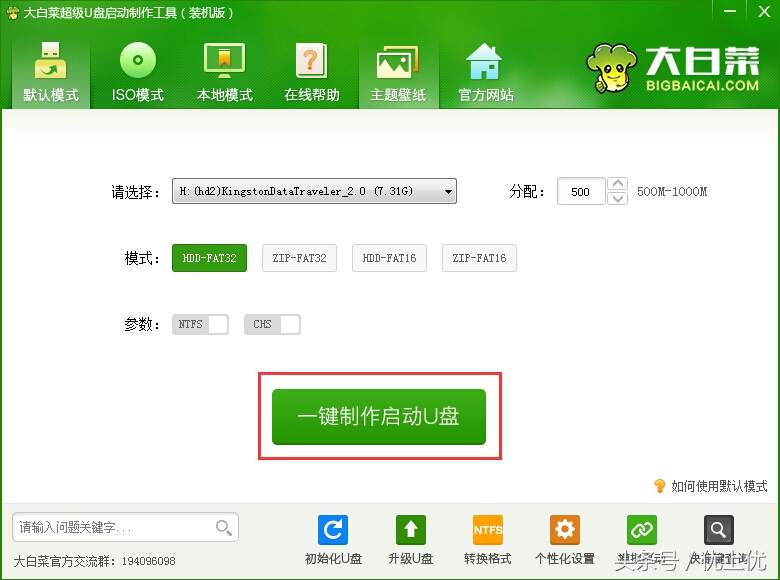
*载下**并且安装好大白菜装机版,打开安装好的大白菜装机版,插入u盘等待软件成功读取到u盘之后,点击“一键制作启动u盘”进入下一步操作。如下图所示
第二步
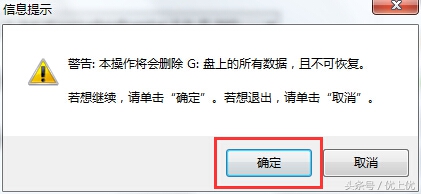
在弹出的信息提示窗口中,点击“确定”进入下一步操作。如下图所示
第三步
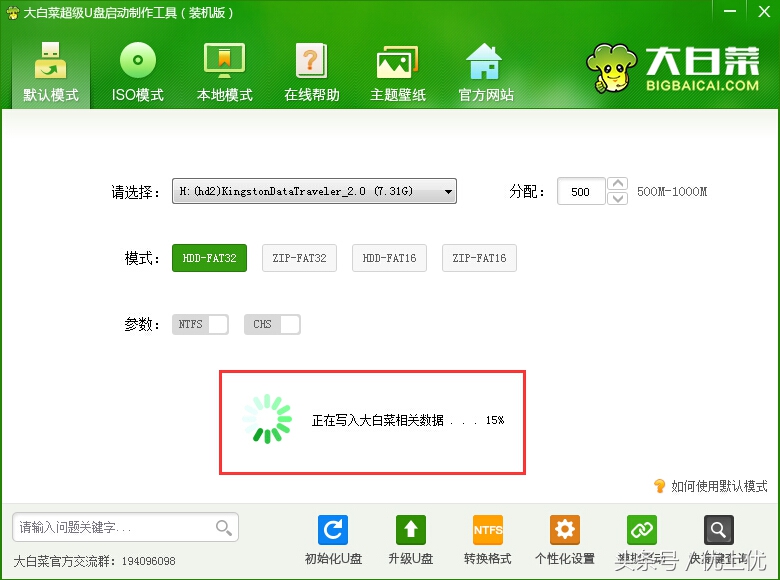
耐心等待大白菜装机版u盘制作工具对u盘写入大白菜相关数据的过程。如下图所示
第四步
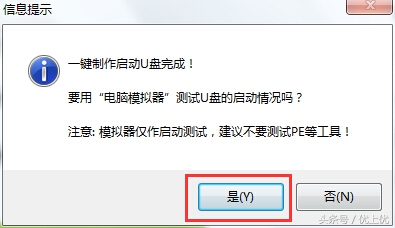
完成写入之后,在弹出的信息提示窗口中,点击“是(Y)”进入模拟电脑。如下图所示
第五步
模拟电脑成功启动说明大白菜u盘启动盘已经制作成功,按住Ctrl+Alt释放鼠标,点击关闭窗口完成操作。如下图所示
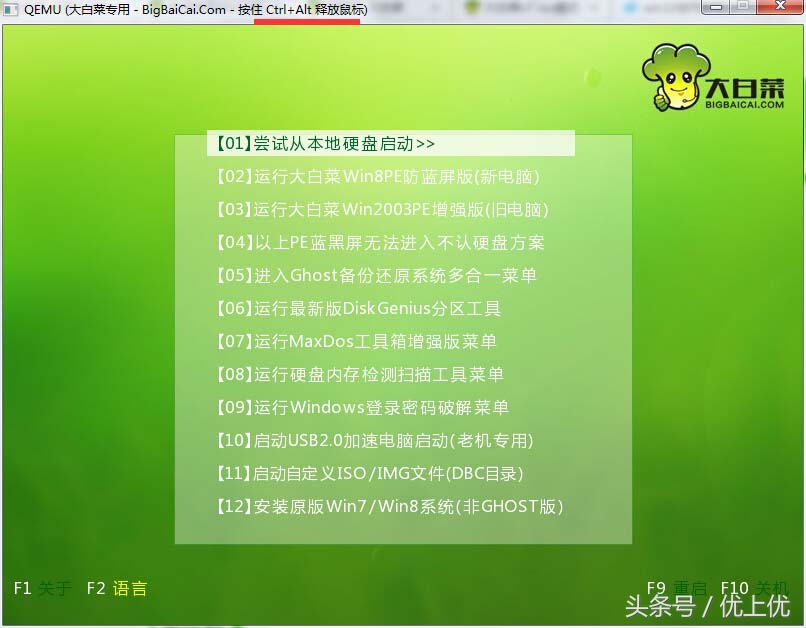
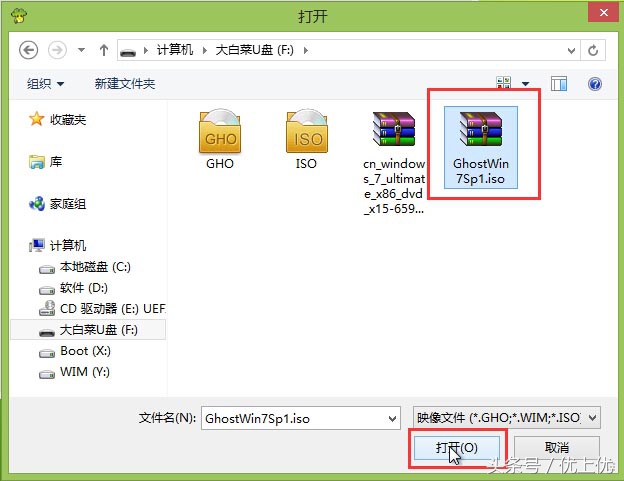
这样一个一键启动U盘就做好了 现在要做的就是去系统之家*载下**一个你自己需要的系统放到U盘中 系统文件大概是2G 左右 小编*载下**的是win7的 如图:

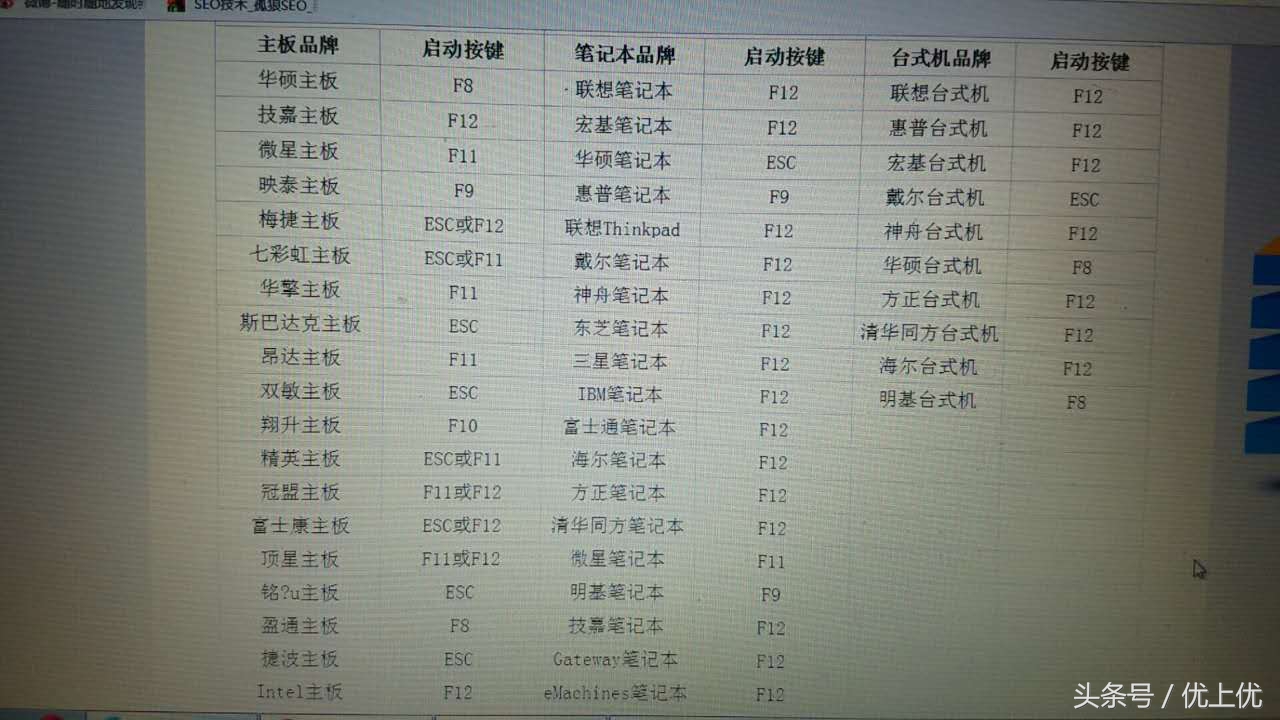
在电脑开机前将u盘插入到电脑usb插口中,并且在电脑出现开机启动画面时通过启动快捷键调出快速启动选项窗口,选择所插入的u盘启动盘即可使用,下面小编就为您带来有关不同品牌不同类型的电脑所对应的一键u盘启动快捷键的相关信息。
由于不同品牌以及不同类型的电脑,所对应的u盘启动快捷键也大不相同,对此,如下表格所示的信息则是小编经过大量的信息收集并加以整理出来的u盘一键启动快捷键的清单列表,您可以根据所使用的电脑类型以及找到对应的品牌寻找出属于您电脑对应的启动快捷键信息。
第六步
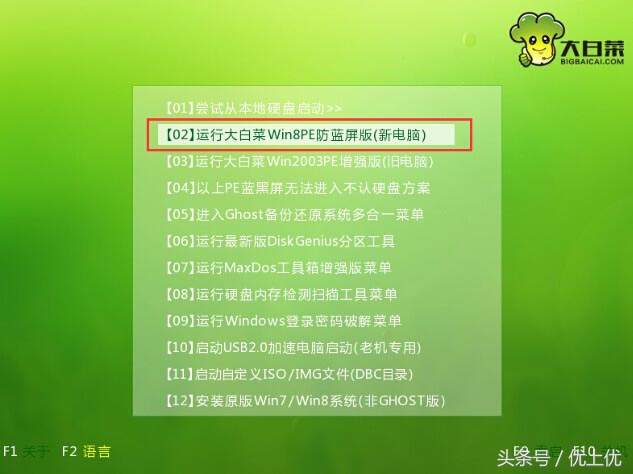
将制作好的大白菜u盘启动盘插入usb接口(台式用户建议将u盘插在主机机箱后置的usb接口上),然后重启电脑,出现开机画面时,通过使用启动快捷键引导u盘启动进入到大白菜主菜单界面,选择“【02】运行大白菜Win8PE防蓝屏版(新电脑)”回车确认。小编*载下**是widns7的系统 如下图所示
第七步
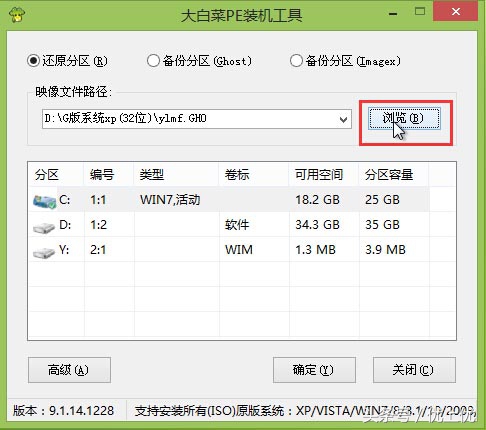
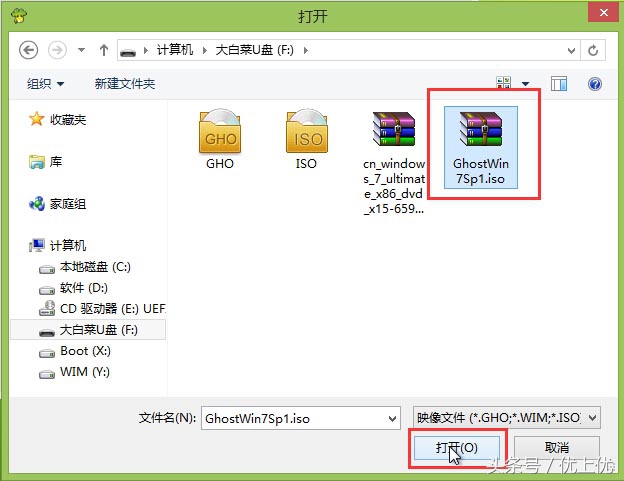
点击打开存放在u盘中的ghost win7系统镜像包,点击“打开(O)”后进入下一步操作。如下图所示
第八步
点击打开存放在u盘中的ghost win7系统镜像包,点击“打开(O)”后进入下一步操作。如下图所示
第九步
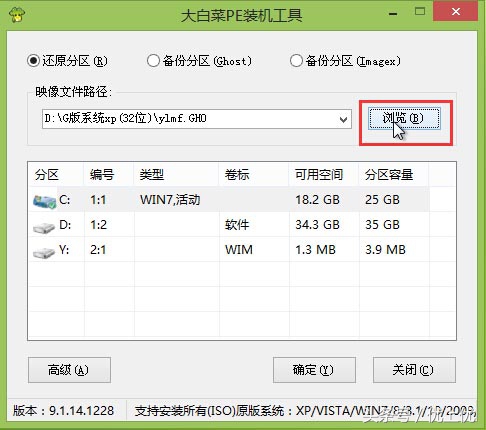
等待大白菜PE装机工具提取所需的系统文件后,在下方选择一个磁盘分区用于安装系统使用,然后点击“确定(Y)”进入下一步操作。如下图所示
第十步
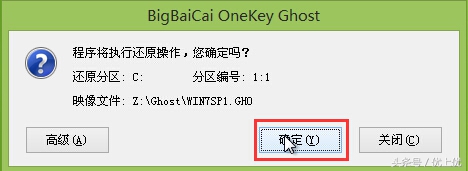
点击“确定(Y)”进入系统安装窗口。如下图所示
第十一步
此时耐心等待系统文件释放至指定磁盘分区的过程结束。如下图所示
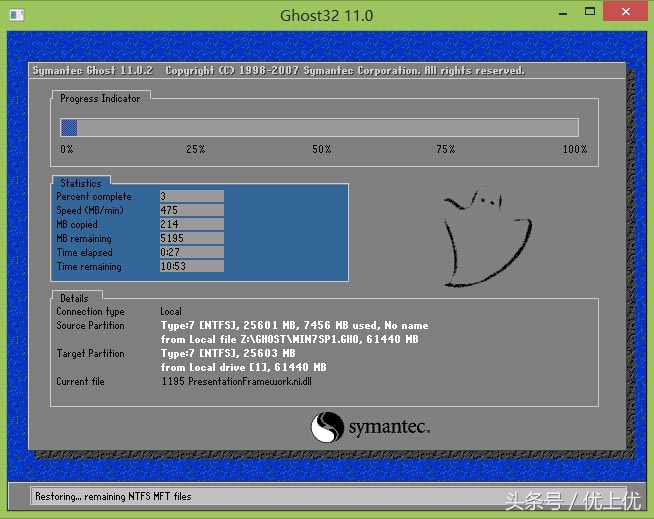
第十二步
释放完成后,电脑会重新启动,稍后将继续执行安装win7系统后续的安装步骤,所有安装完成之后便可进入到win7系统桌面。如下图所示

以上就是一键u盘安装win7系统使用教程
如果觉得小编的作品对你有用 请多多支持小编哦