ps图案叠加怎么添加图案 (photoshop怎么把两张图叠加在一起)

Photoshop是设计者经常使用的软件,ps图案也是设计者经常使用的素材之一,那么PS中怎样给图片添加图案呢?今天就给大家带来了两种ps图案教程,小伙伴们快来试一下吧!

方法一:

在PS中添加图片后,选中图层,将 混合选项栏 打开
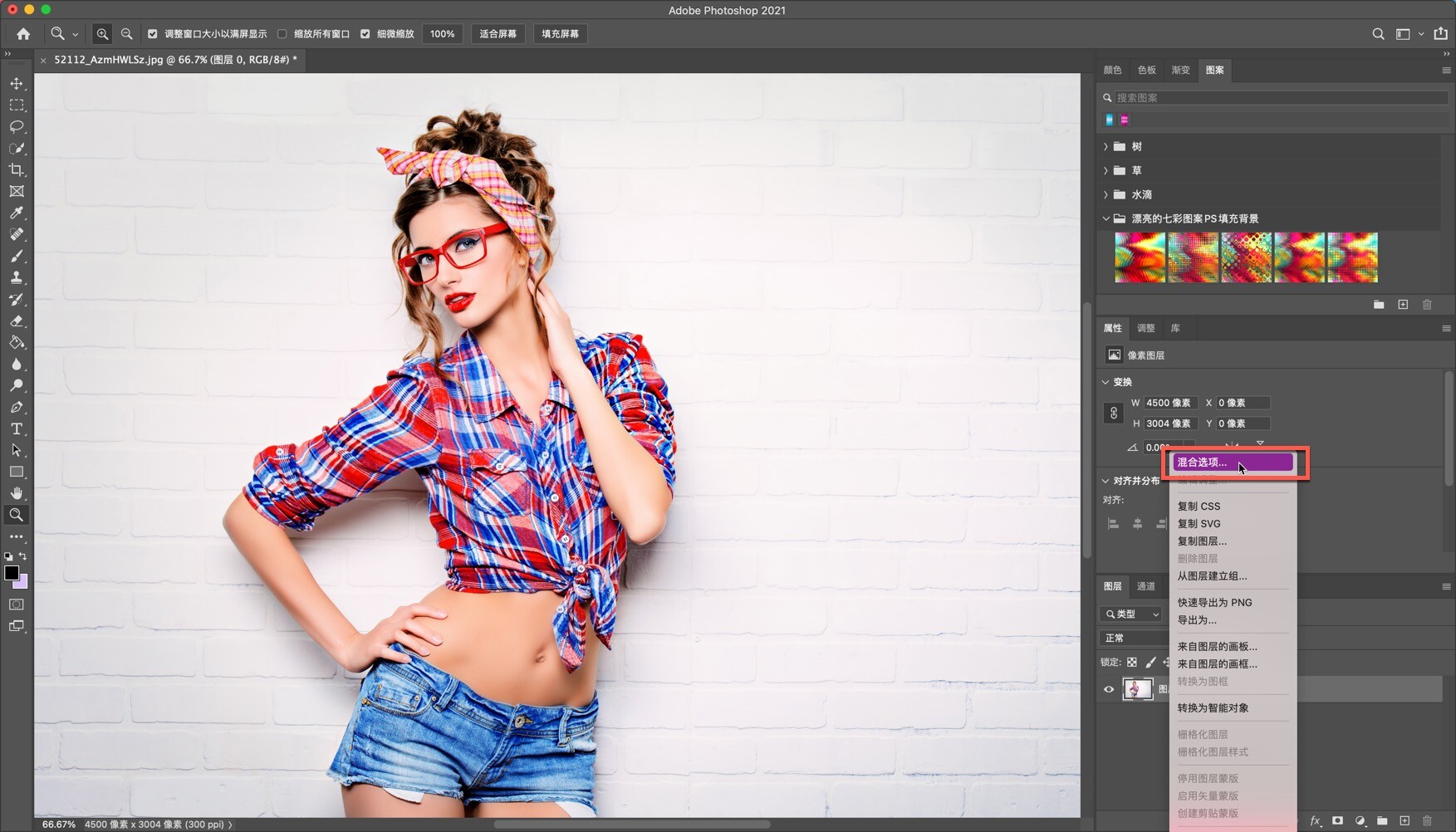
photoshop中怎么添加颜色叠加样式,ps图案叠加怎样载入新的图案

在图层属性中,选择 图案叠加 属性

在混合模式中,选择 正片叠底 (效果是将ps图案置于图片底层)

选择自己需要的ps图案效果, 调节不透明度 ,点击 确定 即可,如图
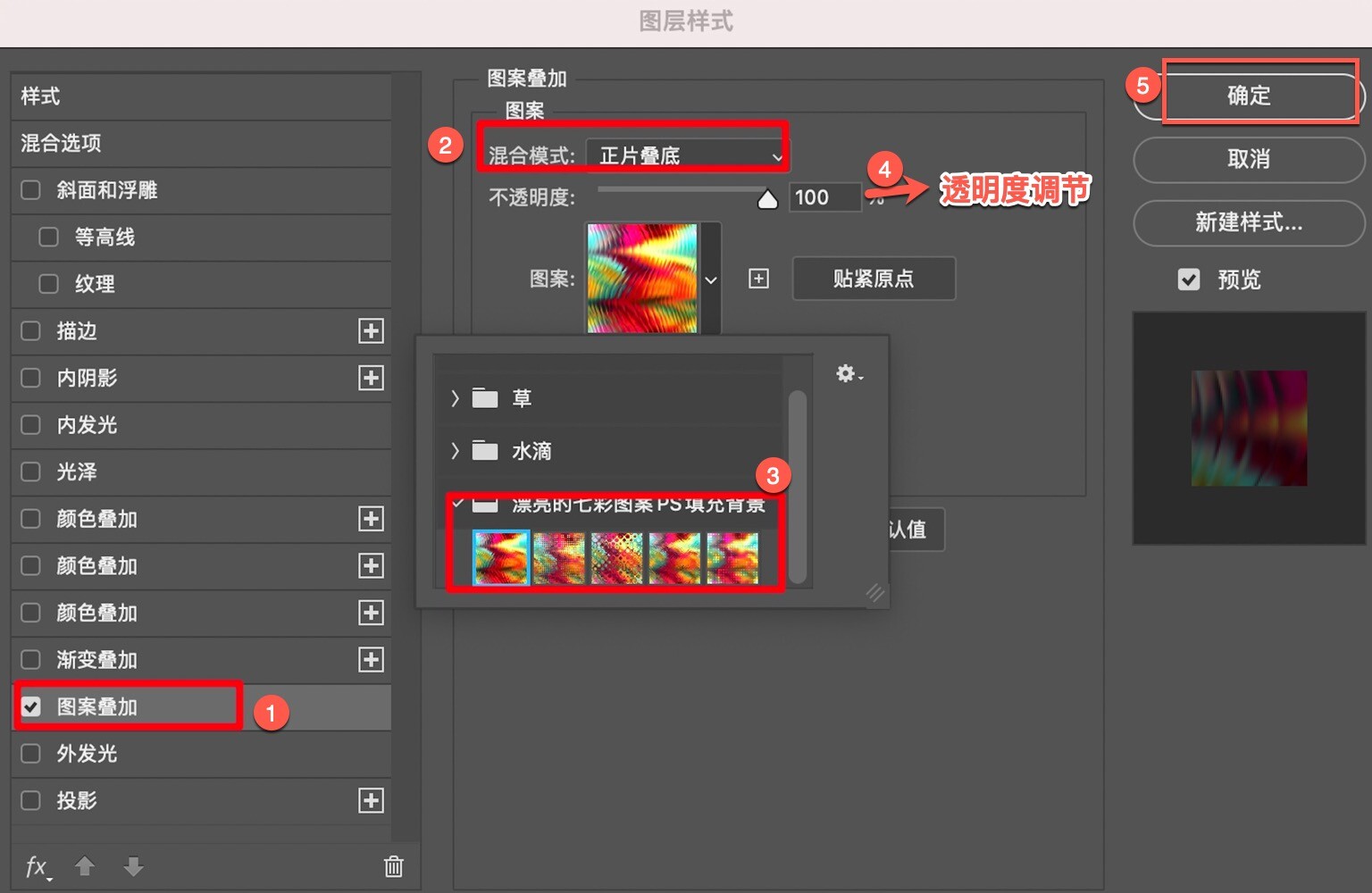
photoshop中怎么添加颜色叠加样式,ps图案叠加怎样载入新的图案

要导入新的图案,按下图操作即可

photoshop中怎么添加颜色叠加样式,ps图案叠加怎样载入新的图案

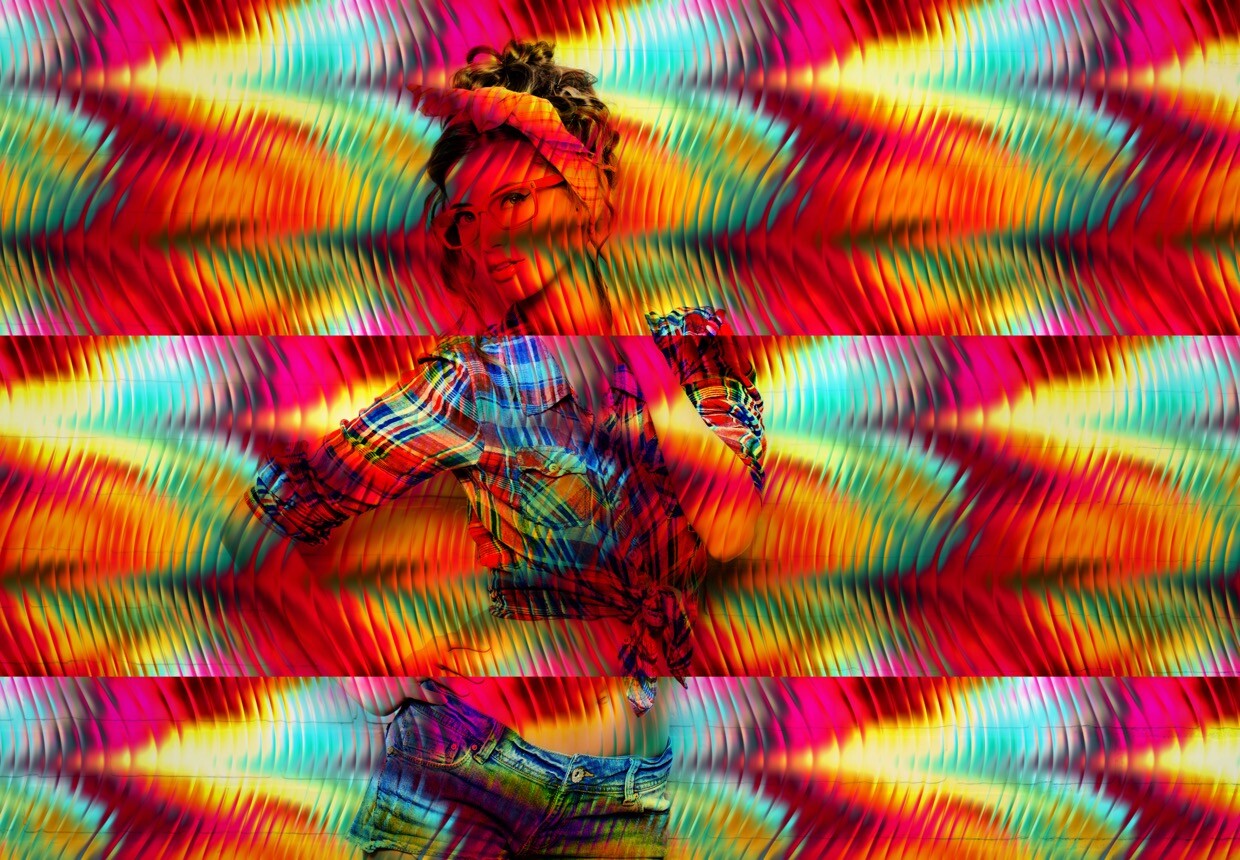
效果如下

  • 透明度为百分之百的效果

photoshop中怎么添加颜色叠加样式,ps图案叠加怎样载入新的图案

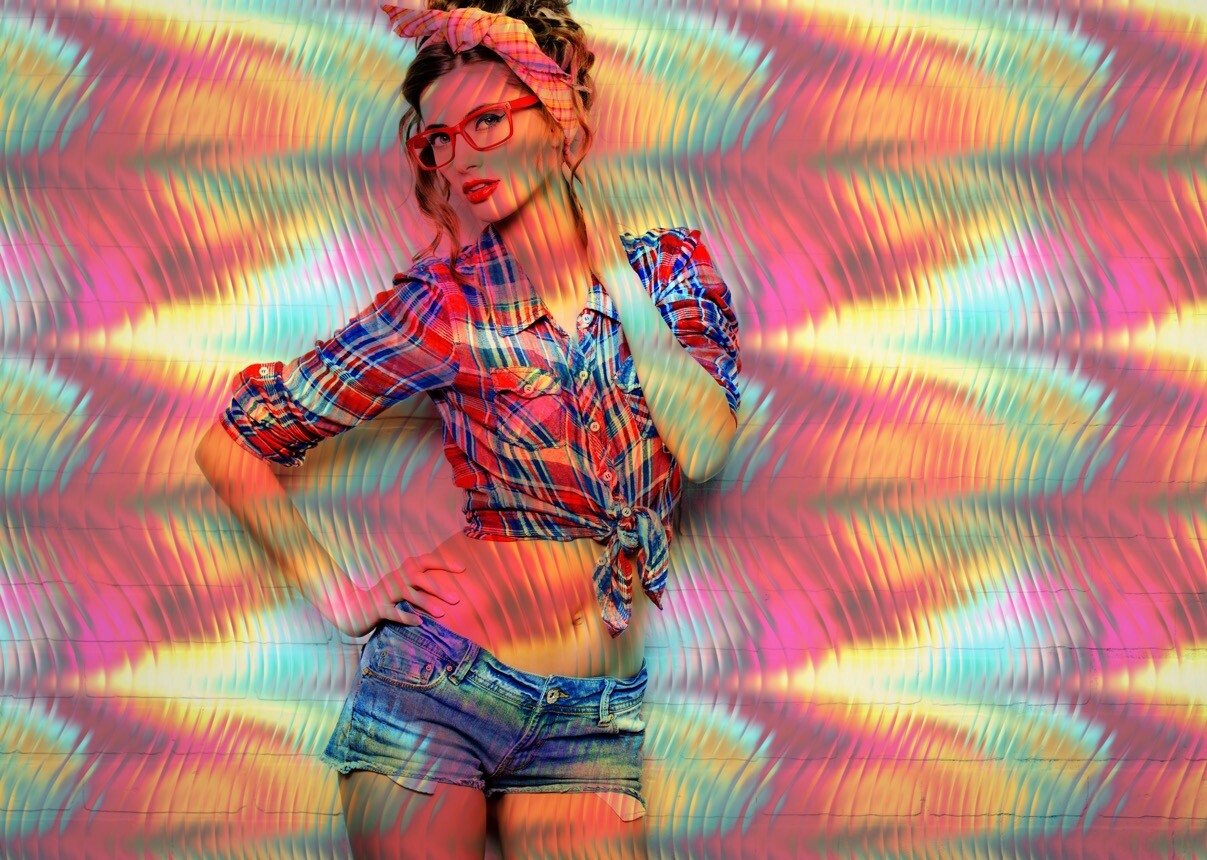
  • 调节透明度之后的效果

photoshop中怎么添加颜色叠加样式,ps图案叠加怎样载入新的图案

方法二:

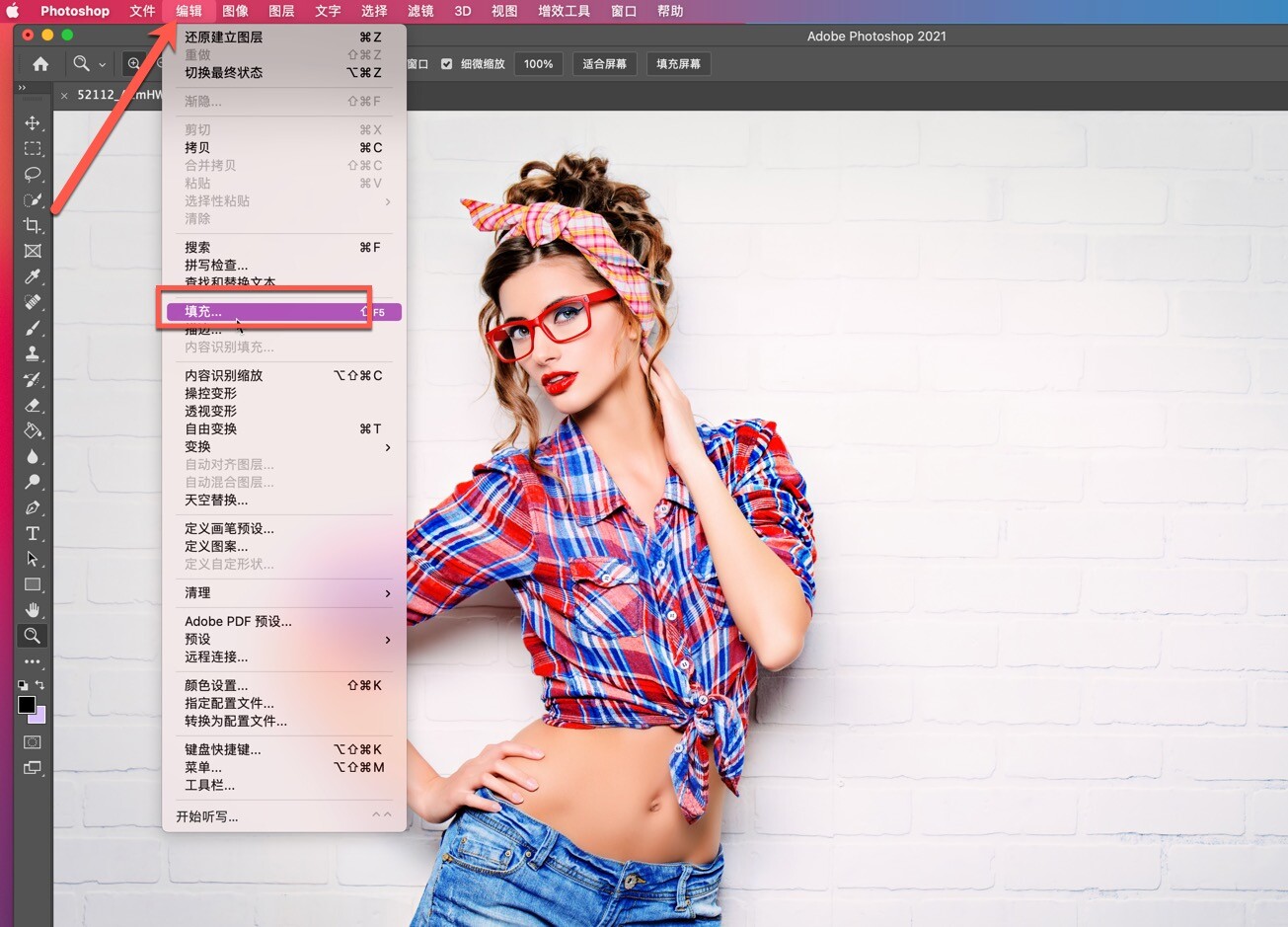
在PS中添加图片后,菜单栏选择 编辑-填充 ,如图

photoshop中怎么添加颜色叠加样式,ps图案叠加怎样载入新的图案

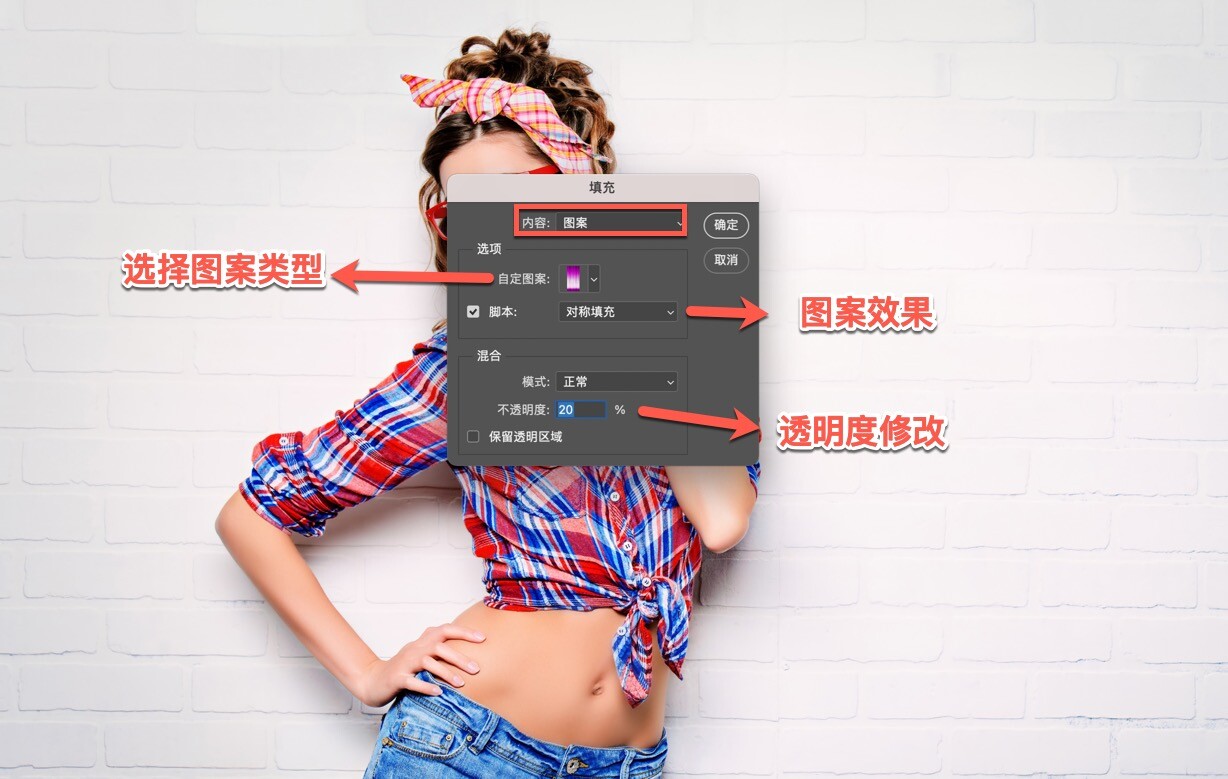
弹出填充界面后,在模式中,选择 正片叠底 (效果是将ps图案置于图片底层)
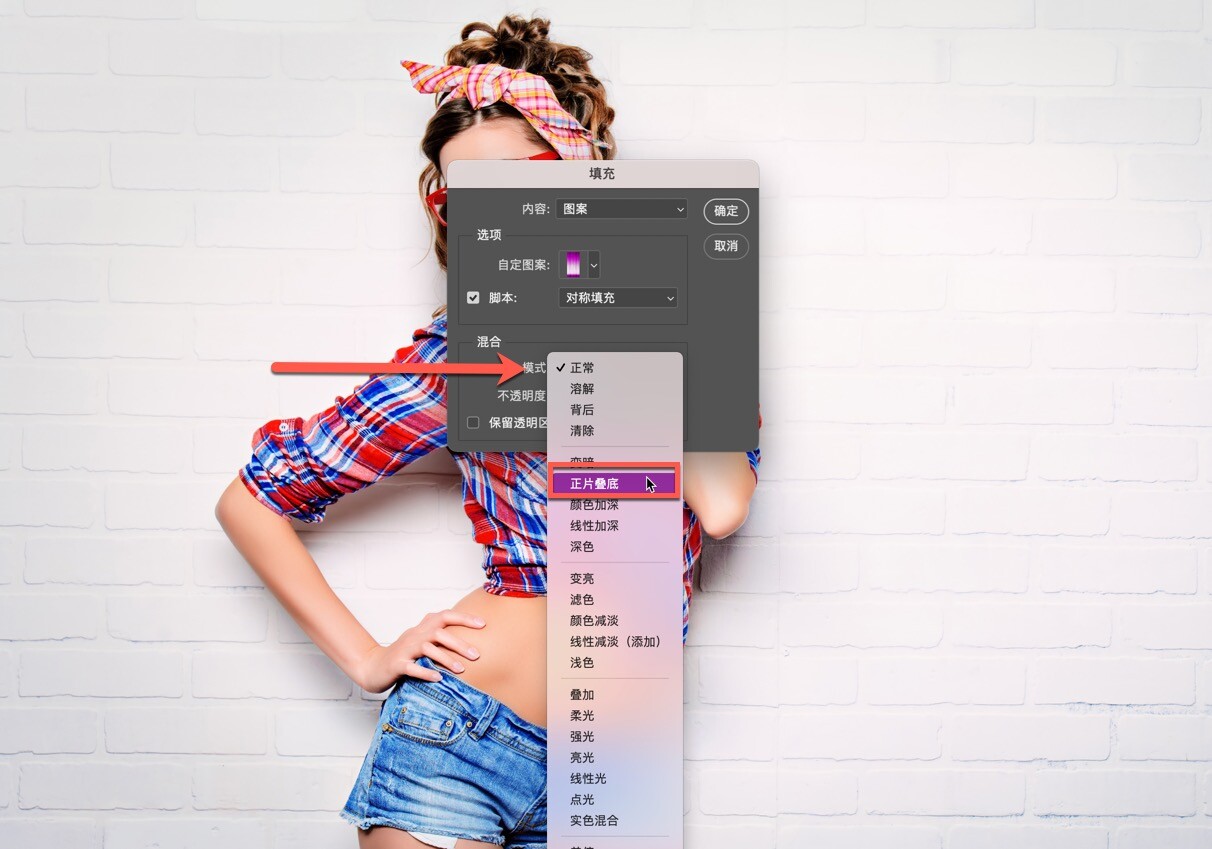
photoshop中怎么添加颜色叠加样式,ps图案叠加怎样载入新的图案

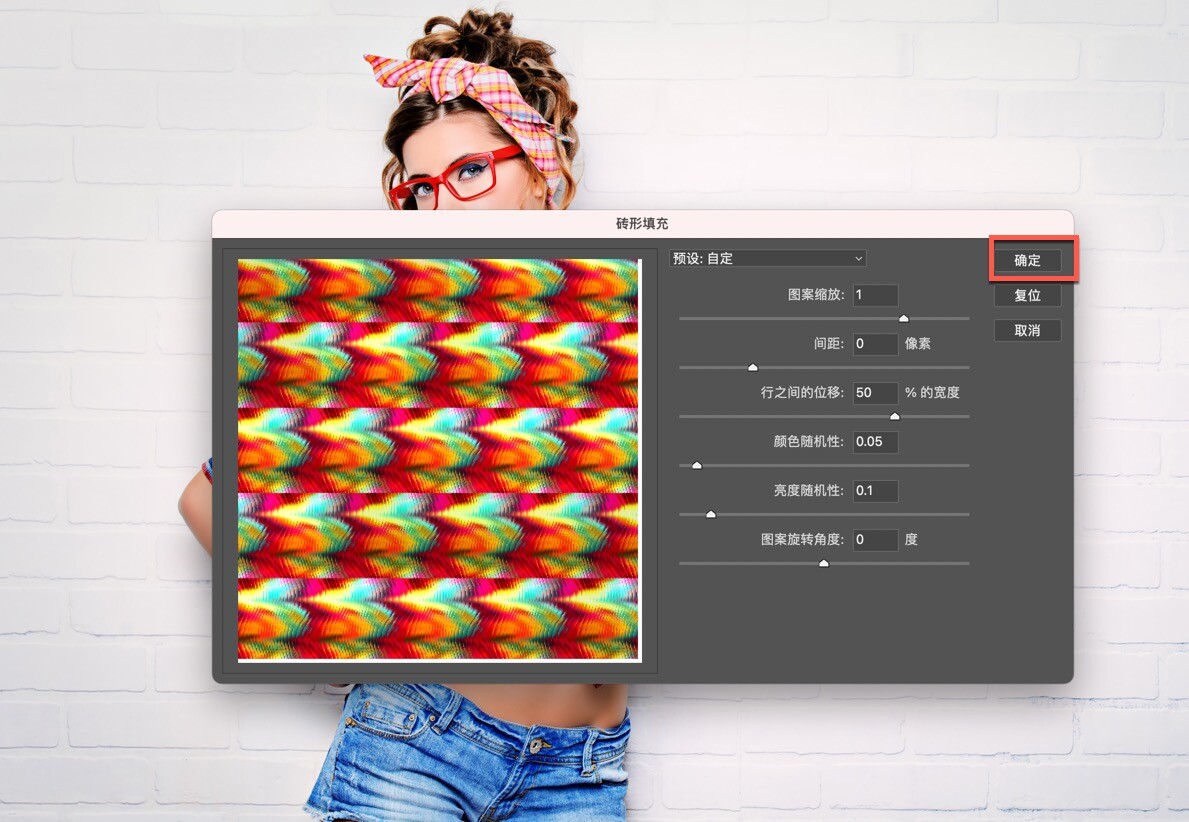
根据自己的需要进行调节,如图

photoshop中怎么添加颜色叠加样式,ps图案叠加怎样载入新的图案

调节完成后,点击 确定 ,如图

photoshop中怎么添加颜色叠加样式,ps图案叠加怎样载入新的图案

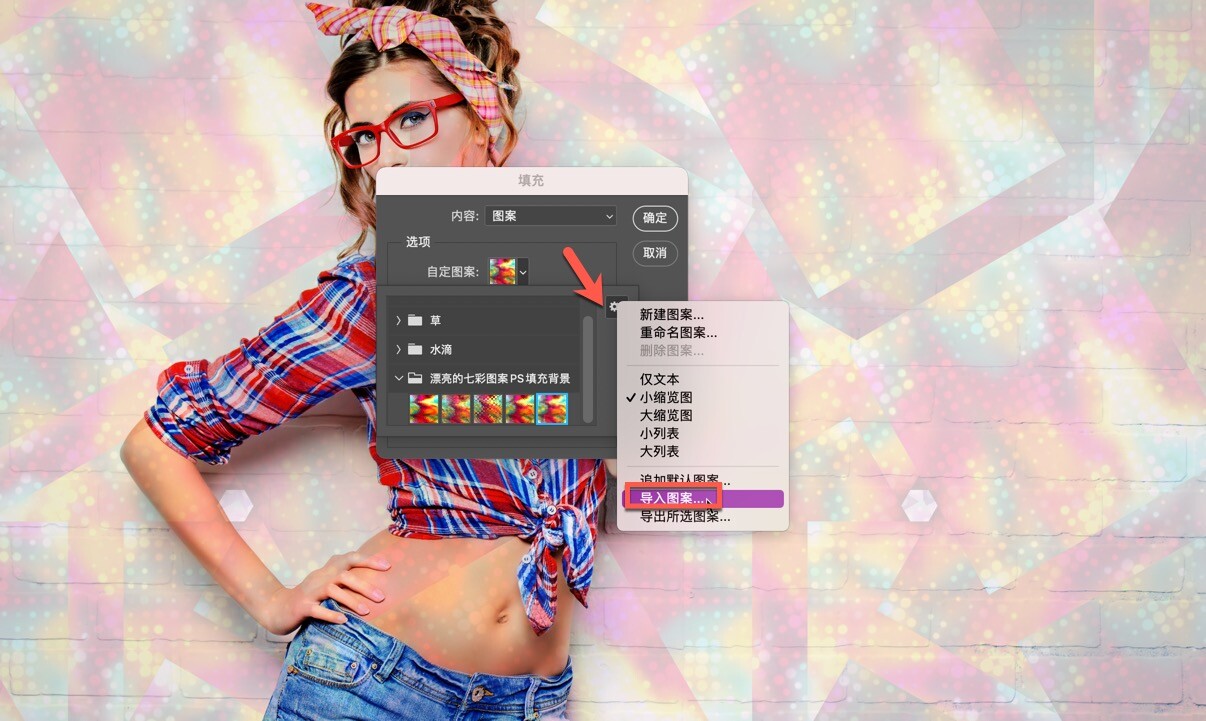
要导入新的图案,按下图操作即可

photoshop中怎么添加颜色叠加样式,ps图案叠加怎样载入新的图案

效效果如下

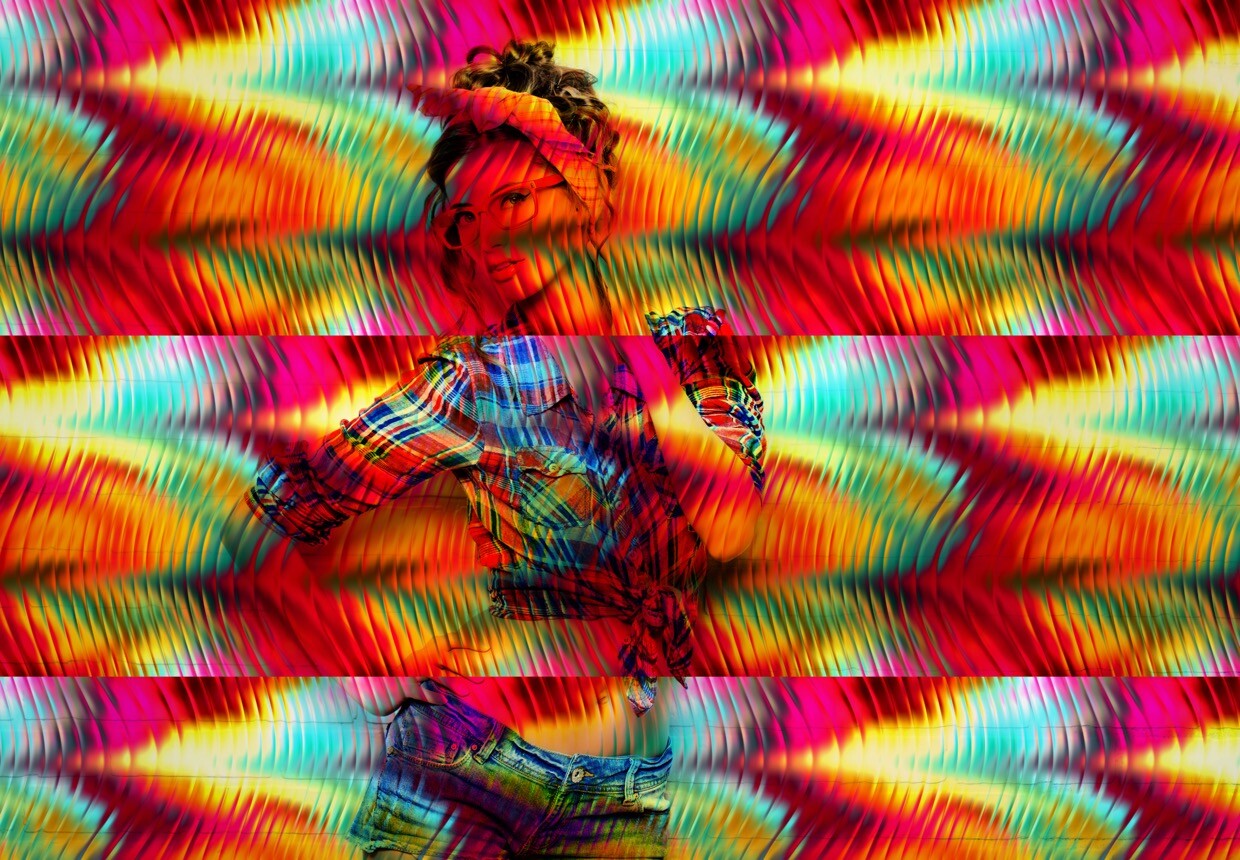
  • 透明度为百分之百的效果

photoshop中怎么添加颜色叠加样式,ps图案叠加怎样载入新的图案

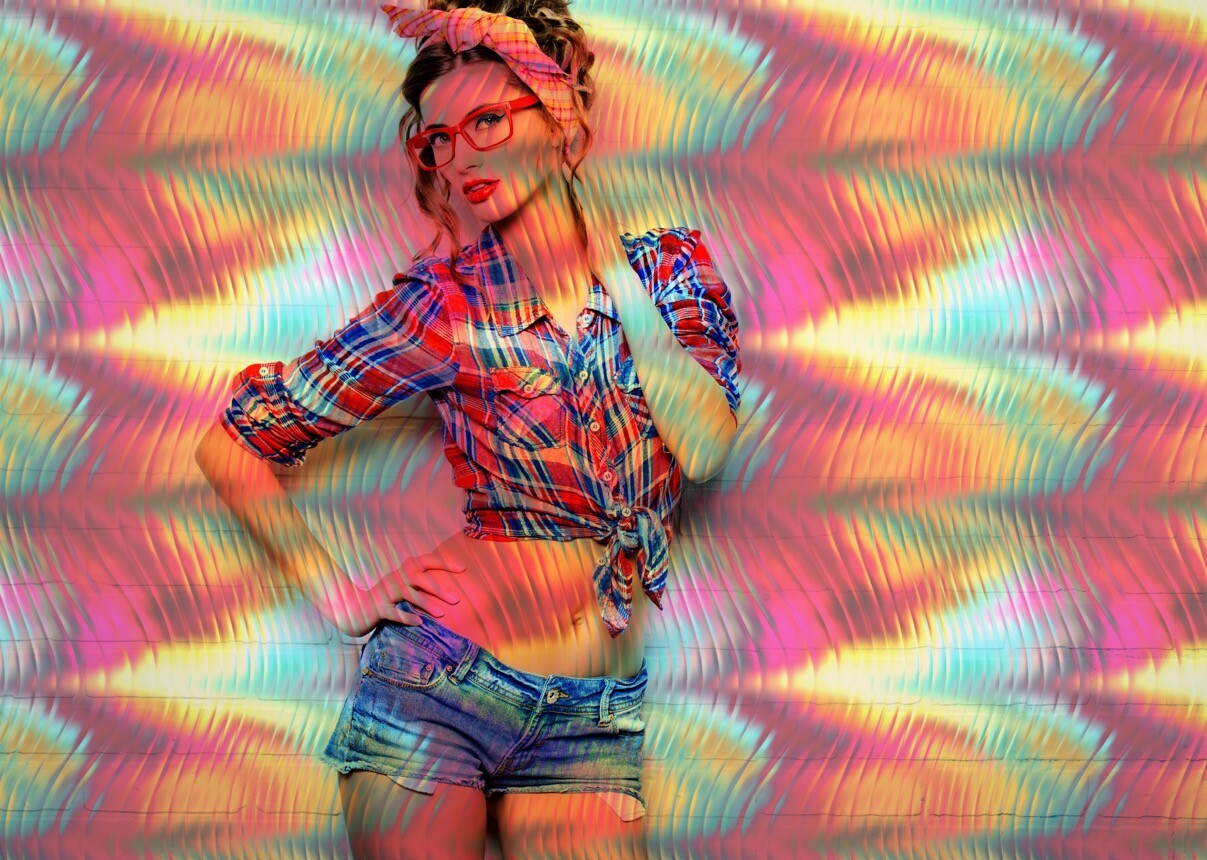
  • 调节透明度之后的效果

photoshop中怎么添加颜色叠加样式,ps图案叠加怎样载入新的图案