本期,构图君(微信:157075539)要介绍的是,在Lightroom软件中对无用的照片移去和删除的操作运用。
对于导入到Lightroom中无用的照片,用户可以选择将其移去或者删除,其中“移去”是将不需要的照片从目录中删除,但不会将照片发送到“回收站”;而“删除”则是指从目录中删除不需要的照片,并将照片发送到“回收站”。
无用的照片移去和删除具体操作如下:
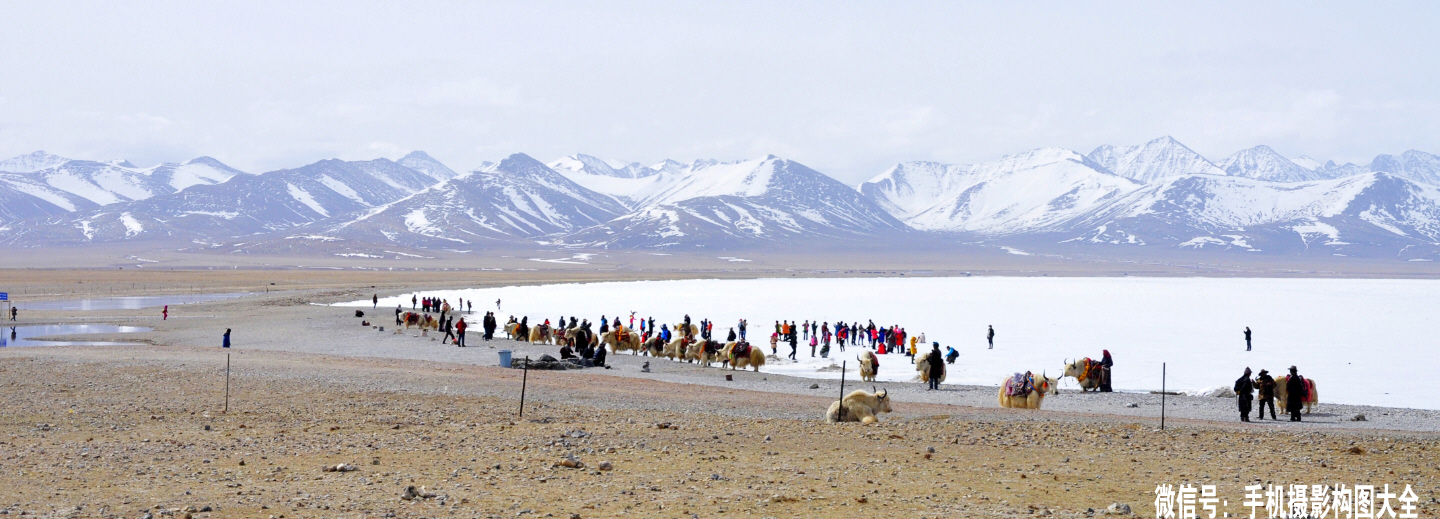
步骤 1:启动Lightroom软件,将照片素材导入“图库”模块中,如下图所示。

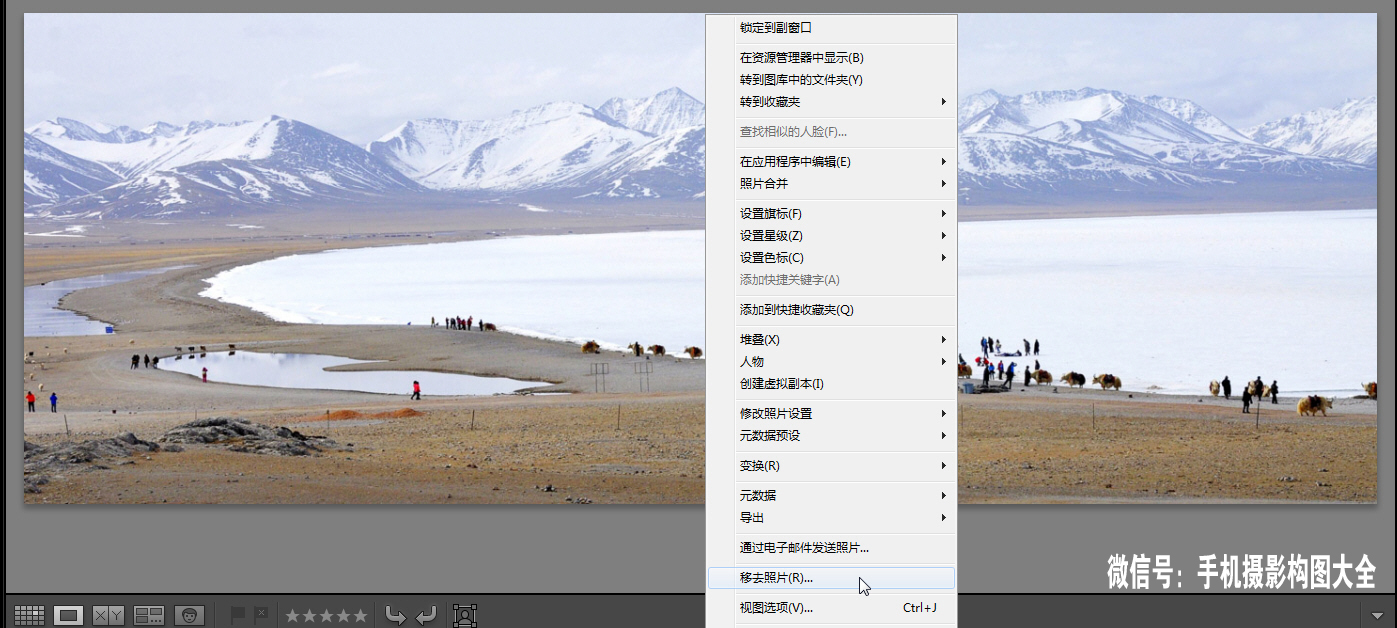
步骤 2:在相应照片上单击鼠标右键,在弹出的快捷菜单中选择“移去照片”选项,如下图所示。
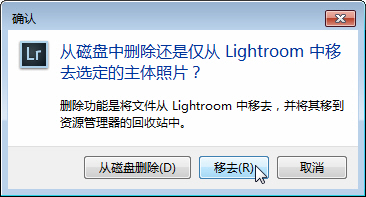
步骤 3:执行上述操作后,弹出“确认”对话框,单击“移去”按钮,如下图所示。
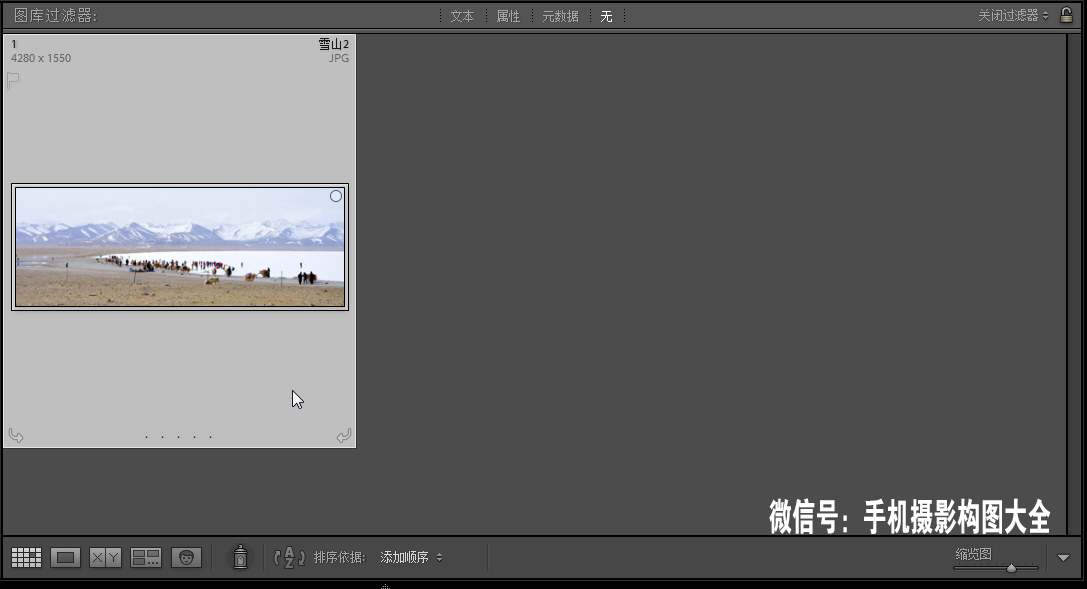
步骤 4:执行上述操作后,即可从目录中移去相应的照片,如下图所示。

步骤 5:切换至“网格”视图,选择要删除的照片,如下图所示。
步骤 6:单击“照片”|“移去照片”命令,如下图所示。
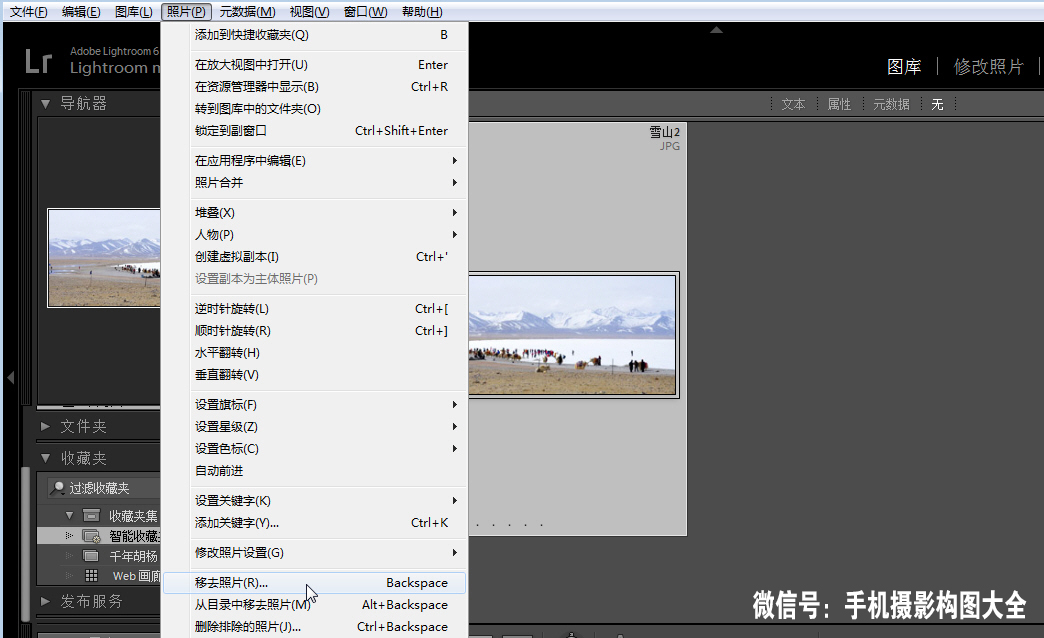
步骤 7:执行上述操作后,弹出“确认”对话框,单击“从磁盘删除”按钮,如下图所示。
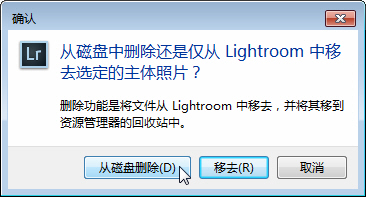
步骤 8:执行上述操作后,即可将选定的照片从磁盘中删除,如下图所示。

如果你想知道更多的构图技法,请关注构图君的微信号:157075539,通关暗语:手机摄影构图大全。
不会构图的摄友,赶紧看看构图君原创、实拍编写的书《手机摄影构图大师炼成术》,1周内成为构图行家,1次性精通200多种构图技法。在微信公众号“手机摄影构图大全(goutudaquan)”中有这本书的详细资料。

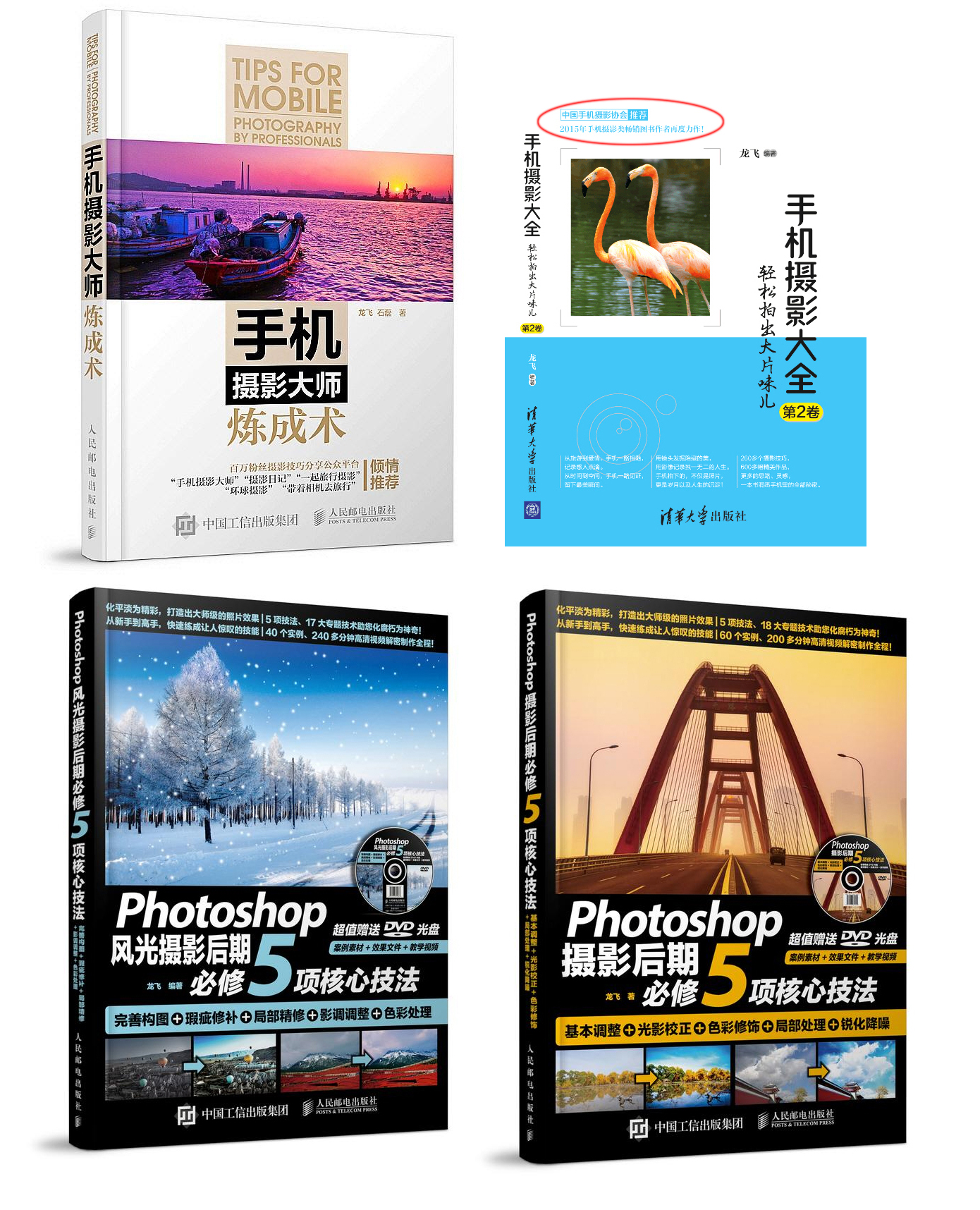
为了使大家的摄影水平能够更上一层楼,构图君为大家精心挑选了四本与摄影相关的书籍。这四本书籍有教摄影技巧的,也有教后期的,希望对大家能够有所帮助。
本文由构图君(微信:157075539)原创、独创编写,1000多种构图技法和实拍作品,持续揭秘、剖析中。欢迎大家有好的构图想法或疑问,与构图君沟通,等你。
转载请务必保留该信息,侵权必究!