怎么把照片做成视频 ? 出去游玩一趟,手机里一堆差不多的图片,可不可以直接做成视频的形式呢?当然可以,分享几个小工具帮助你快速做成视频展示。

照片做视频工具 NO.1:金舟电子相册
硬件型号:HUAWEI MateBook D14 SE版
系统版本:Windows 11 19045.2965
软件版本:金舟电子相册 v2.3.0
1.金舟电子相册点击【点击添加文件/文件夹】或直接批量拖拽图片添加。

2. 多张照片添加成功之后,可以直接拖拽照片进行顺序调整,就是后期视频展示顺序。

3. 设置视频的比例和清晰度,还可以设置图片画面持续时间和转场效果;
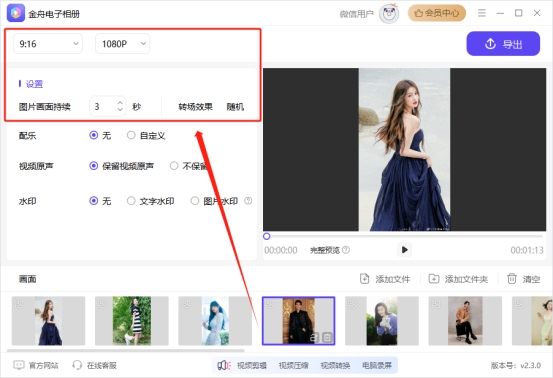
4. 视频导出画面和清晰度设置之后,我们可以进行配乐的设置,可以自定义自己想要的音乐,以及素材中如果有视频可以选择是否保存原声,设置水印等;

5.设置好了之后,点击【预览】进行整体页面的预览;
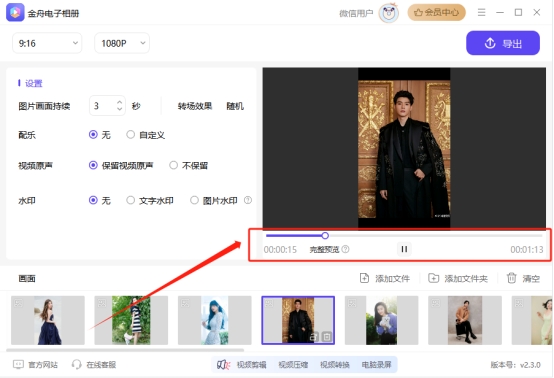
6.所有的照片素材添加设置好了之后,点击【导出】进行确认,再次点击【导出】即可得到新的视频啦~

照片做视频工具 NO.2:剪映
硬件型号:HUAWEI MateBook D14 SE版
系统版本:Windows 11 19045.2965
软件版本: 剪映 v4.6.1
1.点击剪映页面“开始创作”;

2.点击“导入”进行多照片的添加;

3.全选素材,一键导入剪辑时间线中;

4.点击上方工具栏中的素材,进行视频效果的添加设置,包括配音、转场、贴纸、字幕、滤镜等调节;

5.设置好了之后,点击“导出”,进行导出视频的最格式、命名、保存位置等设置,确认之后,点击“导出”即可。

照片做视频工具 NO.3:Adobe Premiere Pro
硬件型号:HUAWEI MateBook D14 SE版
系统版本:Windows 11 19045.2965
软件版本: Adobe Premiere Pro 2022
1 . 进入 pr,选择新建一个项目;
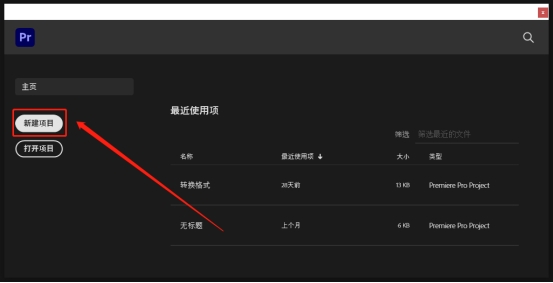
2.选择需要转换视频的图片,可以批量选择添加,进行创建项目;

3.时间轴中可以对多张照片进行调整顺序,添加过渡效果、配乐等视频剪辑;

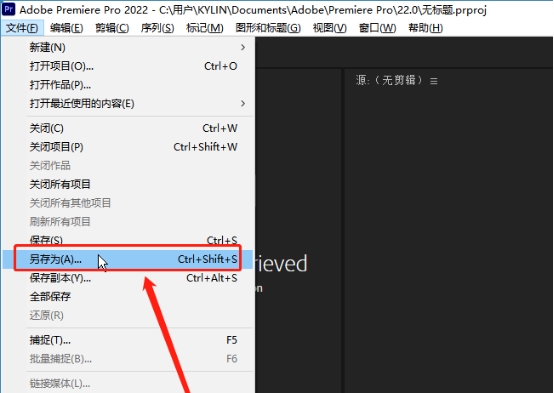
4.点击设置好了之后,点击上方的【文件>另存为>】就完成照片转视频的过程。
以上就是今日分享的 3种照片变声视频的剪辑制作方法,不管是好的照片还是优秀的视频,我们都要敢于展示给大家欣赏,做个独立无二自信的自己。