本文以在Windows10中安装JDK8为例进行安装,其他系统和版本都是大同小异的。
*载下**
进入Oracle官方网站的*载下**页面:https://www.oracle.com/technetwork/java/javase/downloads/jdk8-downloads-2133151.html。
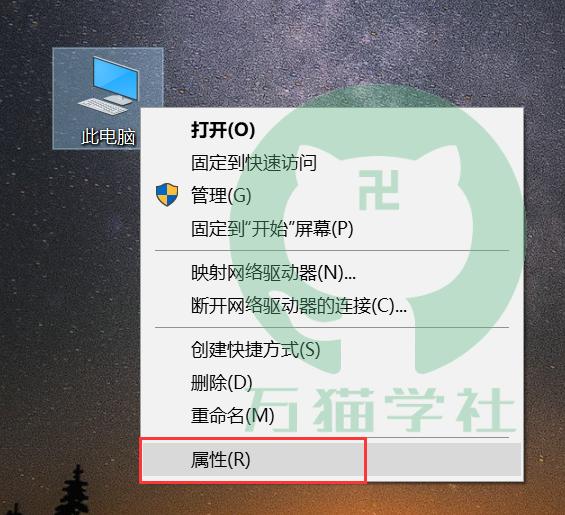
根据Windows系统的位数选择要*载下**的压缩包。怎么知道Windows系统的位数呢?右键此电脑,再点击属性,如下图:
可以看到当前系统是64位的:
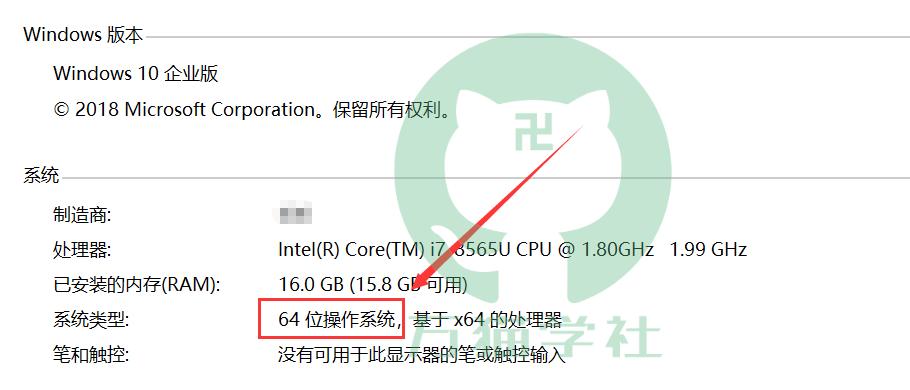
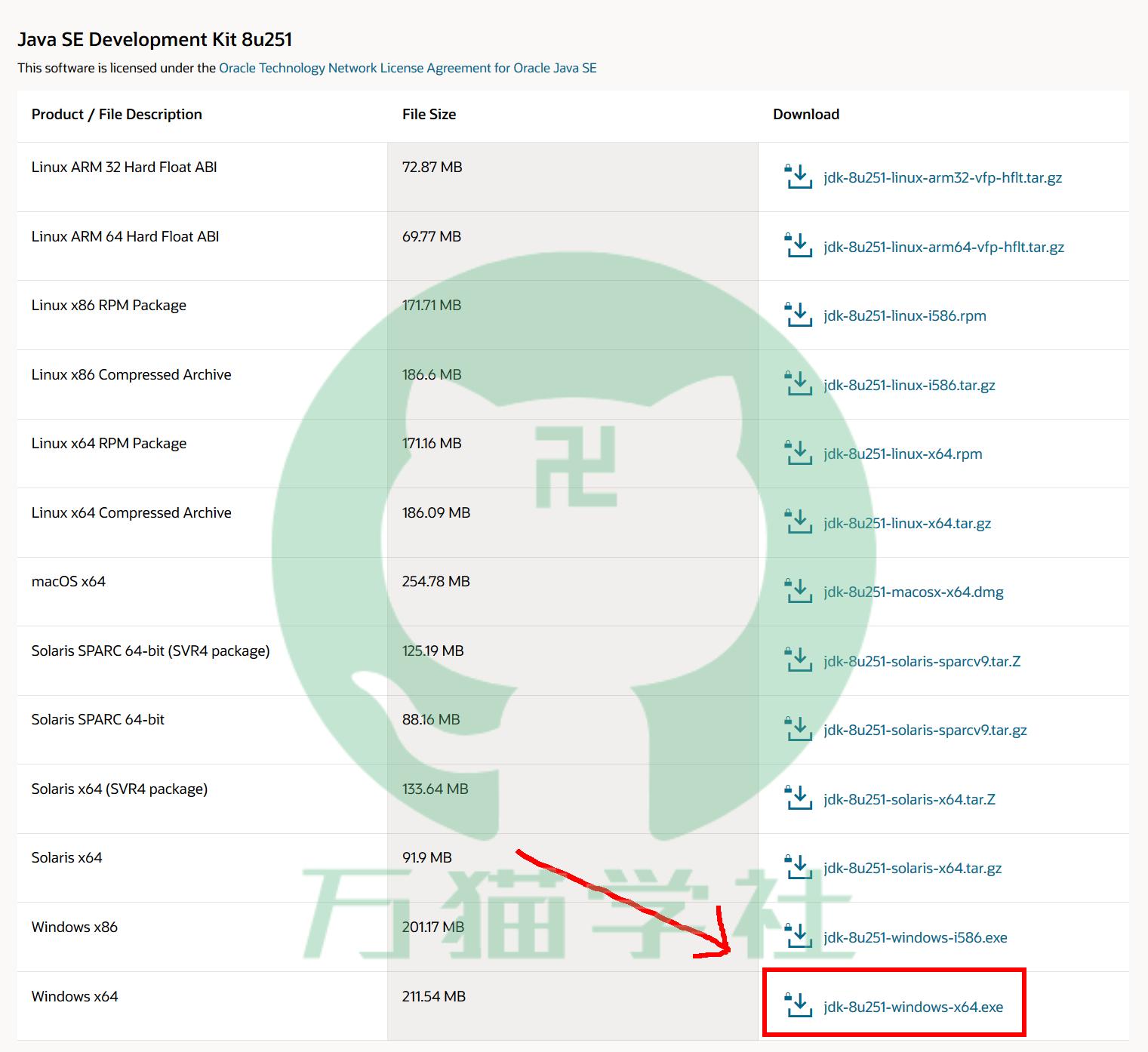
这里的Windows系统是64位的,所以*载下**windows-x64,如下图:
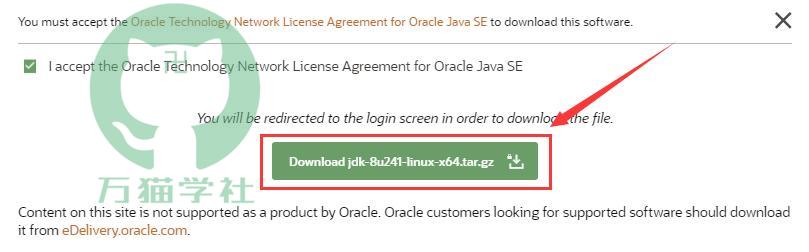
勾选上接受许可协议,如下图:
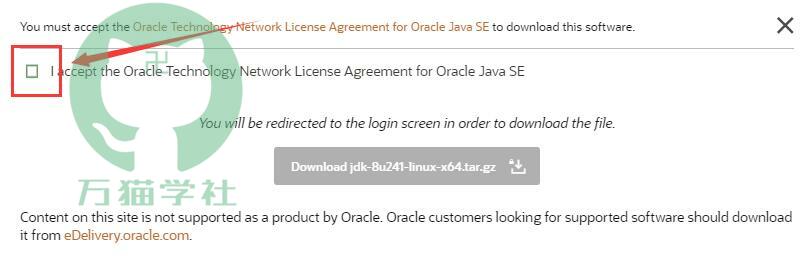
勾选上以后,*载下**按钮就变亮了,点击*载下**,如下图:
假如你没有登录过Oracle的账号,会跳转到Oracle账号登录页面。想*载下**JDK,必须有Oracle账号,这一点比较恶心。如果你还没有注册过,我已经为你准备好账号(此账号仅供*载下**JDK使用):
用户名:OneMoreStudy@163.com
密码:One-More-Study-666
输入用户名和密码,登录以后就可以直接*载下**了。
安装
双击运行*载下**好的文件:

点击下一步按钮继续:
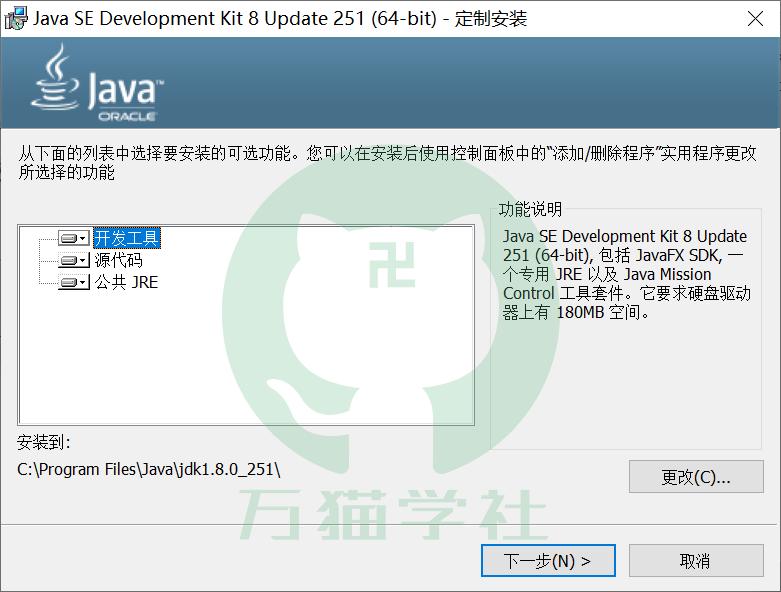
选择安装路径,再点击下一步按钮,进行安装:
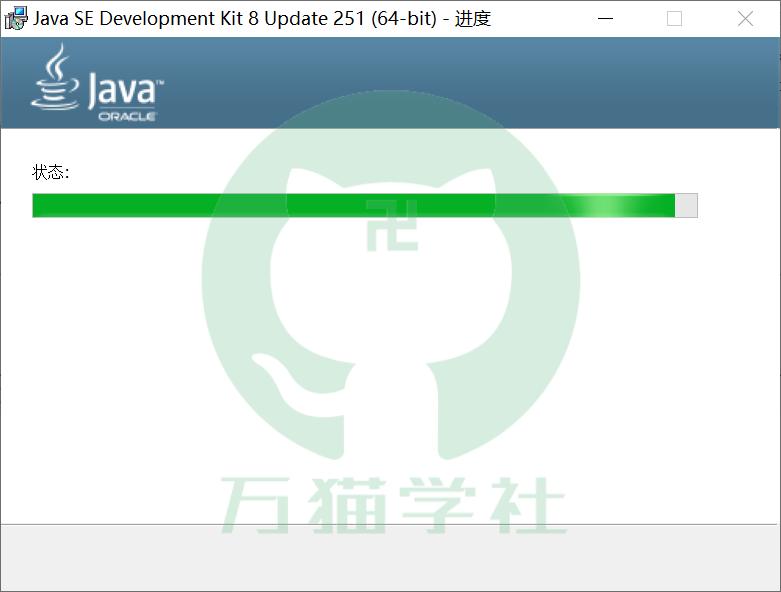
选择安装路径,再点击下一步按钮,进行安装JRE:
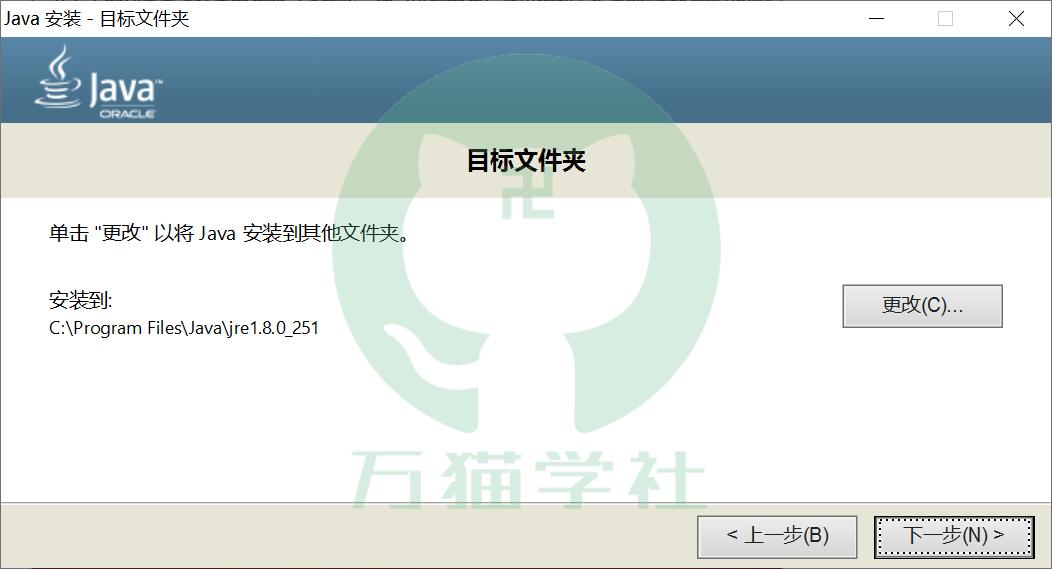
正在安装JRE:

最后安装成功,点击关闭按钮。:

设置环境变量
右键此电脑,再点击属性,如下图:
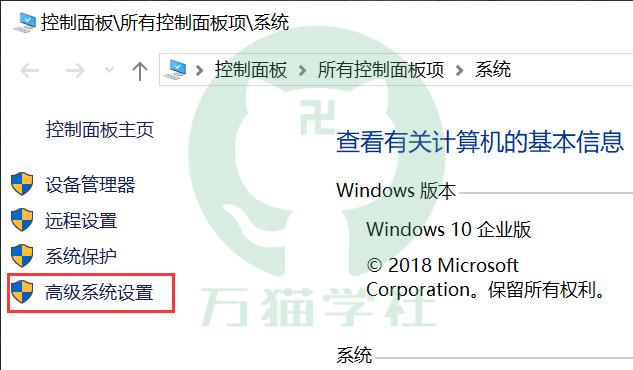
再点击高级系统设置按钮:
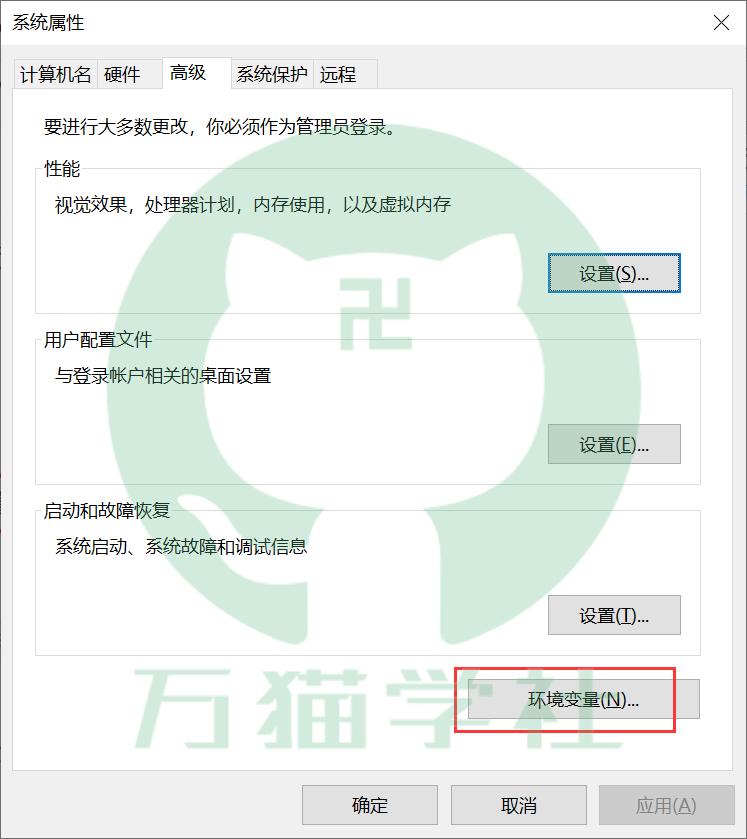
再点击环境变量按钮:
再点击新增按钮:
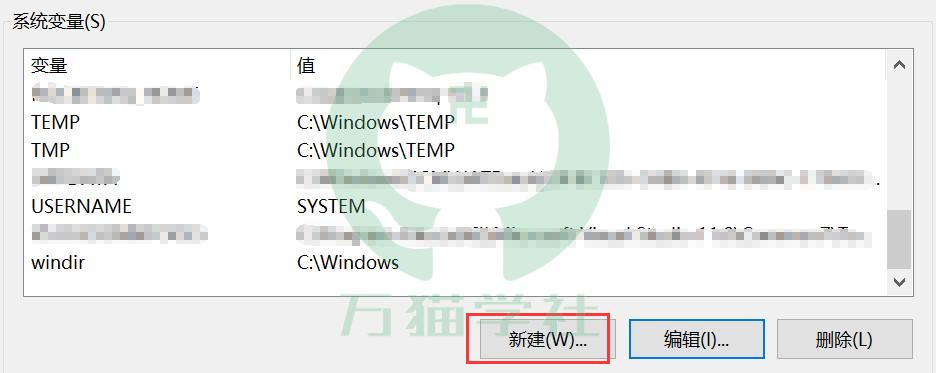
新增如下三个环境变量:
JAVA_HOME
C:\ProgramFiles\Java\jdk1.8.0_251
JRE_HOME
%JAVAHOME%/jre
CLASSPATH
.;%JAVA_HOME%\lib;%JRE_HOME%\lib
并且在Path环境变量的末尾最近如下内容:
%JAVA_HOME%\bin
验证
打开命令提示符,执行一下命令:
java-version
如果显示下面的Java版本信息,恭喜你,你已经安装成功了。
javaversion"1.8.0_251"
Java(TM)SERuntimeEnvironment(build1.8.0_251-b08)
JavaHotSpot(TM)64-BitServerVM(build25.251-b08,mixedmode)