微课堂片头标题。
大家好,今天来看一下在ppt里面如何制作这种水磨风格的微课课件开场动画效果。是怎样一种效果?这个地方是这样一种开场动画,这种效果如何来制作?今天就来看一下。
·首先建立一张新的幻灯片,然后将多余对象选中删除。
·在这里面首先插入所需要的水磨风格的动画效果,将它的大小设置为与幻灯片页面大小一致。
·将*放播**这个地方选择自动,再点击插入文本框,插入所需要的文本,比如we call,we co扩建开场动画。

·选择一个合适的字体,但这个地方可以选择毛笔形式的字体,根据需要设置字号,将它的对齐方式进行改变。
·这样一个标题根据需要可以任意的进行设置,再点击插入文本,比如选择主讲人张三,把它手放置到合适的位置,将它进行居中对齐。
·再点击插入,点击直线,在这个位置插入这样一根直线,将它的颜色进行改变,轮廓的宽度进行设置。

·点选中它,按住ctrl键复制,复制已够。
·将这三个对象选中进行编组,快捷键就是ctrl加g。
·这样出来了过后注意了,开始设置动画效果,点击动画,将动画窗口显示出来。
·首先点击视频,选中动画窗口里面,在这个地方开始设置为与上亿动画同时持续时间,选择自动。
·再点击文本,添加缩放动画效果,点击开始,将它设置为与上一动画同时持续时间,在这个地方根据需要可以进行设置延迟时间,这个地方先将它延迟一秒,待会根据需要再来设置延迟时间。
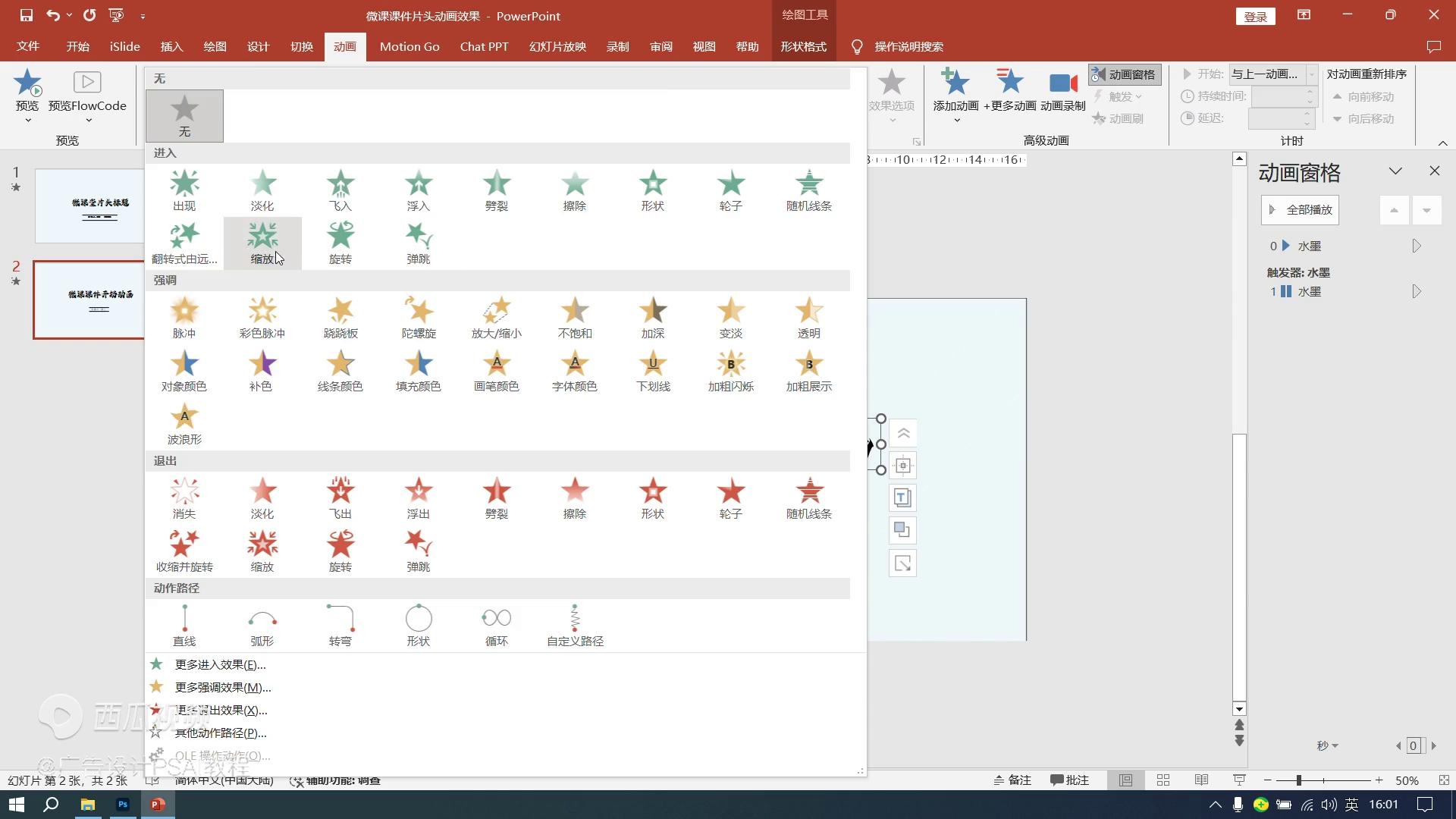
·再选中组合的直线和文本,在这里面添加一个腐乳的动画,先来预览一下,看一下,文本的出场时间再延迟一下,比如延迟到两秒钟,再来看一下,还要适当的进行延迟两点五秒。
·这一个标题图像的时间在这个地方,根据需要在这个地方设置一下延迟时间,再选择组合对象,出现时间这个地方一样选择与上一动画同时,是在这个标题的出现过后再出现,所以在这个地方是二点五秒,延迟时间是一点五秒,所以延迟时间就这样将它设置为四秒。
·这个时候点击,看一下,是不是标题出现,再是下面组合对象出现,这样一个水磨风格的开场片头动画就制作出来了。

·在这里面根据需要适当的添加一个背景音乐,在这个地方插入一个音乐,点击*放播**,开始设置为自动,在动画里面一样设置为与上一动画同时,把它放置到这一个上面进行拖拽,拖拽到这一个上面,这个地方点击幻灯偏方音,点击从头开始,看一下。
这样一个微课课件水磨风格的开场动画效果就制作出来了。今天这个教程就先分享到这个位置。