大家好,今日继续给大家讲解用图表系列专题的第9讲:图形报表制作的技巧。到这节为止,图表的专题讲解是第九讲了,在这九个章节中我以柱状图表为例,比较详细的讲了图表的制作步骤、美化步骤、已经推荐了几组和当代潮流吻合的颜色搭配,有的朋友会说,太复杂了,不想这样过于的麻烦,那么我们就在今日的章节中讲一下图表制作的一些小技巧。
一:如何快速制作图形报表
如果需要制作的工作表是一种很普通的默认图表,很显然,使用图表向导制作太麻烦。事实上,只要把光标定位到含有数据的单元格区域内,按F11或者alt+F1,就可以快速制作出图表,只不过此处的图表是作为新工作表插入的。不过,没关系,我们还可以一步步的美化,达到我们的目的,下面的截图就是我们利用这种办法产生的图表。其实在实际的测试中利用F11是新产生单页的图表:
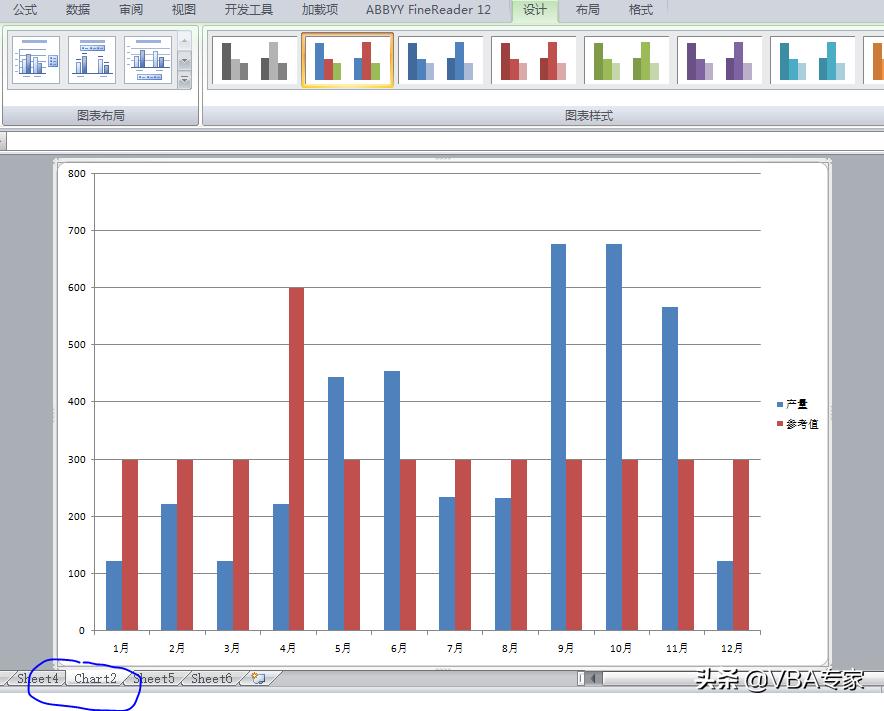
而alt+F1产生的则是一个同页面的图表:如下面的截图:

二:如何快速的修改自己的图表
我们把光标定位在不同的部位,通过右键菜单可以进行相应额设置,定位的部分不同,右键的菜单也就不同,弹出订单对话框就有所不同。
我们也可以单击某区域,然后按下快捷键CTRL+1,这时候也会快速的出现图表的设置对话框。对于利用快捷键比较习惯的人来说,这种方法更为方便。
截图省略。
二:如何快速的移动图表:
当我们利用F11的方法自动产生了图表后,如何快速的移动到指定的位置呢?我们单击图表,右键,会出现移动图表的选项,点击会出现下面的对话框:
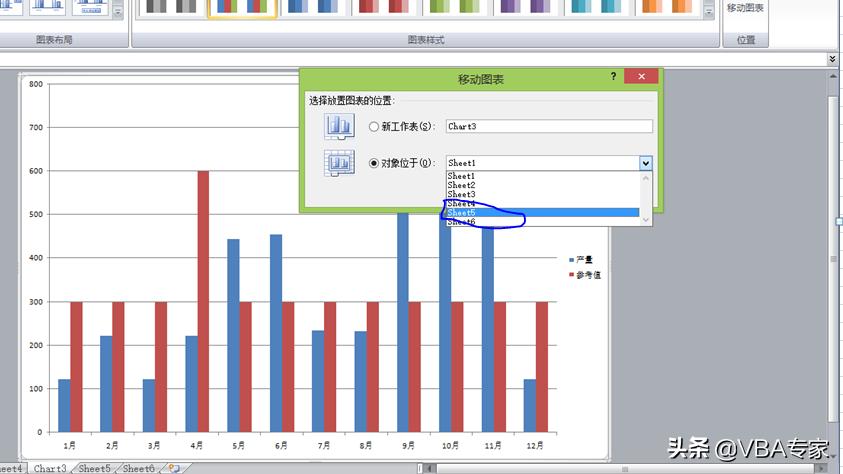
这时我们选择我们要把图表移动到的位置工作表即可。
三、在图表中如何使用数据标签 在前面课程中我们曾经介绍过数据标签的使用,这里在复习一下。假设我们的修改目标是为每个柱形添加数据标签,然后删去数值轴。 用鼠标右键单击空白图表区域,然后在快捷菜单上选择"图表选项"命令。或者先选中图表区,然后选择菜单,找到我们需要的样式,点击确定即可。如下面的截图:

好了,关于图表的内容我们今天就讲解到这里,同时也是图表专题的结束,希望大家在工作中多利用,多总结,才可以不断的提高自己,才可以让自己的知识水平越来越高。本平台就是我多年来的心得,和大家分享,也希望广大的朋友多多的支持。
今日内容回向:
1 如何快速的建立工作图表?
2 如何移动图形报表?
3 如何图表中如何使用数据标签?