一、前言
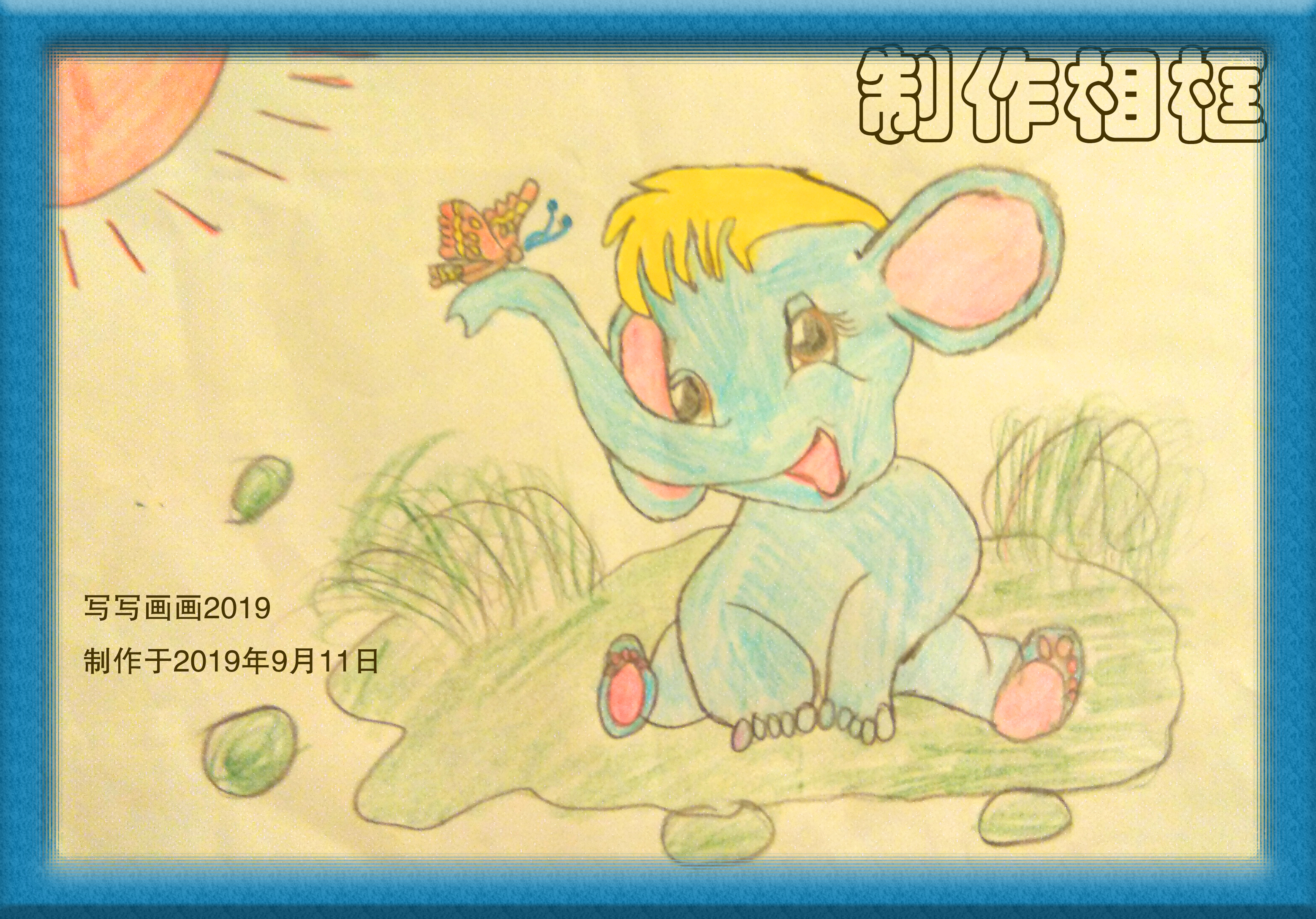
1、在网上找了一张参考,用铅笔打好草稿,就大概画了一下,用彩铅涂好颜色,就出来这么一张画,不接受点评,只是自己和儿子的自娱自乐而已,勿喷!
2、刚学了点PS作相框及图层样式操作,也只能算是练习吧。
二、PS制作相框过程
1、把自己画的图片拉入PS中。(如图1)
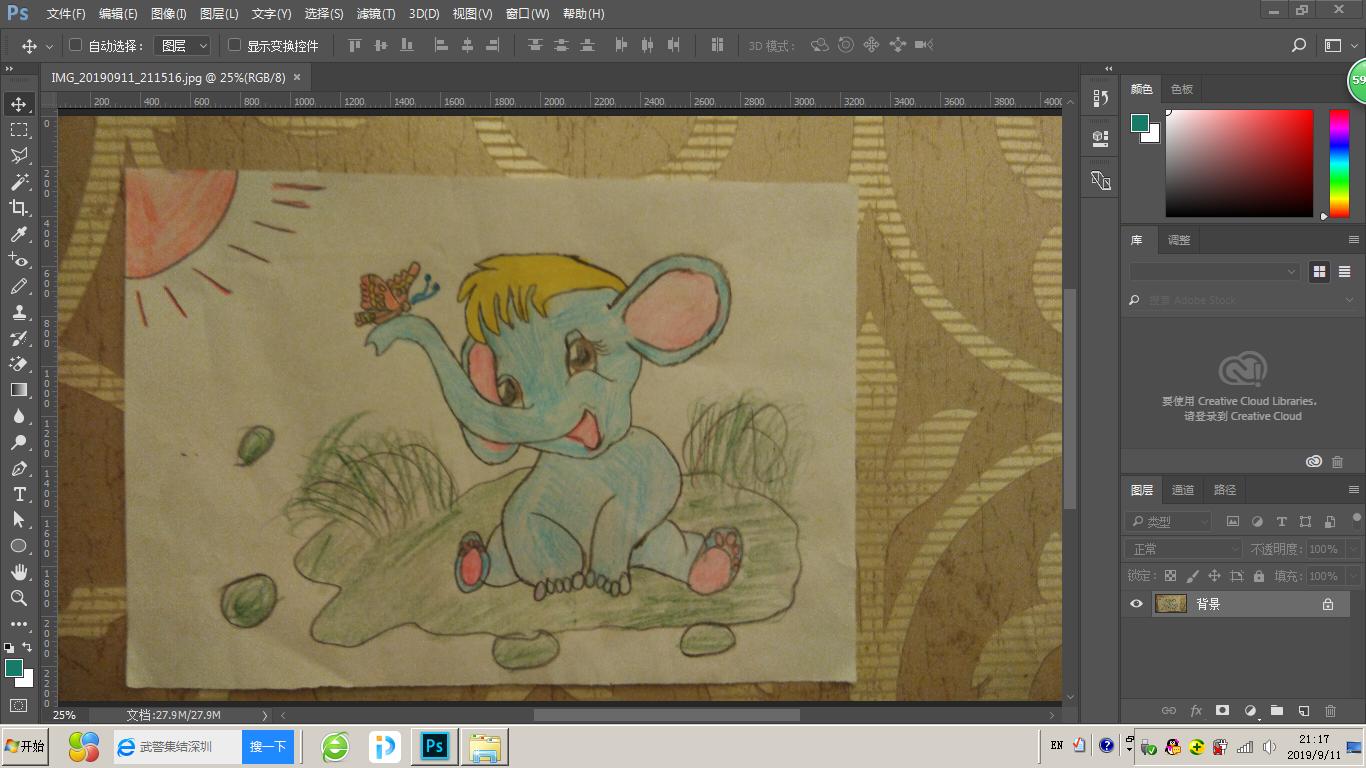
图1
2、调整饱和度、裁剪掉多余部分。点击图像|画布大小,界面如图2
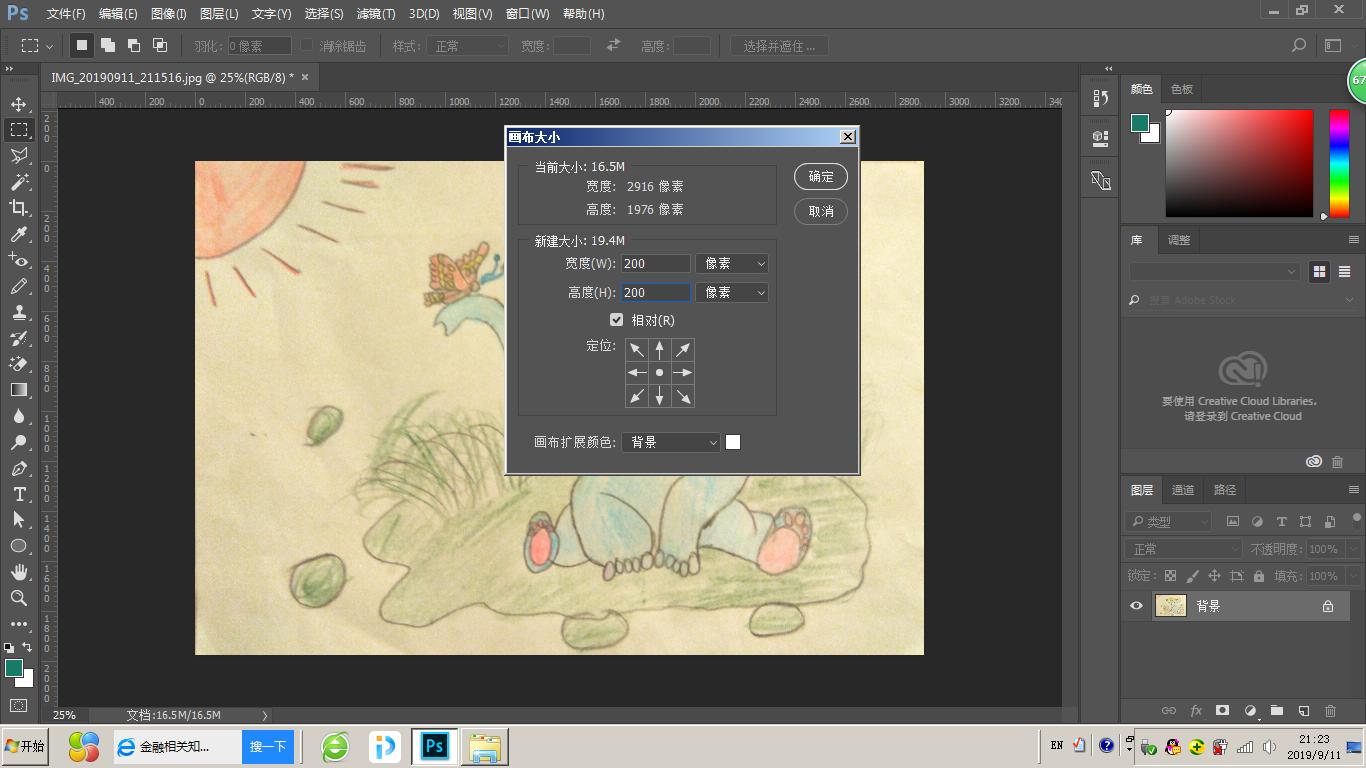
图2
3、增加的画布填充背景色——白色。选择自己画的图片,反选。(如图3)
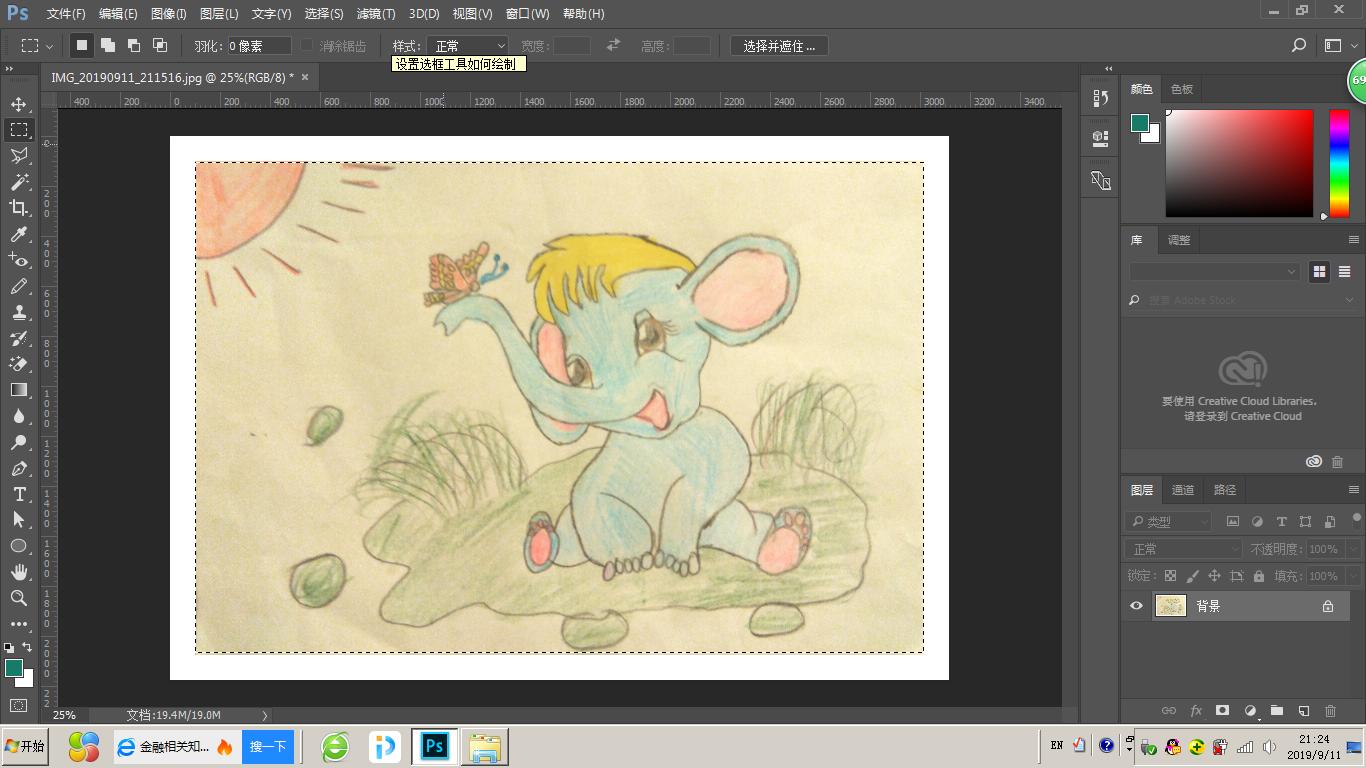
图3
4、点击“以快速蒙板模式编辑”出来如下效果(如图4)
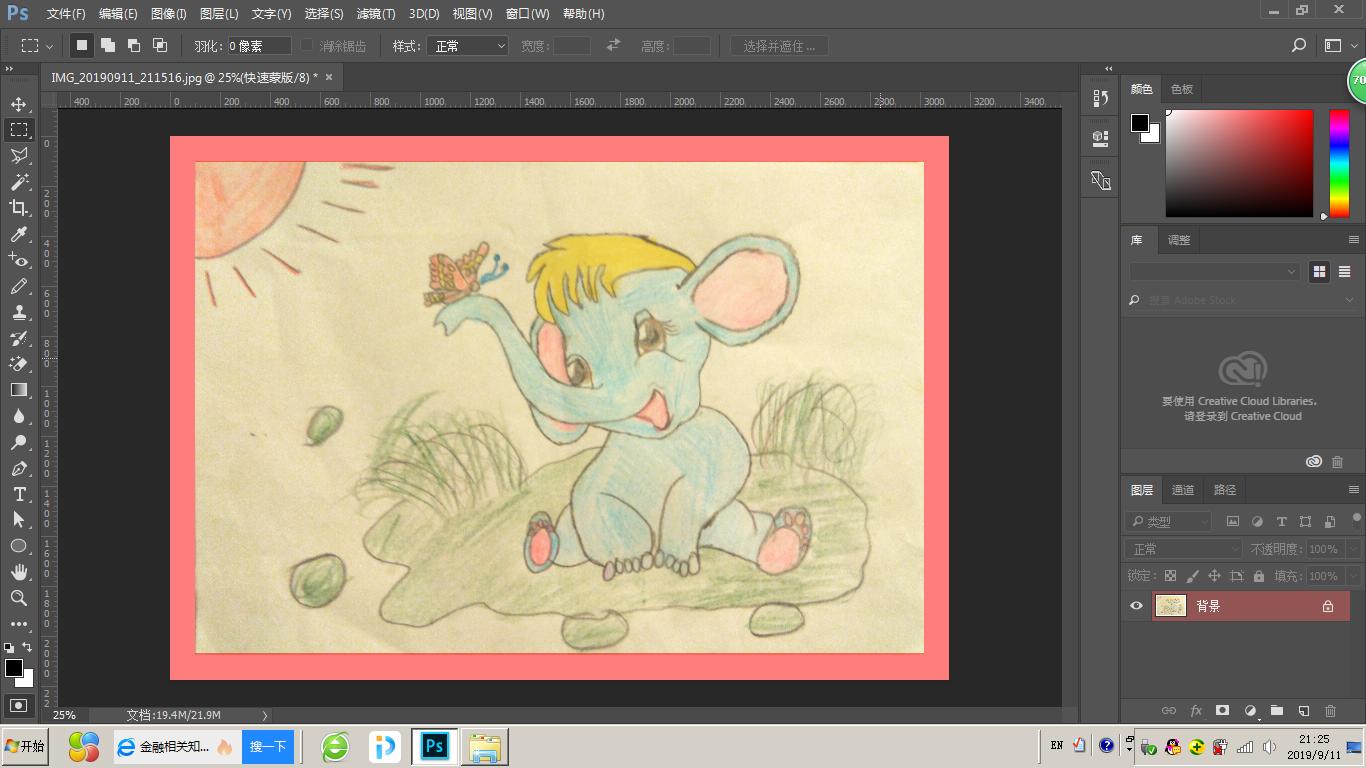
图4
5、执行滤镜|像素化|碎片过程(如图5),多执行几次上述过程(按ALT+CTRL+F)。
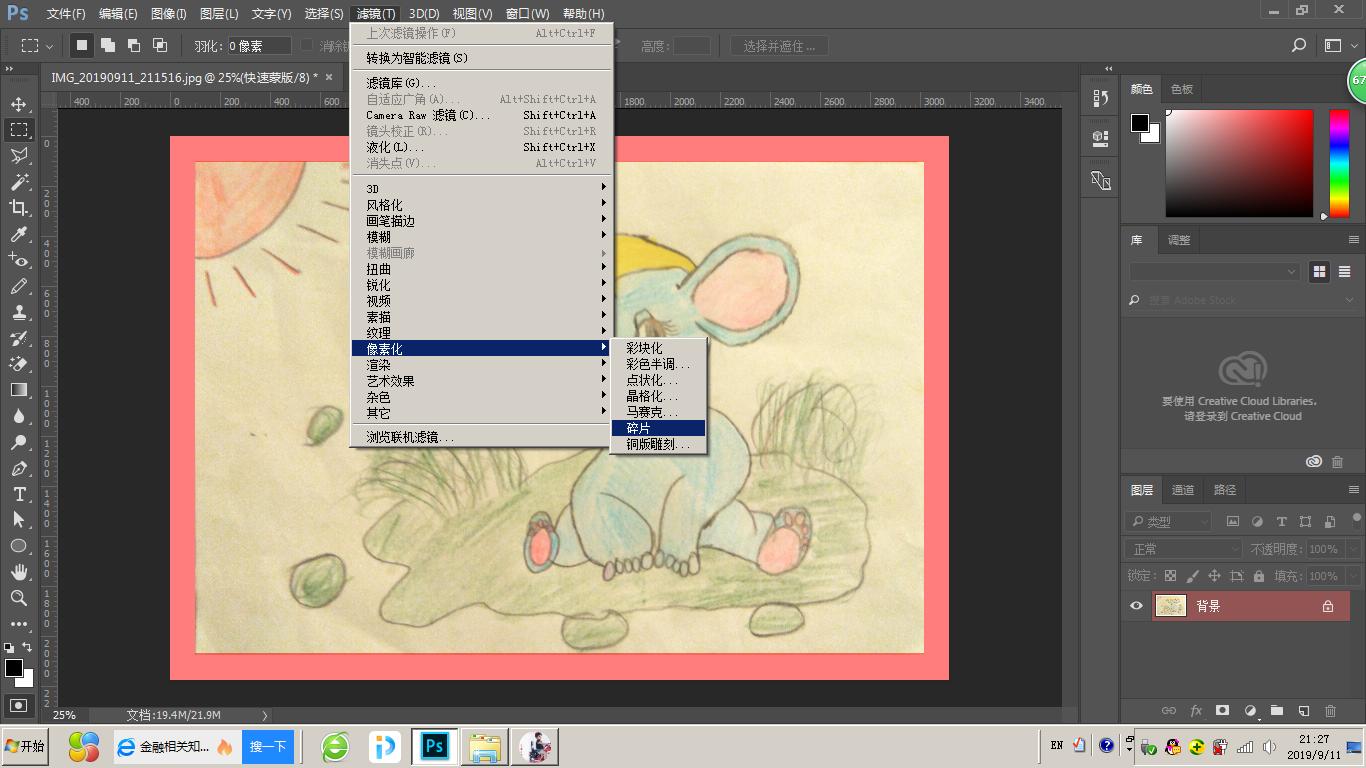
图5
6、滤镜|滤镜库|海报边缘界面。(如图6)
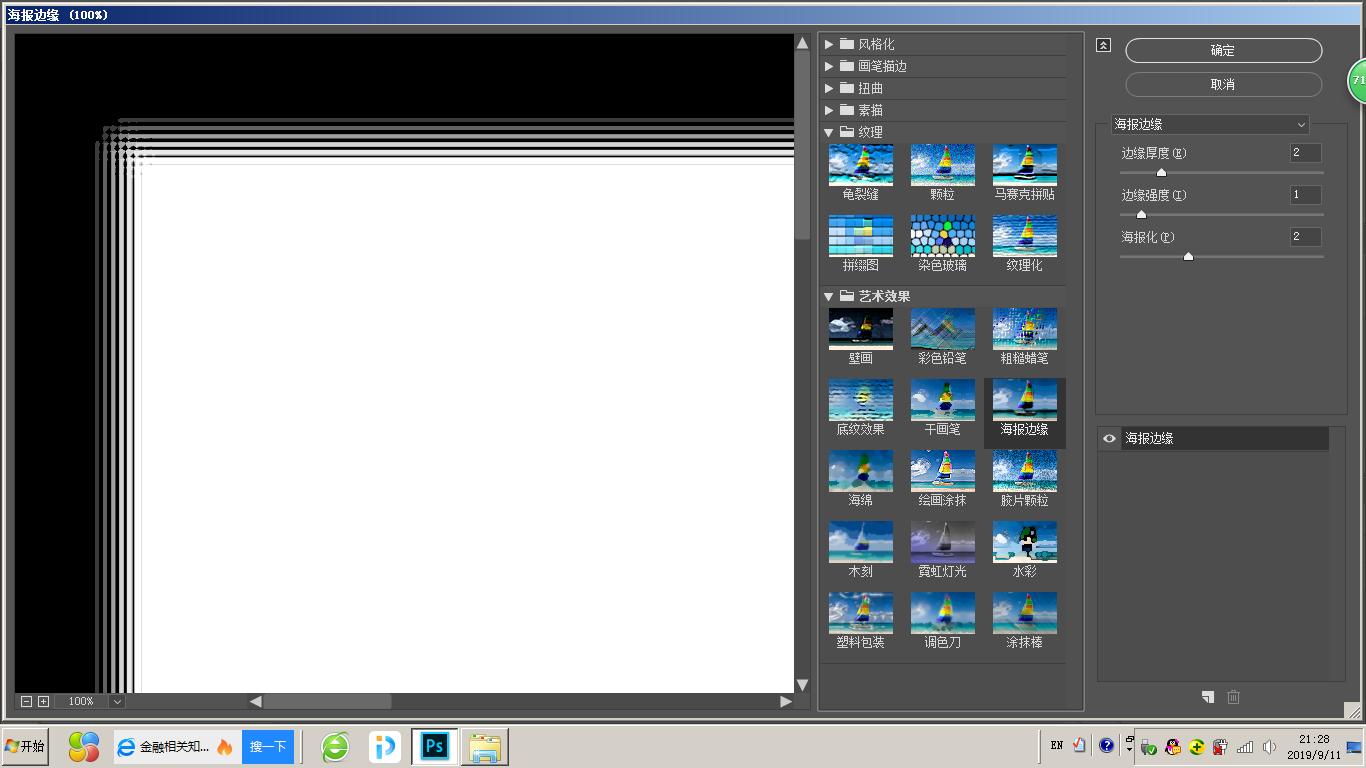
图6
7、滤镜|滤镜库|海报边缘效果(如图7)
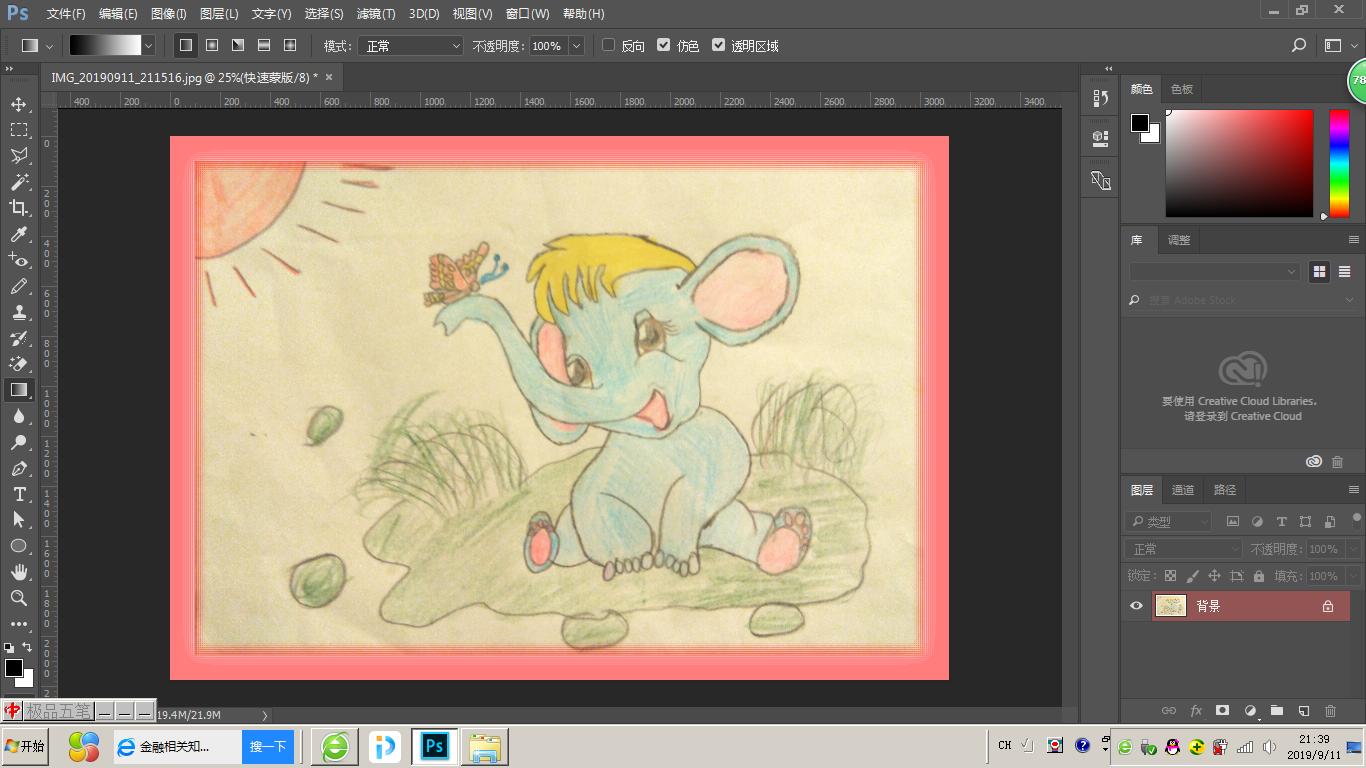
图7
8、退出“以快速蒙板模式编辑”,回到选区。(如图8)
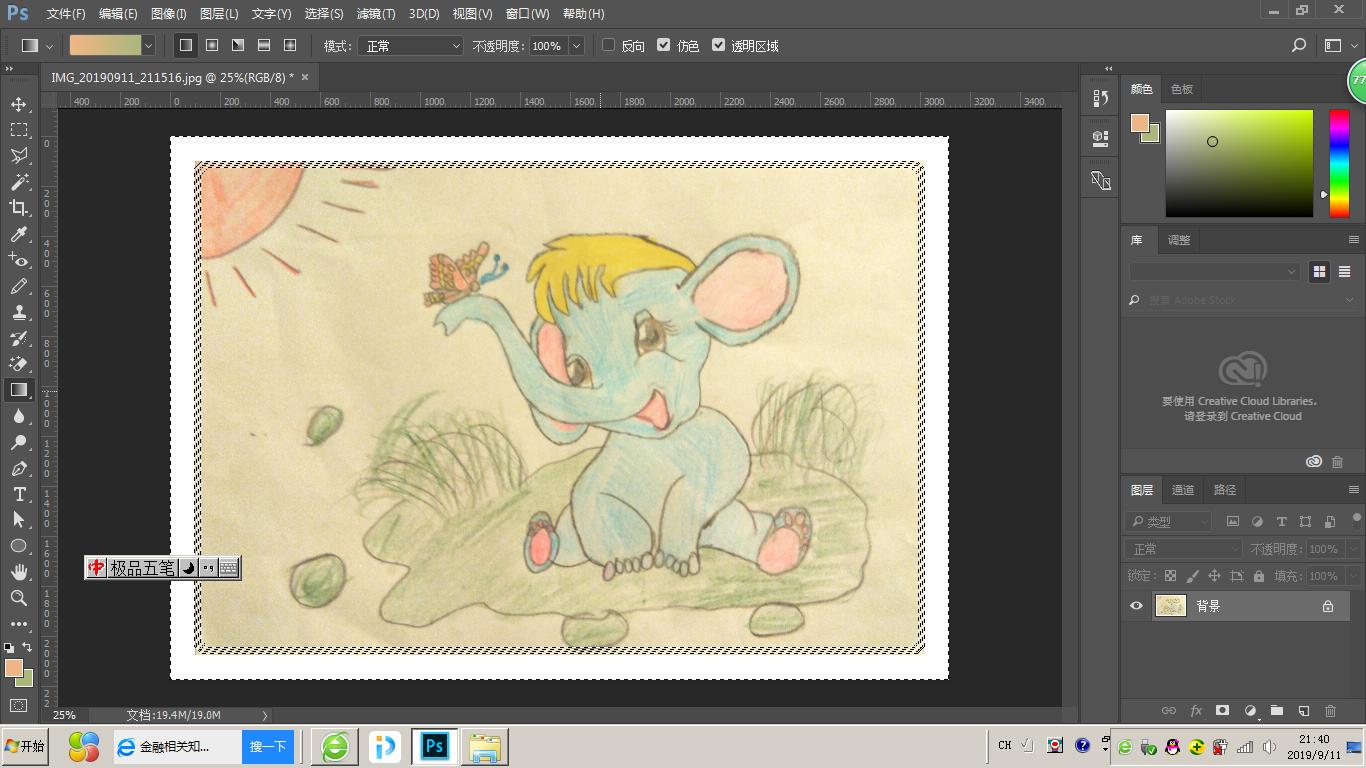
图8
9、新建图层,填充黑色。(如图9)
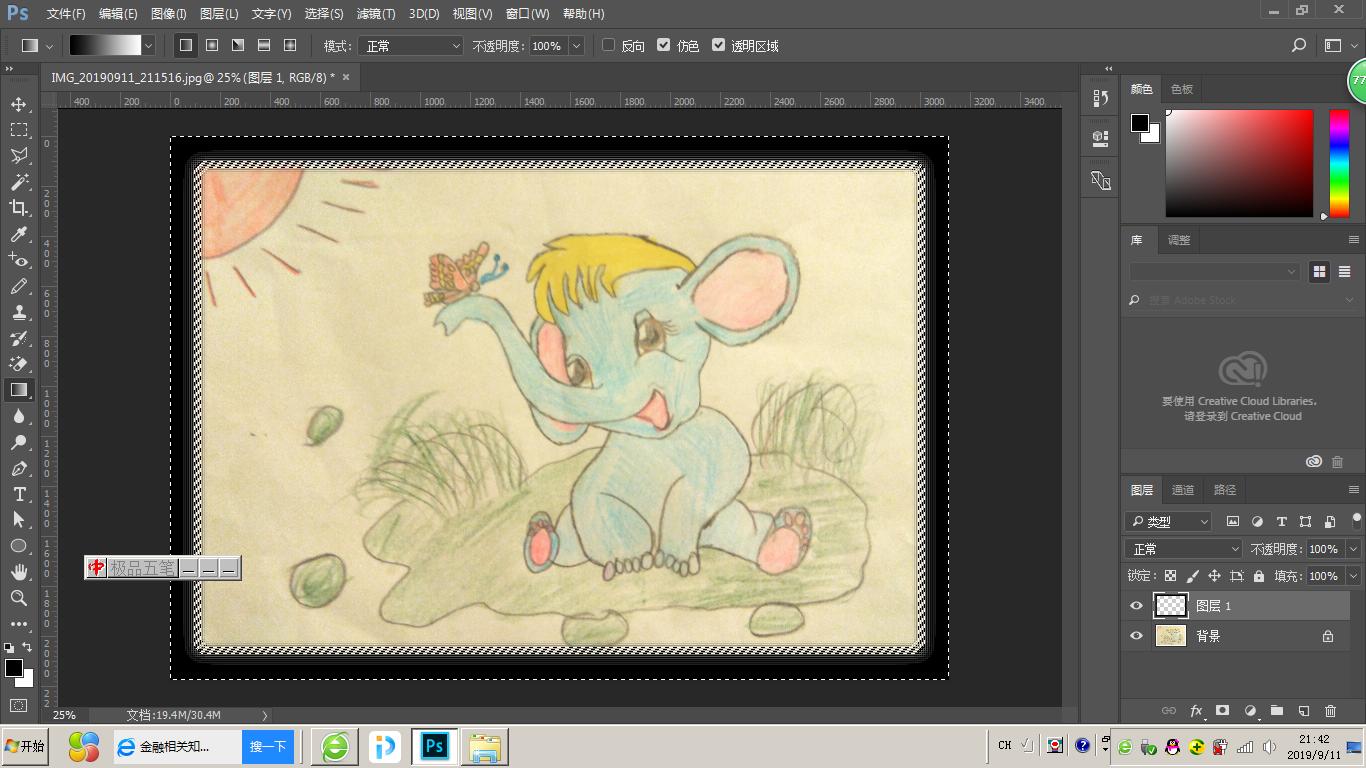
图9
10、相框效果放大如下图10
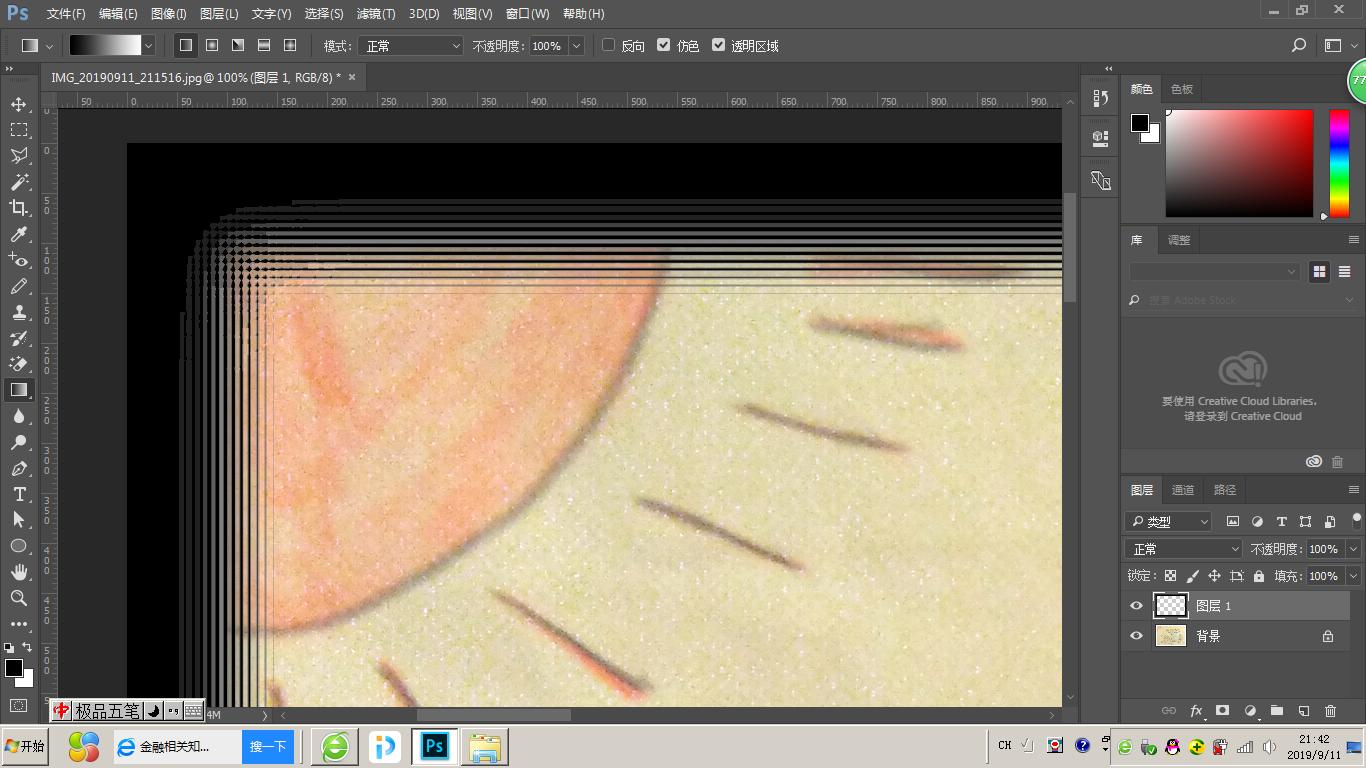
图10
11、相框进行图层样式处理:斜面和浮雕界面(如图11)
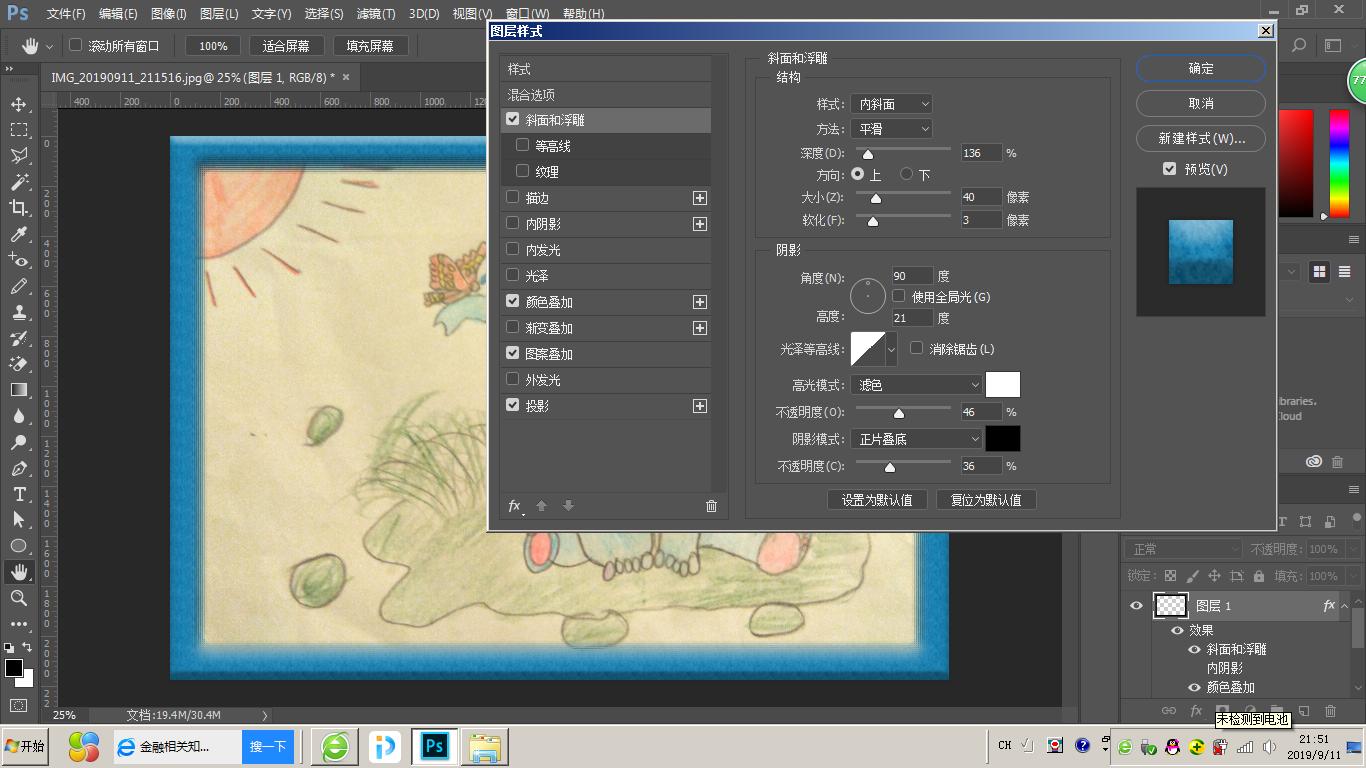
图11
12、相框进行图层样式处理:颜色叠加界面(如图12)
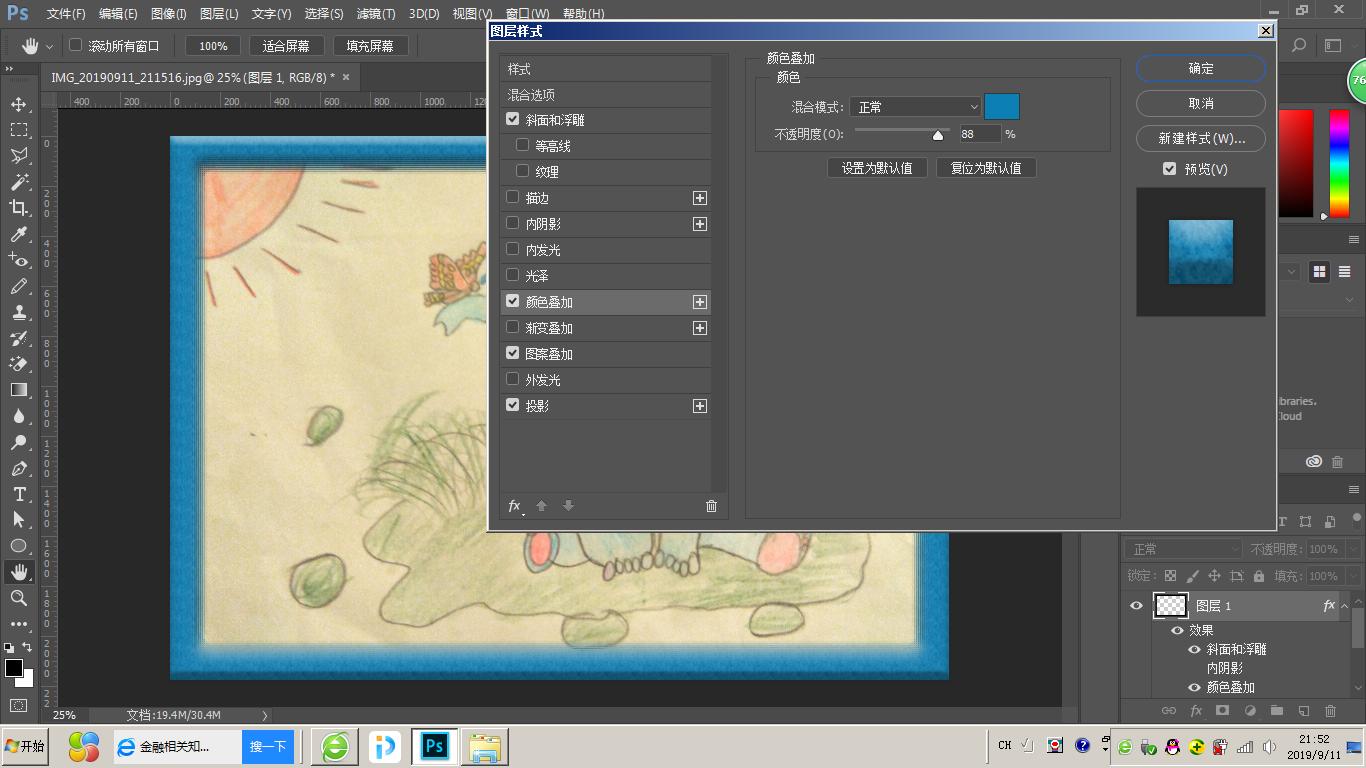
图12
13、相框进行图层样式处理:图案叠加界面(如图13)
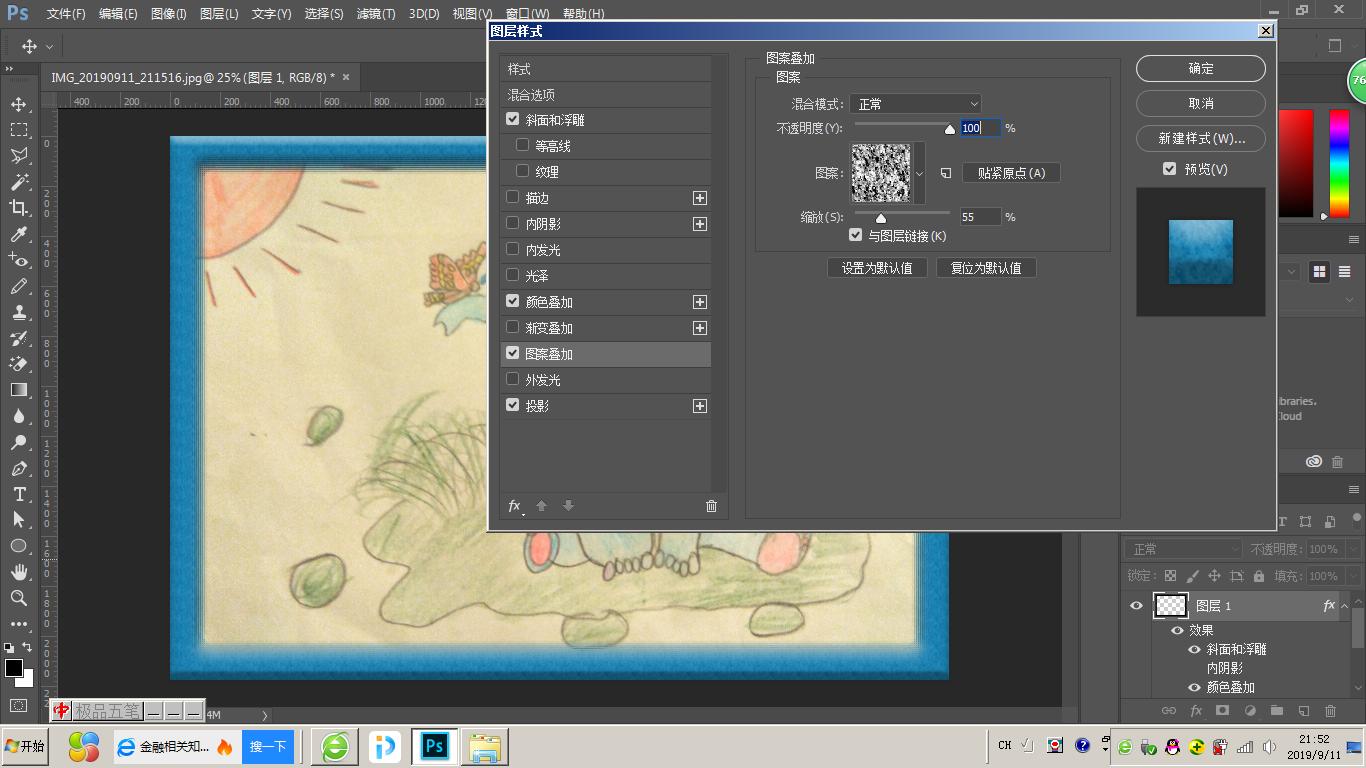
图13
14、相框进行图层样式处理:投影界面(如图14)
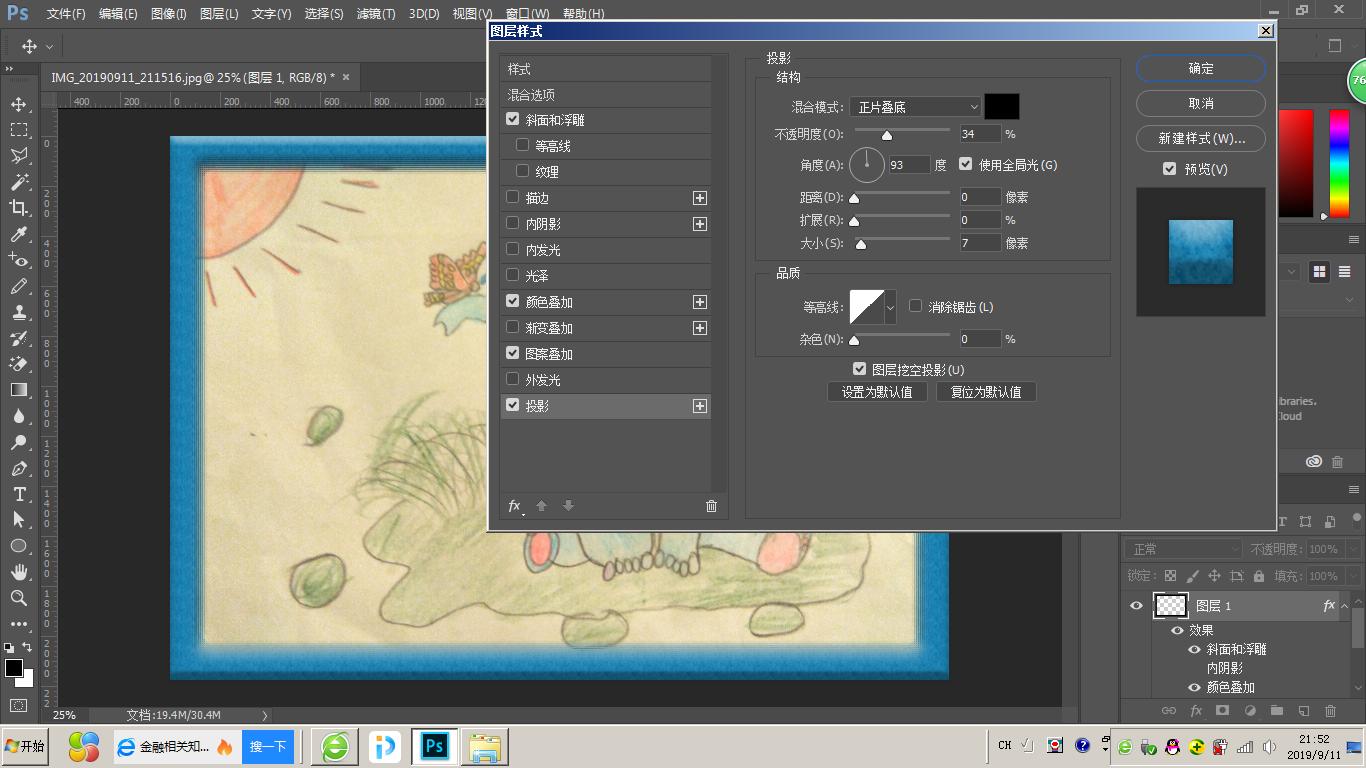
图14
15、经过以上图层样式处理后的效果图(如图15)——注:颜色有点淡,我在这步也有稍稍调色了一下。
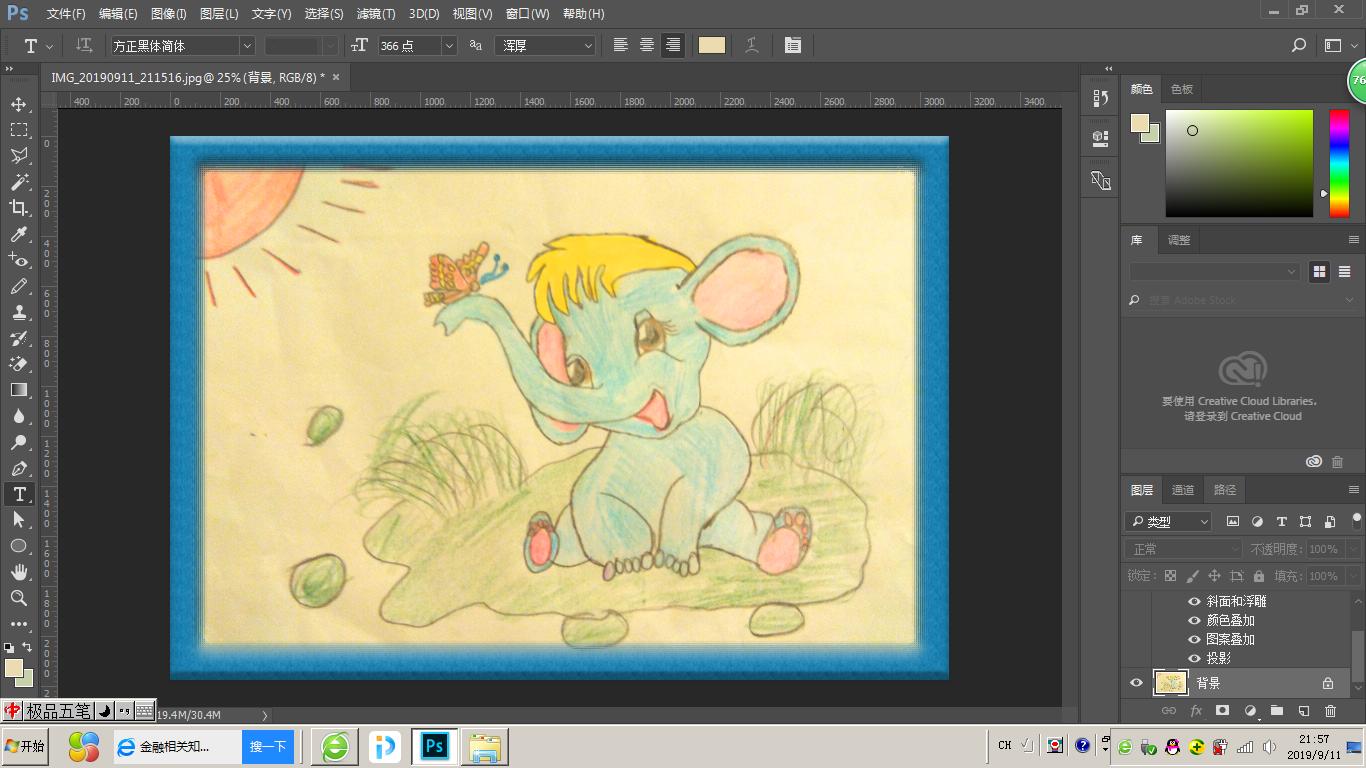
图15
16、加点文字进去。(如图16)
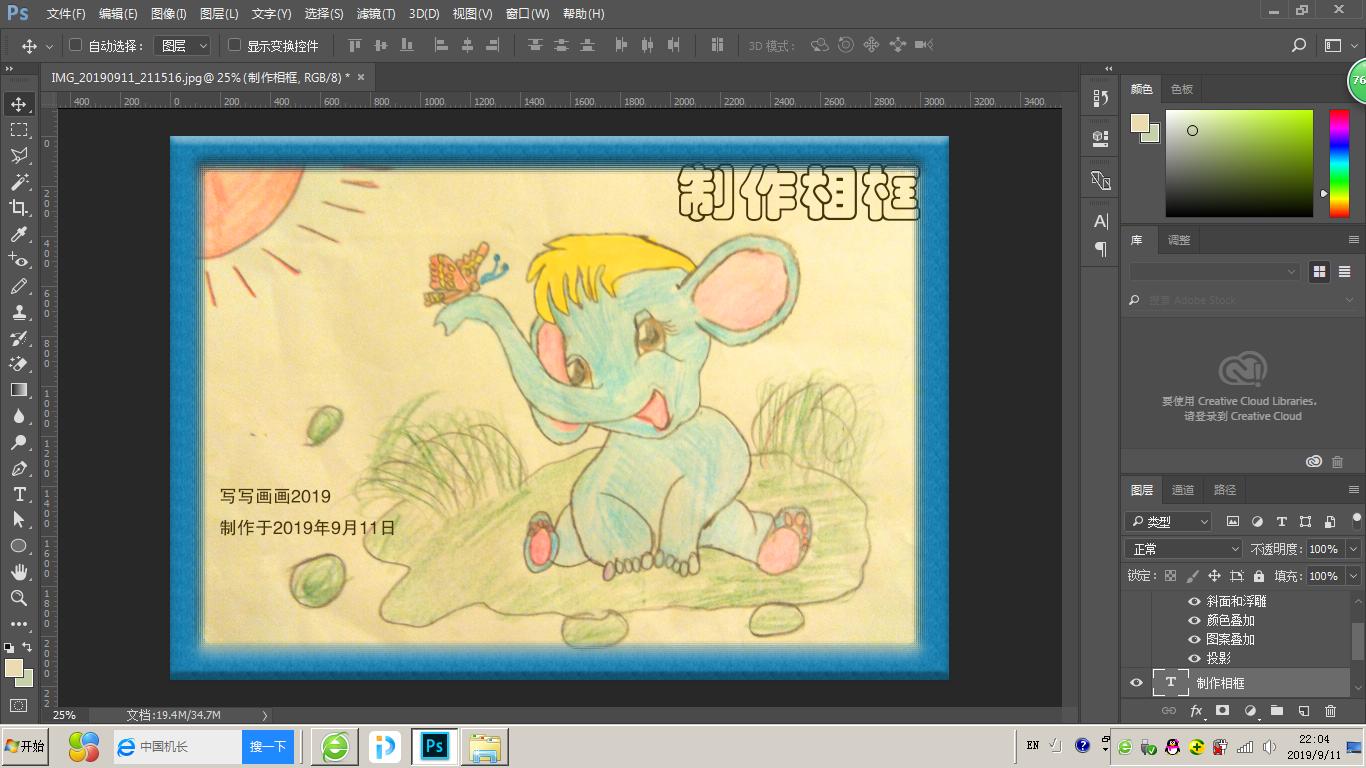
图16
三、最终效果图
最终效果图