
安卓手机投屏到电脑
一、win10自带投屏
以小米9为例,手机和电脑在连至同一WiFi下,手机下拉通知栏,打开“投屏”开关。为了更稳定的连接,建议你同时打开“蓝牙”和“WLAN无线网络”。在搜索到的设备列表中,点击您需要投屏的设备,完成投屏。如下图
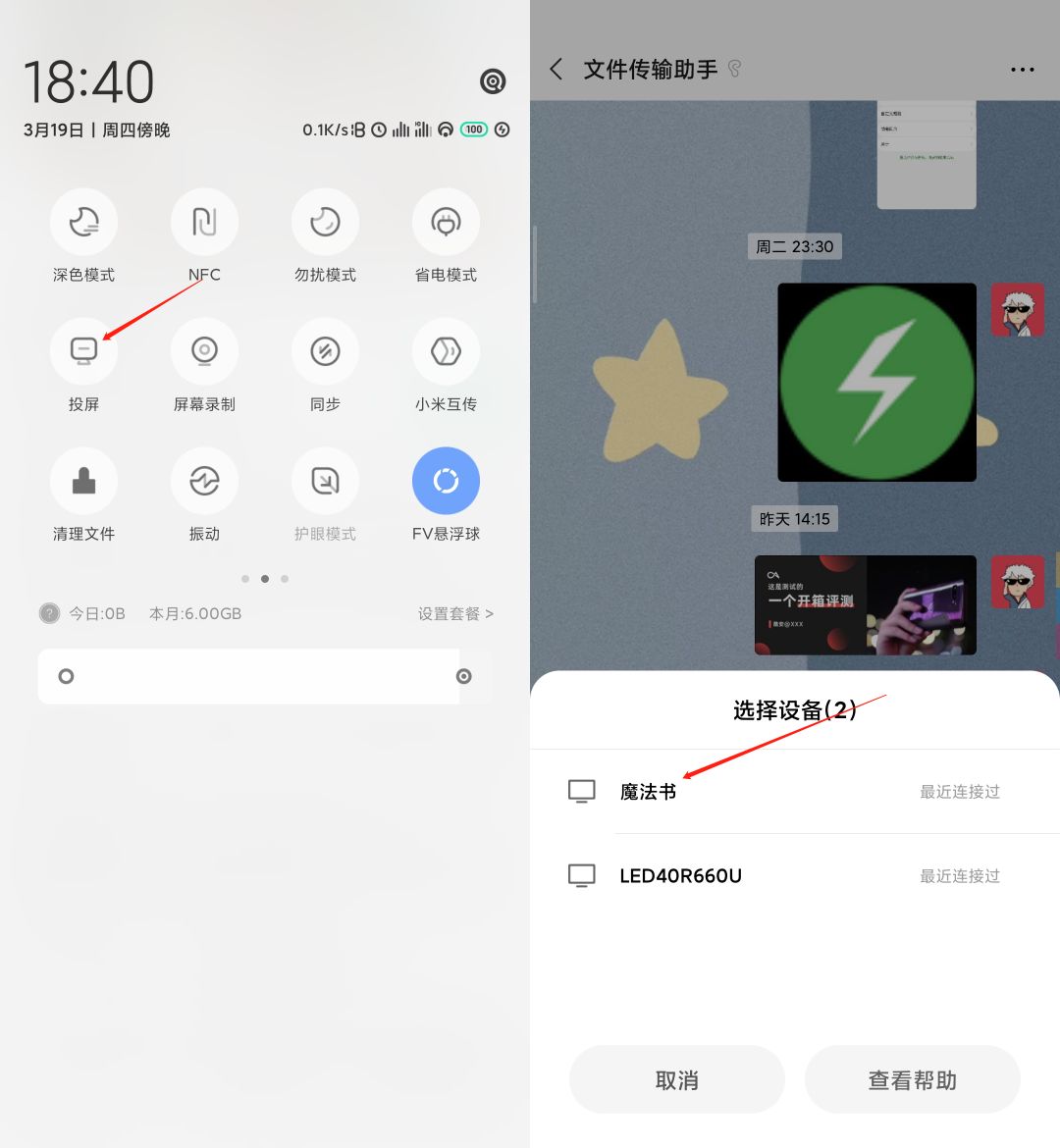
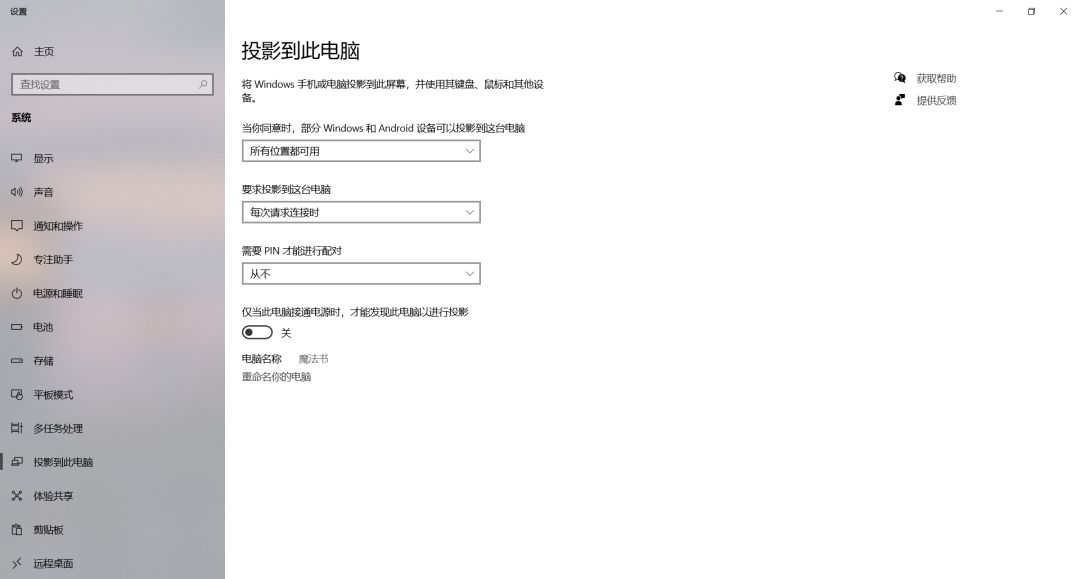

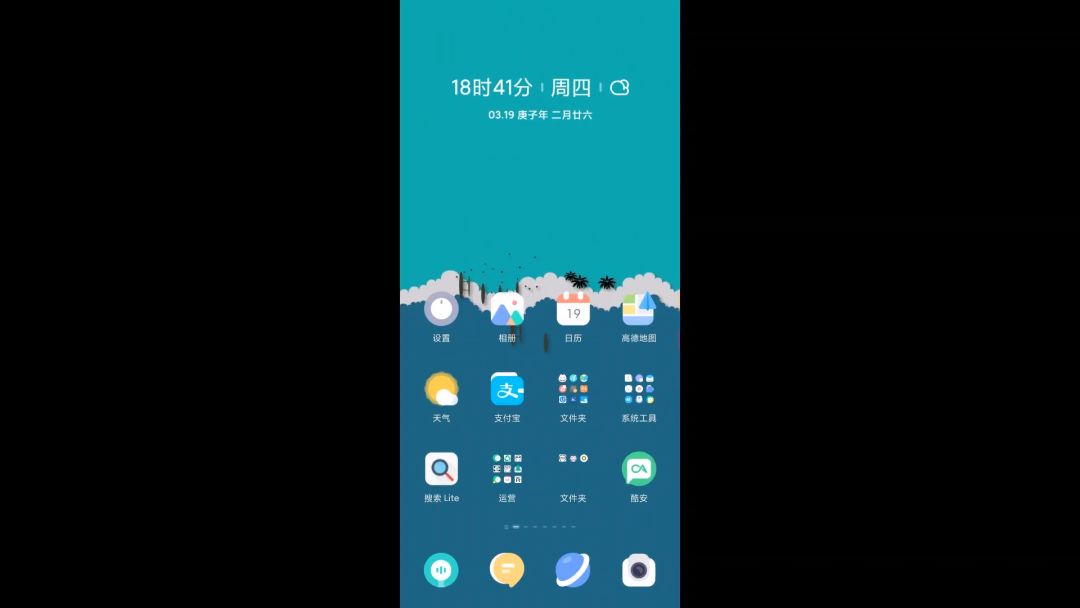
看这个画面说明已经投屏成功了,但是这样延迟较高,如果平时有直播的需求的话,这样可能不适合你。
二、Scrcpy
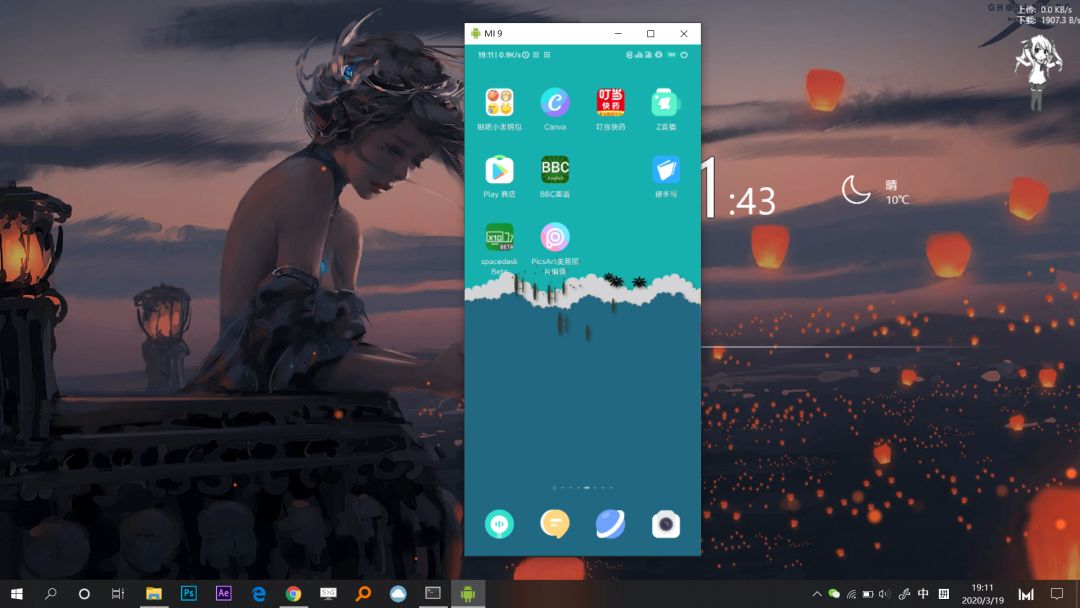
Scrcpy一款投屏软件,可以将安卓手机的画面投屏到电脑桌面显示上并进行操控。简单地说,就是可以让你在电脑上控制手机!它支持鼠标控制、键盘输入、电脑剪切板复制粘贴。支持两种投屏模式---有线投屏和无线投屏
有线投屏模式:
连接好数据线后,电脑上执行 scrcpy*ex.e** 即可启动软件。首次连接时,手机上会问你是否允许它对设备进行调试,按下确定同意即可。

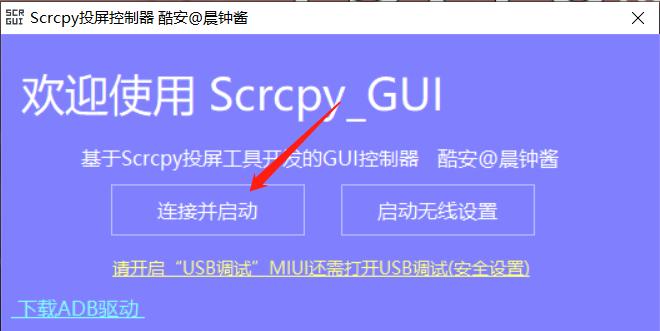


无线投屏模式:
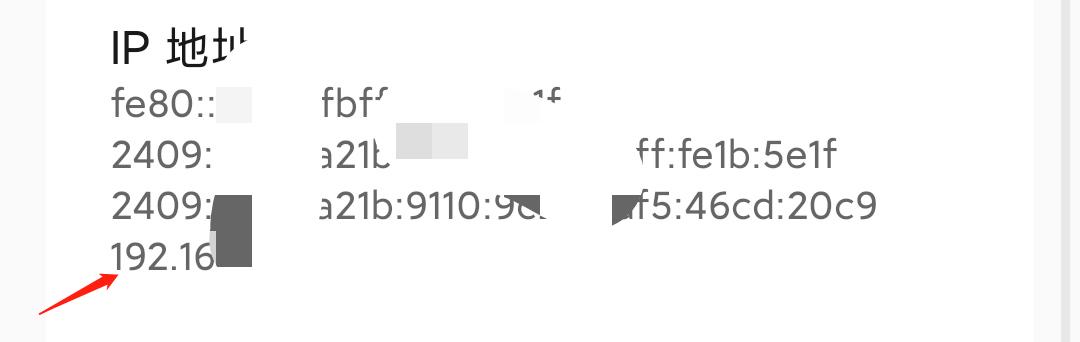
打开设置--关于手机--状态信息--IPV4地址(192开头)
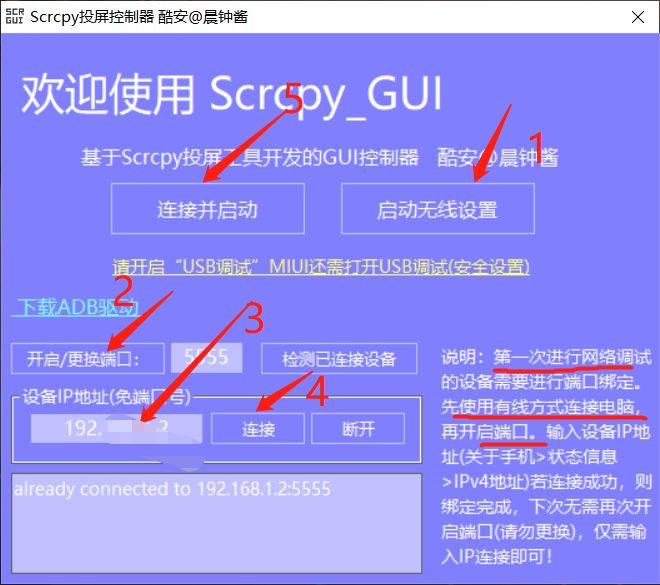
将它输入下图步骤3的地方,然后按步骤连接
三、QtScrcpy
性能不好的手机可以用这款,效果一样,操作方法和上一个差不多,但我偏爱这款,怎么说呢,可能界面看着比较舒服吧!

效果如下
视频加载中...
软件已打包,看我简介,回复关键词“ 投屏 ”获取
往期推荐
你甚至还可以这样跳过开屏广告!
用了就回不去的10款Windows优秀软件
你的电脑桌面还可以这样美化