为更好的承接大促、优化店铺在消费者端的页面呈现,针对速卖通618平台大促活动报名且审核通过的卖家开放可自主编辑的大促店铺承接页。大促承接页在活动预热开始时前台才会同步展示。618大促预热开始时间为美西时间 2020 年 6月 10 日 0 点。
承接页时间节点
- 开放装修时间 北京时间 2020 年 6 月 5日下午三点起针对报名已通过的商家陆续开放。
审核通过到承接页权限开放时间相差2天,即13日开放的为11日前审核通过的商家。
之后会针对通过情况陆续开放权限(仍然是2天时间差)
- 装修和发布时间
开放装修后,商家即可进行编辑装修。由于页面将在大促预热开始时立即在买家端展示,因此请尽量提前几天 完成承接页装修,即美西时间6月10日0点前。
大促全时段期间仍可装修并发布大促承接页,即 2020 年 6 月 10 日后商家仍可自由修改内容。
- 展示时间 大促预热开始时买家端才会同步展示大促承接页。本次开始时间为美西时间 2020 年 6 月 10日 0 点。
- 下线时间 大促控价结束后承接页同步下线。即美西时间6月21日23:59:59
重要说明
- 承接页权限只针对618大促平台活动报名通过的商家
- 页面默认为已发布状态,即如商家未做任何自主编辑装修,大促承接页仍会自动展示系统默认版内容(默认版内容为:除去自定义编辑区域的完整页面)。建议在自主编辑区域添加所需的模块,实现精细化运营。
- 商家须分别装修 APP 移动端和 PC 电脑端大促承接页,完成装修后,请务必点「发布」。预热开始前,商家只能在店铺装修后台预览,无法在买家端查看展示效果。
- 活动全时段买家进店后会直接跳转至大促承接页
- 只有新版店铺装修后台才能够编辑装修大促承接页,使用旧版的用户无法编辑装修。
页面结构区域
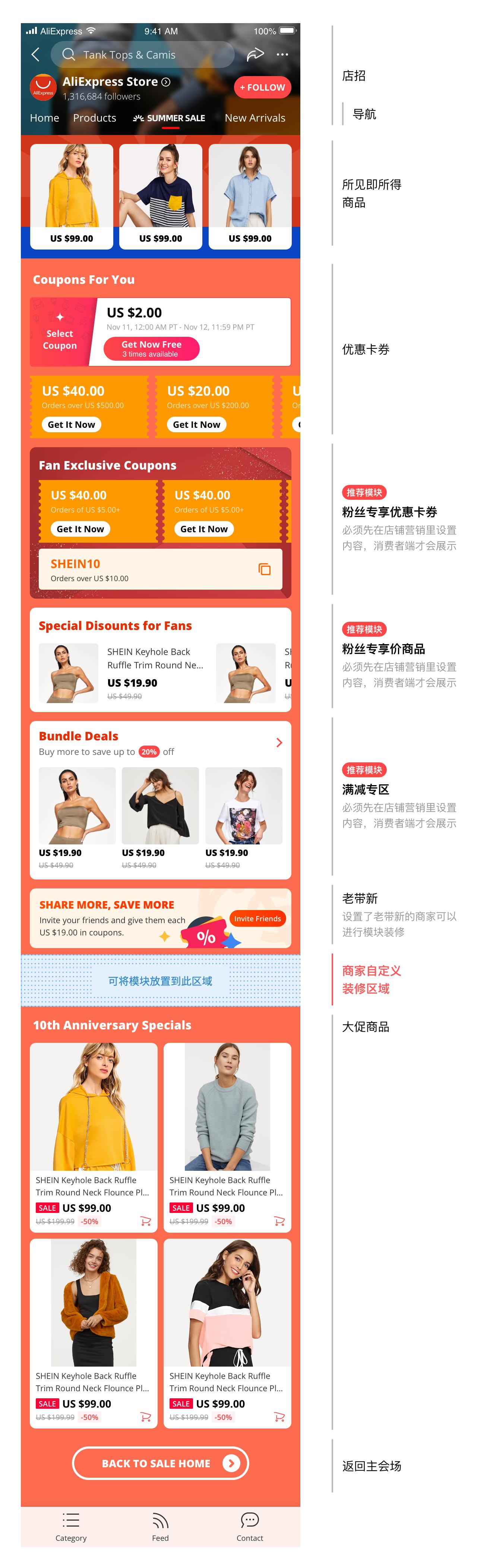
大促承接页包括以下 3 个区域:
一、头部区域
不可编辑。包含【所见即所得商品】和【优惠卡券】,活动氛围海报同样不可编辑。
二、粉丝模块+满减专区
此次承接页新增店铺粉丝模块,含粉丝价、粉丝券、粉丝CODE,强烈推荐商家使用!这几个模块均需商家在后台进行设置后才可展示。
粉丝价设置入口为店铺工具-单品折扣,进入后在单品折扣基础上再设粉丝价。
注意:参加了平台活动的商品不可设粉丝价,设置后也无法正常展示,但参加店铺活动的商品可以设置粉丝价。请卖家在选品上特别注意。
粉丝价操作操作说明
https://www.yuque.com/docs/share/174af385-6638-4230-ad40-3458162d7809?#
粉丝优惠券操作说明:
https://www.yuque.com/docs/share/7b02f670-a849-43e1-8a43-6bab7f556512?#
粉丝CODE操作说明:
https://www.yuque.com/docs/share/d7c4533a-e38f-4032-835a-b0788e0402e6?#
三、商家自定义装修区域
可用模块「单列图文」、「热区」、「商品列表」。每个模块最大可用上限为 5 个。
商家直接拖动所需模块即可。
老带新商家建议用该模块透传相关信息。
四、老拉新模块
为此次新增模块,需要商家已经设置了老拉新工具后才可展示,商家可自行决定是否需要。
五、尾部区域
不可编辑。包含「大促商品」,由算法千人千面推荐商家已报名的大促商品,与商家自定义装修区域商家自选的商品去重。
后台操作步骤说明
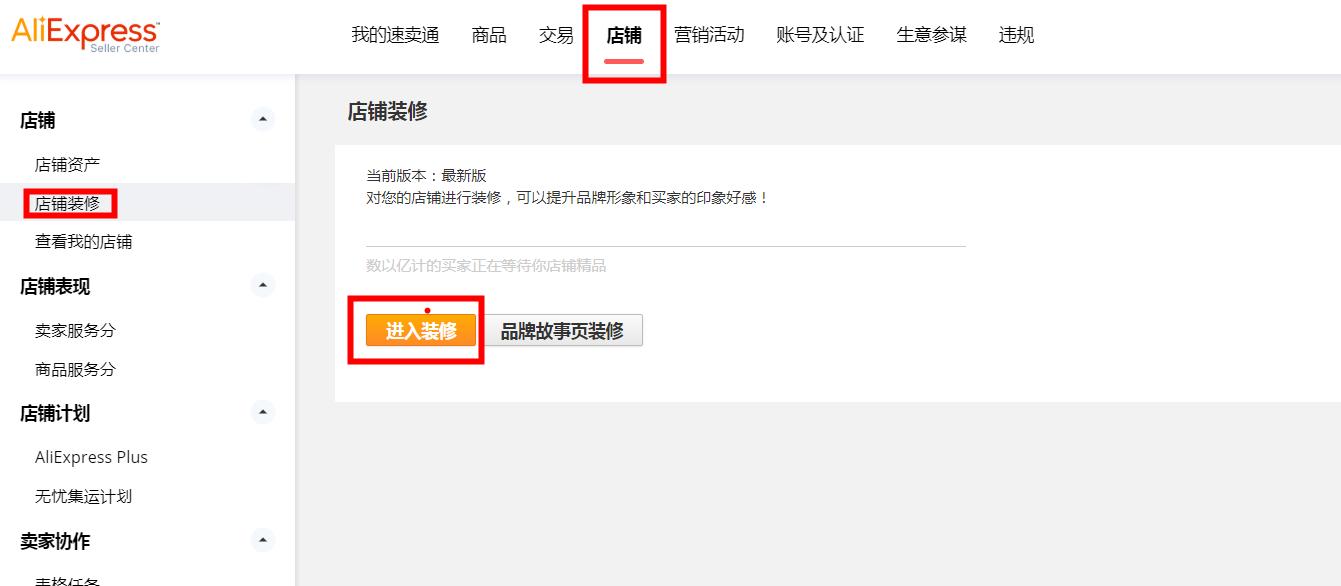
1. 打开商家工作台 - 店铺,点击店铺-装修-进入装修,进入店铺装修后台。
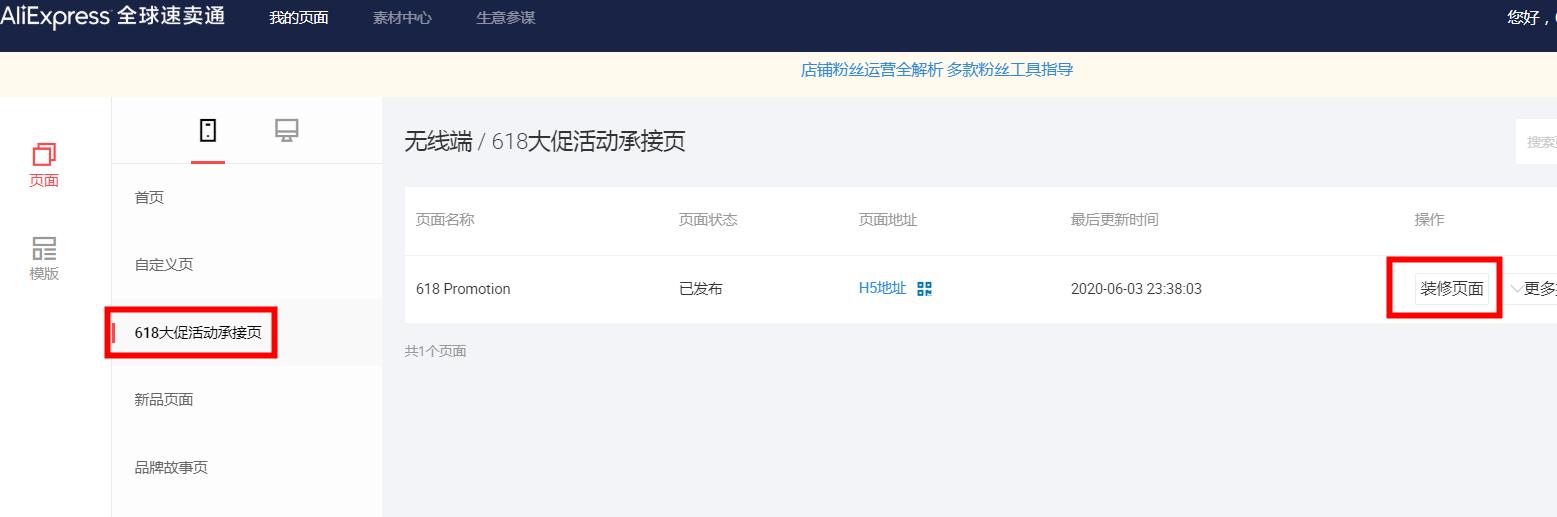
2 进入店铺装修后台后,点击「页面」>「大促承接页」,即可开始编辑装修。
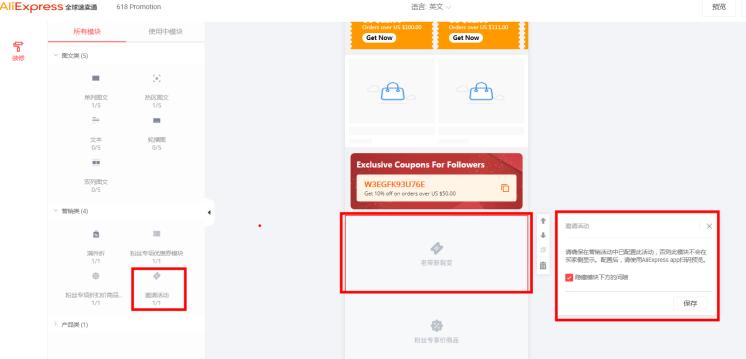
3、此次大促承接页新增老带新模块,只要商家已做老带新设置,即可在承接页展示该模块。
操作方式为直接拖动左侧“邀请活动”模块至店铺装修中,模块可上下移动。