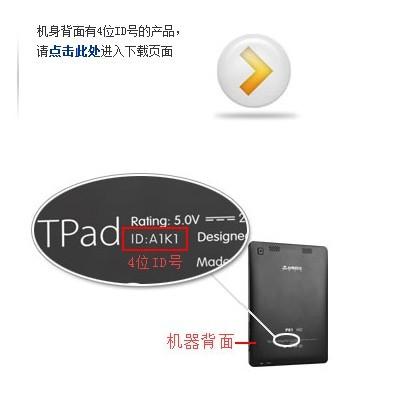
1、登录台电官方固件*载下**地址:http://www.teclast.com/tools/pad/pad.php 输入平板电脑背部的ID*载下**相应的固件。

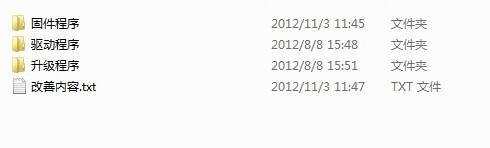
2、*载下**固件后解压。
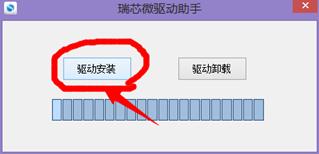
3、进入驱动程序目录打开DriverInstall*ex.e**,点击驱动安装。
4、打开“升级目录”中的升级程序“瑞芯微量产工具”,选择“固件程序”中的img文件。
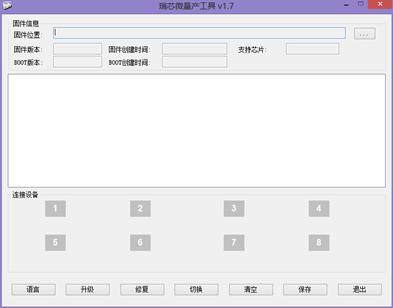

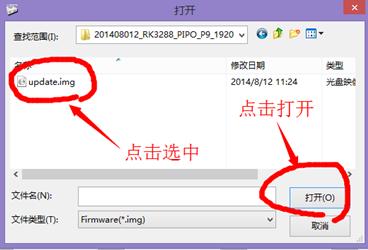
5、打开平板电脑,通过USB线连接电脑,量产工具会显示识别的端口号(如下图),点“切换”按钮,端口变绿说明进入刷机rockusb模式。
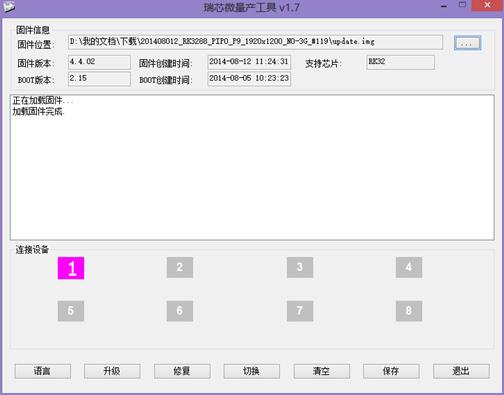
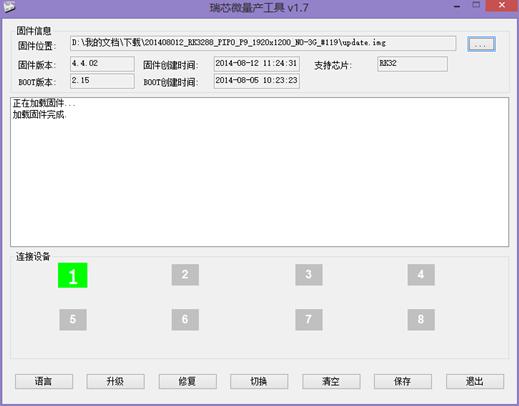
6、如果要保留平板电脑数据升级点“升级”按钮,如果要清空所有数据全新刷机点“修复”,直到刷机成功。
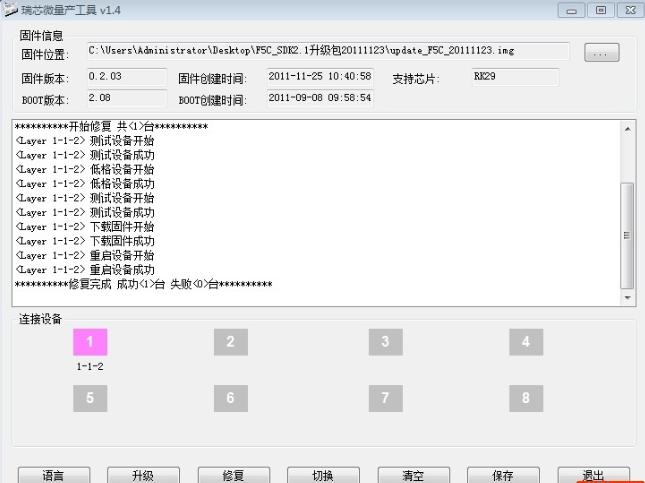
注意:进入刷机过程后不要断开平板与电脑的连接。
不只是台电A11双核D5S7平板电脑可以用这种方法刷机或救砖,其他所有通过瑞芯微量产工具刷机的平板电脑、手机均可按此步骤操作。