MFC控件:
Windows标准控件:
windows标准控件由Windows 操作系统提供,在Windows 95中还提供了一些新增的控件。所有这些控件对象都是可编程的,我们可以使用Visual C++提供的对话框编辑器把它们添加到对话框中。Microsoft基础类库(MFC)提供了封装这些控件的类,它们列于表6.1。

在MFC 中,类CWnd是所有窗口类的基类,很自然的,它也是所控件类的基类。
Windows标准控件在以下环境下提供:
windows 95
Windows NT 3.51及以后版本
win32s 1.3
注意:visual C++4.2及以后版本不再支持Win32s.
MFC基本常用控件基本用法
VC++控件工具箱:

按钮(Button)
用来接收用户的命令,应用程序在接收到用户命令后,通常需要进行一些后台工作。 按钮可以响应单击或双击动作 ,在按钮接收到鼠标动作后,向其父窗口发送相应的控件通知,用户可以对这些控件通知进行消息映射,从而进行相应的处理。
在一个对话框中,可以定义一个默认按钮,这只要选中按钮属性中的“Default”选项。如果在对话框活动的时候按下了Enter键,则等同于单击了默认按钮。 MFC提供了CButton类支持按钮控件。
复选框(Check Box)
用来显示某种可能的选择,该项选择是独立的, 用户可以选中或取消该选项 。在选项被选中的时候核选标记出现,选项被取消时核选标记消失。 MFC中由CButton类对核选框进行支持,用户可以通过SetCheck()函数和GetCheck()函数设置或获取核选框当前的状态 。
BST_UNCHECKED==((CButton*)GetDlgItem(IDC_CHECK_RES1))->GetCheck()
((CButton*)GetDlgItem(IDC_CHECK_RES1))->SetCheck(true);
编辑框(Edit Control)
用来 接收用户输入的字符串 。 通过选择编辑框的选项,编辑框可以接收字符串、数字、密码等 ;编辑框还可以设置成接收多行字符串的模式;可以自动进行大小写转换。 编辑框可能向父窗口发送多种控件通知 ,如果用户需要,可以对这些控件通知进行处理。 MFC提供了CEdit类支持编辑框控件 。
GetDlgItem(IDC_***)->SetWindowText(Cstring);

GetDlgItem(IDC_***)->GetWindowText(Cstring);
组合框(Combo Box)
列表框和编辑框的组合 ,用户除了可以在列表中对已经存在的选项进行选择外,还可以输入新的选择。 MFC提供了CComboBox类对组合框控件进行支持。
CComboBox * AAA = (CComboBox*)(GetDlgItem(IDC_***));

AAA->AddString(_T("***"));

AAA->SelectString(0, _T("***"));

AAA->SetCurSel(0);


int nSel = AAA->GetCurSel();

AAA->GetLBText(nSel, Cstring);

if(strType.Trim() == _T("***"))
列表框(List Box)
用来 选择一系列的可能选择 ,用户通过滚动条可以在这些选择中浏览。在列表框中, 可以进行单项选择,也可以进行多项选择 ,这取决于用户在控件属性对话框中的设置。 MFC提供了CListBox类对列表框控件进行支持。
组成框(Group Box)
用来 包围具有逻辑关系的一组控件,在这些控件的周围加上边界和标题 。需注意的是,组成框仅仅是在视觉效果上对控件进行“成组”,真正的“成组”工作还需要另外一些工作。 仅仅在视觉上展现出一组的逻辑关系,并不添加任何代码

单选按钮(Radio Button)
用来 选择某种可能的选择,与 (Check Box)复选框不同,该选项不是独立的 。
一般是 几个单选按钮组成一组 , 同组中 的单选按钮 仅有一个按钮被选中 。
MFC同样使用CButton类对单选按钮控件进行支持 ,
SetCheck()函数和GetCheck()函数对单选按钮也是适用的。
静态文本(Static Text)
用来在 指定的位置显示特定的字符串 , 一般用来标识附近另一个控件的内容 。显示在静态文本控件中的 字符串一般不再改变 ,但是在 需要的时候,必须为其指定一个不同食物ID号 ,通过调用相应的函数来进行设置。 MFC提供了CStatic类支持静态控件 。
图形控件(Picture Control)
显示位图(Bitmap)和图标(Icon), 图形绘制与显示,主要是其方形的区域适合显示,同样方形区域也可利用(Static Text)静态文本框。
滚动条(Scroll Bar)
这包括 水平滚动条和垂直滚动条 ,除了在视觉效果上的方向不同外, 水平滚动条在被滚动时发生WM_HSCROLL消息 ,而 垂直滚动条在被滚动时发送WM_VSCROLL消息 。 MFC提供了CScrollBar进行支持 。
滑块控件(Slider Control)
通常用来在程序中 接受一系列离散的数值 。
用户可以设置滑块控件的取值范围,并可以 为控件加上刻度标记以显示特定位置 的含义。
MFC提供了CSliderCtrl类进行支持 。
微调按钮(Spin Button)
包括一对紧靠在一起的上下箭头,使用微调按钮可以增大或者缩小某个特定的数值。
微调按钮往往都需要一个“伙伴”控件,这通常都是一个编辑框 。
当微调按钮的向上箭头被单击时,编辑框中的数字就增大;反之则减小 。 MFC提供了CPinButtonCtrl类进行支持 。
进度条(Progress Control)
在 进行一项需要较长时间的操作时来反应当前的进度 。
当操作的进度不断前进时,进度条就用特色颜色填充进度条框。用户可以设定进度条的范围和当前位置。
MFC提供了CProgressCtrl类进行支持 。
CProgressCtrl* progressbar = (CProgressCtrl*)GetDlgItem(IDC_PROGRESS_1);

progressbar->SetRange(0, 4);

progressbar->SetPos(0);

热键控制(Hot Key)
热键控件看起来就像一个编辑框,但是在 热键控件中能够立刻反应用户刚刚按下的键组合 ,这在设置程序的热键时特别有用。
热键控件 只是在“视觉” 上显示了按键组合,设置热键的工作还需要用户添加代码完成。
MFC提供了CHotKey类进行支持 。
列表控制(List Control)
按一定的排列顺序显示一系列带图标的字符串。
列表控件提供了四种显示模式:大图标(Icon)、小图标(Small Icon)、列表(List)和报表(Report) 。
用户可以向列表控件中添加新的项,也可以控制列表控件的显示模式。
MFC提供了CListCtrl类进行支持 。

初始化:
struct INFO

{

int id;

CString time;

CString type;

}info;

CString id;

int nRow=0;

id.Format(_T("%d"), info.id);

m_ListCtrl.InsertItem(nRow,id);

m_ListCtrl.SetItemText(nRow, 1, info.time);

m_ListCtrl.SetItemText(nRow, 2, info.type);

nRow ++;
添加记录:
struct INFO
{
int id;
CString time;
CString type;
}info;
CString id;
int nRow=0;
id.Format(_T("%d"), info.id);
m_ListCtrl.InsertItem(nRow,id);
m_ListCtrl.SetItemText(nRow, 1, info.time);
m_ListCtrl.SetItemText(nRow, 2, info.type);
nRow ++;
树形控件(Tree Control)
显示 一系列项目的 层次关系 , 最典型的例子是显示磁盘上的文件与文件夹 。
如果有子项目的话, 单击树形控件中的项目可以展开或者收缩其子项目 。
MFC提供了CTreeCtrl类进行支持 。
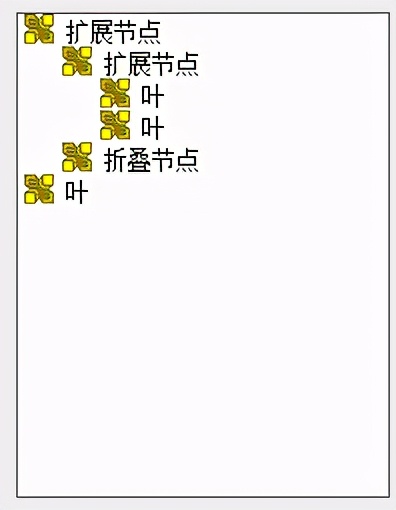
初始化
void CConfigDlg::OnSize(UINT nType, int cx, int cy) { CDialog::OnSize(nType, cx, cy); // TODO: 在此处添加消息处理程序代码 CRect rcWnd; GetClientRect(&rcWnd); CRect rcChild = rcWnd; rcChild.top = rcWnd.top+10; rcChild.bottom -=10; rcChild.left += 160; rcChild.right -= 10; CRect laneRect = rcChild; if(::IsWindow(m_1Dlg)) m_1Dlg.MoveWindow(rcChild); if(::IsWindow(m_2Dlg)) m_2Dlg.MoveWindow(rcChild); if ( ::IsWindow( pTree.GetSafeHwnd() ) ) { pTree.MoveWindow(rcWnd.left+10,rcWnd.top+30,130,350,1); } }
树节点切换
void CConfigDlg::OnTvnSelchangedTree(NMHDR *pNMHDR, LRESULT *pResult) { LPNMTREEVIEW pNMTreeView = reinterpret_cast<LPNMTREEVIEW>(pNMHDR); // TODO: 在此添加控件通知处理程序代码 HTREEITEM hSelected=pNMTreeView->itemNew.hItem; if(hSelected!=NULL) { pTree.SelectItem(hSelected); int nDat = pTree.GetItemData(hSelected); switch(nDat) { case 1: /*MessageBox(_T("YNAME"));*/ if(m_pPreWnd) m_pPreWnd->ShowWindow(SW_HIDE); m_1Dlg.ShowWindow(SW_SHOW); m_pPreWnd = &m_1Dlg; break; case 3: /*MessageBox(_T("XNAME"));*/ if(m_pPreWnd) m_pPreWnd->ShowWindow(SW_HIDE); m_2Dlg.ShowWindow(SW_SHOW); m_pPreWnd = &m_2Dlg; break; default: break; } } *pResult = 0; }
改变位置
void CConfigDlg::OnSize(UINT nType, int cx, int cy) { CDialog::OnSize(nType, cx, cy); // TODO: 在此处添加消息处理程序代码 CRect rcWnd; GetClientRect(&rcWnd); CRect rcChild = rcWnd; rcChild.top = rcWnd.top+10; rcChild.bottom -=10; rcChild.left += 160; rcChild.right -= 10; CRect laneRect = rcChild; if(::IsWindow(m_1Dlg)) m_1Dlg.MoveWindow(rcChild); if(::IsWindow(m_2Dlg)) m_2Dlg.MoveWindow(rcChild); if ( ::IsWindow( pTree.GetSafeHwnd() ) ) { pTree.MoveWindow(rcWnd.left+10,rcWnd.top+30,130,350,1); } }
属性表控件(Tab Control)
包含大量的控件,可以满足用户显示或者获取大量数据分类显示的要求,典型例子是Windows任务栏每个程序标签。
每个属性表又分为好几个属性页,这些属性页由各自的标签进行区分,这些属性页中都可以包容其他控件 。
在显示属性表的时候,一次只能够显示一个属性页的全部内容 ,同时显示其他属性页的标签,用户通过单击标签打开相应的属性页。
MFC提供了CTabCtrl类进行支持 。

初始化绑定变量
m_tab_Light.DeleteAllItems();

m_LightParkingDlg.DestroyWindow();

m_LightStatusDlg.DestroyWindow();

m_tab_Light.InsertItem(0, _T("0001")); // 插入第一个标签

m_tab_Light.InsertItem(1, _T("0002")); // 插入第二个标签


CRect tabRect; // 标签控件客户区的位置和大小

m_tab_Light.GetClientRect(&tabRect); // 获取标签控件客户区Rect

// 调整tabRect,使其覆盖范围适合放置标签页

tabRect.left += 2;

tabRect.right -= 1;

tabRect.top += 21;

tabRect.bottom -= 2;

m_LightParkingDlg.Create(IDD_DIALOG_LIGHT_PARKING, &m_tab_Light); // 创建第一个标签页

m_LightStatusDlg.Create(IDD_DIALOG_LIGHT_STATUS, &m_tab_Light); // 创建第二个标签页

//m_LightParkingDlg.InitData();

m_LightParkingDlg.SetWindowPos(NULL, tabRect.left, tabRect.top, tabRect.Width(), tabRect.Height(),SWP_SHOWWINDOW);
控件页面切换
 CRect tabRect; // 标签控件客户区的位置和大小

m_tab_Light.GetClientRect(&tabRect); // 获取标签控件客户区Rect

// 调整tabRect,使其覆盖范围适合放置标签页

tabRect.left += 2;

tabRect.right -= 1;

tabRect.top += 21;

tabRect.bottom -= 2;

switch (m_tab_Light.GetCurSel())

{


case 0:

m_LightStatusDlg.SetWindowPos(NULL, tabRect.left, tabRect.top, tabRect.Width(), tabRect.Height(), SWP_HIDEWINDOW);

m_LightParkingDlg.SetWindowPos(NULL, tabRect.left, tabRect.top, tabRect.Width(), tabRect.Height(), SWP_SHOWWINDOW);

break;

case 1:

m_LightParkingDlg.SetWindowPos(NULL, tabRect.left, tabRect.top, tabRect.Width(), tabRect.Height(), SWP_HIDEWINDOW);

m_LightStatusDlg.SetWindowPos(NULL, tabRect.left, tabRect.top, tabRect.Width(), tabRect.Height(), SWP_SHOWWINDOW);

break;


}
动画控件(Animation):
用来 *放播**一段AVI格式的视频剪辑 。用户 可以控制视频剪辑的*放播**、停止和定位,但也仅限于这些功能 。动画控件设置 不能*放播**音频剪辑 ,如果用户 需要更高层次的视频或者音频的支持,请选用MCIWnd控件 。
MFC提供了CAnimateCtrl类对动画控件进行支持 。
高级编辑框(Rich Edit)
编辑控件(Edit Control)功能的扩展。在 高级编辑框中,除了简单的输入和编辑字符串外,用户还可以为字符或段落指定特定的格式,用户甚至还可以向高级编辑框中插入OLE项 。
高级编辑框基本上实现了一个带格式的文本编辑器功能,而只需要用户添加少量的接口。
MFC提供了CRichEditCtrl类进行支持 。
日期/时间选择器(Date Time Picker)
向用户 提供了一种直观的选择日期和时间的方法 、日期/时间选择器在外观上类似于一个组合框,但是当用户单击下拉箭头时就会展开一个日历控件供用户选择,而一旦用户做出了选择,日期/时间选择器会自动显示新的日期/时间。 MFC提供了CDateTimeCtrl类进行支持。

SYSTEMTIME times_1; //开始时间日期

SYSTEMTIME timee_1; //结束时间日期


CDateTimeCtrl* dtPickctrs_1 = (CDateTimeCtrl*)GetDlgItem(IDC_DATETIMEPICKER_START1); //获取时间控件句柄

CDateTimeCtrl* dtPickctre_1 = (CDateTimeCtrl*)GetDlgItem(IDC_DATETIMEPICKER_END1);


memset(×_1,0,sizeof(times_1)); //时钟初始化

memset(&timee_1,0,sizeof(timee_1));


dtPickctrs_1->GetTime(×_1); //获取控件所选时间,保存至变量

dtPickctre_1->GetTime(&timee_1);


CString strTimeStart; //将时间转换为字符串

strTimeStart.Format(_T("%04d-%02d-%02d %02d:%02d:%02d"), times_1.wYear,times_1.wMonth,times_1.wDay,times_2.wHour,times_2.wMinute,times_2.wSecond);

CString strTimeEnd;

strTimeEnd.Format(_T("%04d-%02d-%02d %02d:%02d:%02d"), timee_1.wYear,timee_1.wMonth,timee_1.wDay,timee_2.wHour,timee_2.wMinute,timee_2.wSecond);
获取系统时间
SYSTEMTIME time;

::GetLocalTime(&time);
日历控件(Month Calender)
如下图,看似与真正的日历类似,操作也类似,直观的为用户提供了 观察和显示当前日期 的途径。 MFC提供了CMonthCalCtrl类进行支持 。

IP地址控件(IP Adress)
IP地址控件用来 输入和编辑IP地址 , MFC提供了CIPAddressCtrl类进行支持 。
该控件外观类似于一个编辑框,但是可以自动对输入的字符按3个一组进行区分和加间隔圆点。IP地址控件为开发支持Internet技术的程序提供了方便。
扩展组合框(Extended Combo Box)
在普通组合框(Combo Box)的基础上 还支持图像列表 。
可以在组合框中显示特定的图标表示相应的选择,而不仅仅是显示文本。
MFC提供了CComboBoxEx类进行支持 。
用户自定义控件(Custom Control)
控件使用的时候,它的Class必须有一个类的支持这个窗口类可以VC的类,例如:Button、Edit.在头文件增加一个CEdit类的成员变量:CEdit m_Text(即点击右键添加变量),然后按照Edit控件使用即可。
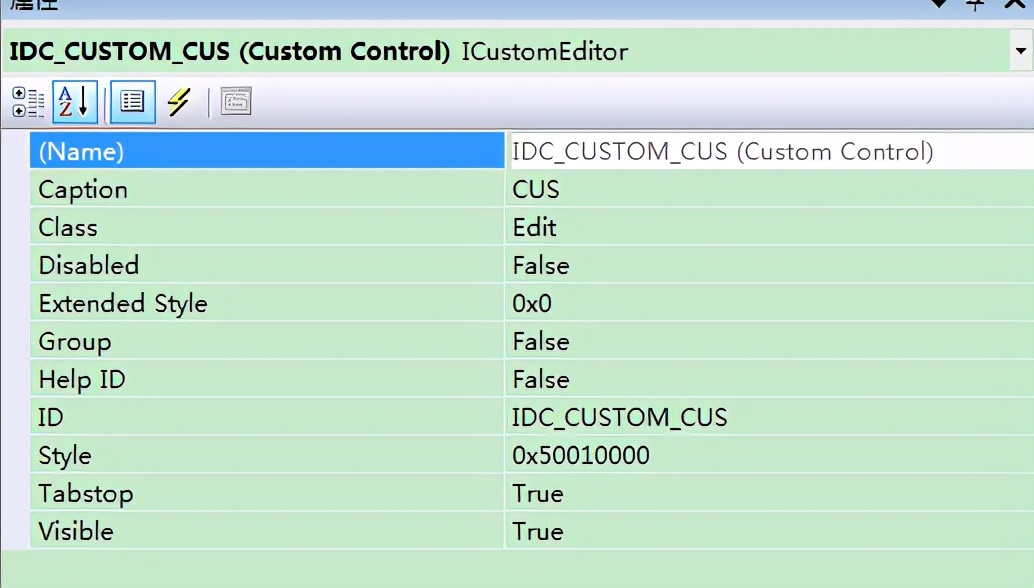
超链接控件(SysLink Control ):
1.用于在 MFC 应用程序上添加超链接,就像html中的超链接一样。你点下可以链接到一个网页上去。拖控件到页面上,并绑定一个变量(m_linkCtrl), 里面的内容全部是按照标准的html中href的用法写的 。写错了自然链接不了的。
可以去瞧下html里面的href属性是怎/么设置的.另外要注意的是字符串中双引号的处理( 记得加个转义符\ ),添加单击响应消息
m_linkCtrl.SetWindowTextW(_T("<a href=\"http://blog.csdn.net/miko_xiaoming\">Miko's Note</a>"));

PNMLINK pNMLink = (PNMLINK) pNMHDR;

ShellExecuteW(NULL, L"open", pNMLink->item.szUrl, NULL, NULL, SW_SHOWNORMAL); //在浏览器中打开
2. 同按钮(Button)控件一样,响应相应的消息

多按钮组合控件(Split Button Control )
如下图,实现多选按钮选择功能,使用时添加相应菜单

网络IP地址输入输出控件(Network Address Control):
可以直接作为inet_addr(ip)的输入,分隔符为逗号(,)
指令按钮控件(command button control)
不仅可以为按钮添加相应命令还可以对命令做出注解
所有控件的公共属性:
ID:控件的资源标识。
Visiable:控件是否可见。
Disabled:控件是否被禁止、被禁止的控件无法接受键盘和鼠标输入。
Group:是否从这个空间开始一个新组。
Tab stop:在程序中是否可以用【Tab】键切换到这个控件。
Help ID:是否给控件分配一个帮助标识,帮助标识基于控件本身的资源标识。
Client edge:给控件增加一个凹陷的边界,使整个控件看起来像是凹下去的一样。
Static edge:给控件增加一个边界。
Modal frame:给控件增加一个3维的框架,与Client edge相反,它是凸出来的。
Transparent:拥有此属性的窗口是透明的,它下面的窗口不会被它遮掩住。
Accept files:拥有此属性的窗口可以接收拖放文件,如果一个文件被拖动到这个控件上面,控件会收到WM_DROPFILES消息。
No parent notify:表示控件不向其父窗口发送WM_PARENTNOTIFY消息。
Right aligned text:表示文本右对齐。

以上属性可通过控件的属性对话框进行设置,在属性对话框中按【F1】键可以查看属性的帮助信息。
每一种控件都由一个MFC控件类来管理,当通过资源编辑器在对话框上添加一个控件时,visualC++会自动为控件类生成一个实例,即对象,并调用构造函数,当对话框关闭时,其各个子控件对象被自动销毁。
也可以不使用资源编辑器,自己在程序中写代码创建、显示控件并设置控件的属性。
所有的控件类都来自CWnd,控件的某些操作和属性设置需要用到CWnd本身的成员函数,CWnd某些函数经常用来操纵控件和设置控件属性。
SetWindowText:设置控件上要显示的标题文本,即用来设置控件的caption属性
GetWindowText:得到控件的标题文本
EnableWindow:设置控件的Disabled属性,即社会自控件是否可以接收键盘和鼠标的输入
SetWindowPos:改变窗口的大小、位置和Z轴次序。
MoveWindow:改变窗口的大小和位置
GetWindowRec:得到窗口的大小、位置(信息存放在一个矩形结构中)。
GetClientRect:得到窗口客户区的大小(信息存放在一个矩形结构中 )
ShowWindow:设置窗口的可见性(即窗口是否可见)
SetWindowText/GetWindowText还可以用来设置/得到对话框的标题文本。
福利来啦~
学习从来不是一个人的事情,要有个相互监督的伙伴,对于C/C++感兴趣可以关注小编在后台私信我:【编程交流】一起来学习哦!可以领取一些C/C++的项目学习视频资料哦!