在制作ppt课件或分享教程的过程中,常常需要用到背景音乐,那么问题来了,如何在ppt里面加入背景音乐?并且能够自动*放播**、循环*放播**?还要隐藏*放播**图标? 下面蓝山办公就为大家分享关于在ppt里面加入背景音乐并设置*放播**属性的操作方法?
方法/步骤
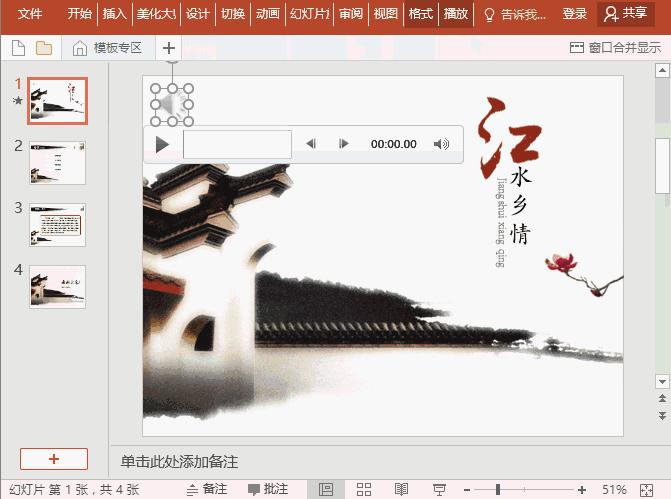
1、如何插入背景音乐?打开需要开启音频的页面,选择【插入】-【媒体】组,点击“音频”按钮,在弹出的菜单中选择“PC上的音频”命令。在打开的“插入音频”对话框中选择合适的音乐,单击“插入”按钮即可。
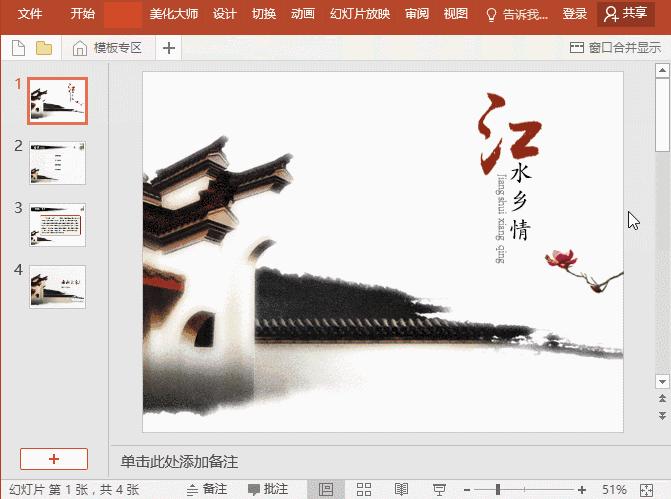
2、如何让背景音乐自动*放播**? 首先选择插入的音频,点击【动画】-【高级动画】组的“动画窗格”按钮,在打开的“动画窗格”中将鼠标放于音乐上,当光标变为 ↕形状时,将音频向上拖动,取消触发器;然后在【动画】-【计时】组中设置【开始】为【与上一动画同时】,设置完成后,当我们放映 PPT 时,背景音乐就会自动*放播**了。
3、如何让背景音乐一直*放播**? 如果PPT演示的时间较长,而背景音乐一般只有3-5分钟左右,这里我们想要背景音乐一直循环*放播**,怎么设置? 方法为:选中我们插入的音频,点击【*放播**】-【音频选项】组,勾选“跨幻灯片*放播**”和“循环*放播**-直到停止”两个选项,背景音乐就能够一直循环*放播**了。
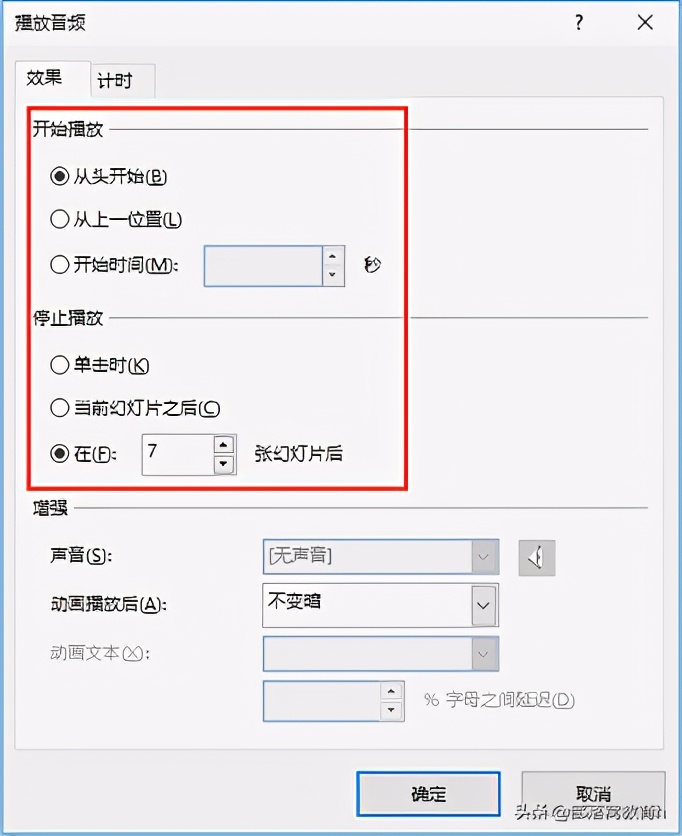
4、如何设置背景音乐只在某页或某几页*放播**? 有些PPT中,你会发现,片头的音乐和内页的背景音乐会不同,片头采用节奏较快的音乐,而内页可能彩用轻柔的音乐,有的甚至某些页面不配乐,这是怎么设置的?学习更多技巧,请收藏部落窝教育ppt图文教程。 方法为:选中我们插入的音频,点击【动画】-【高级动画】组的“动画窗格”按钮,在打开的“动画窗格”中双击音乐,在弹出的对话框中设置音频*放播**的“起始页”与“结束页”即可。如,想要从第 4 页~第 7页之间*放播**音乐,就把音乐插入在第 4页 PPT中,设置【停止*放播**】在第 7 页之后就可以了。
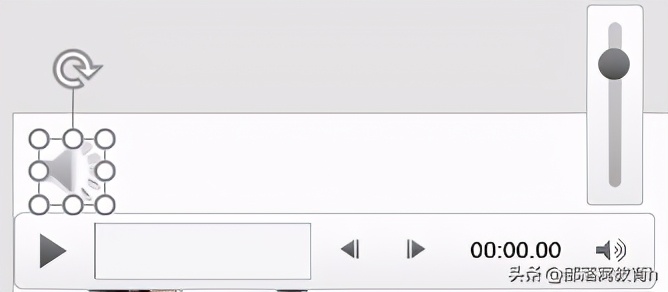
5、如何隐藏背景音乐的图标? 插入背景音乐后,PPT界面中会出现一个“小喇叭”图标及一个声音*放播**器,非常影响画面美观度。那么,我们也可以将其隐藏。 方法为:选中我们插入的音频,点击【*放播**】-【音频选项】组,勾选“放映时隐藏”复选框,这样,*放播**PPT时,图标将自动隐藏起来。

6、提示:在音频的*放播**器上单击“音量”图标,可设置背景音乐的音量大小。
注意事项
以上就是关于如何在ppt里面加入背景音乐循环*放播**的几种设置方法,如果有问题,欢迎关注蓝山办公,让你的工作更高效、简单!