Visual Studio(VS)--图片查看器(1)
上期回顾(上期主要完成了一个简单应用程序项目,完成了控件的简单控制代码的编写,以及生产的程序):
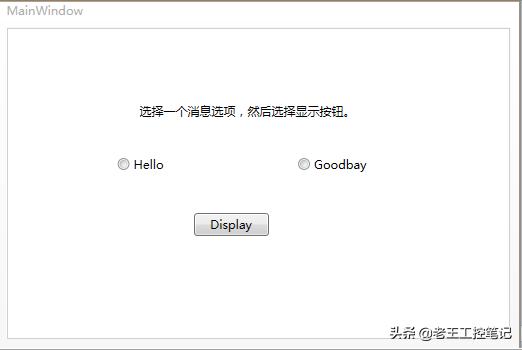
这期主要开始做一个图片查看器,先开始先立项控件布局
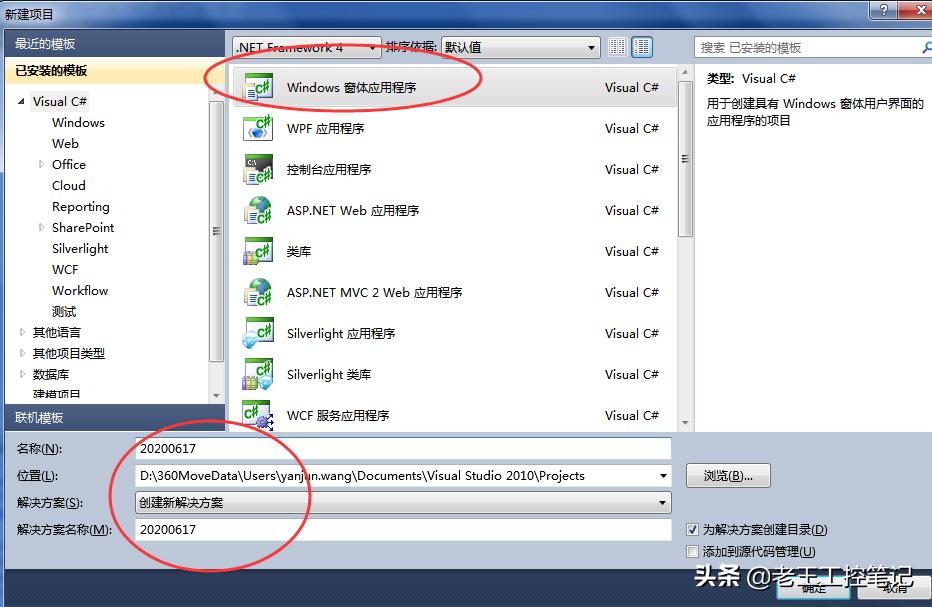
1.0 文件--新建--项目,选择窗体应用程序模板,并给他命名,设置存储地址
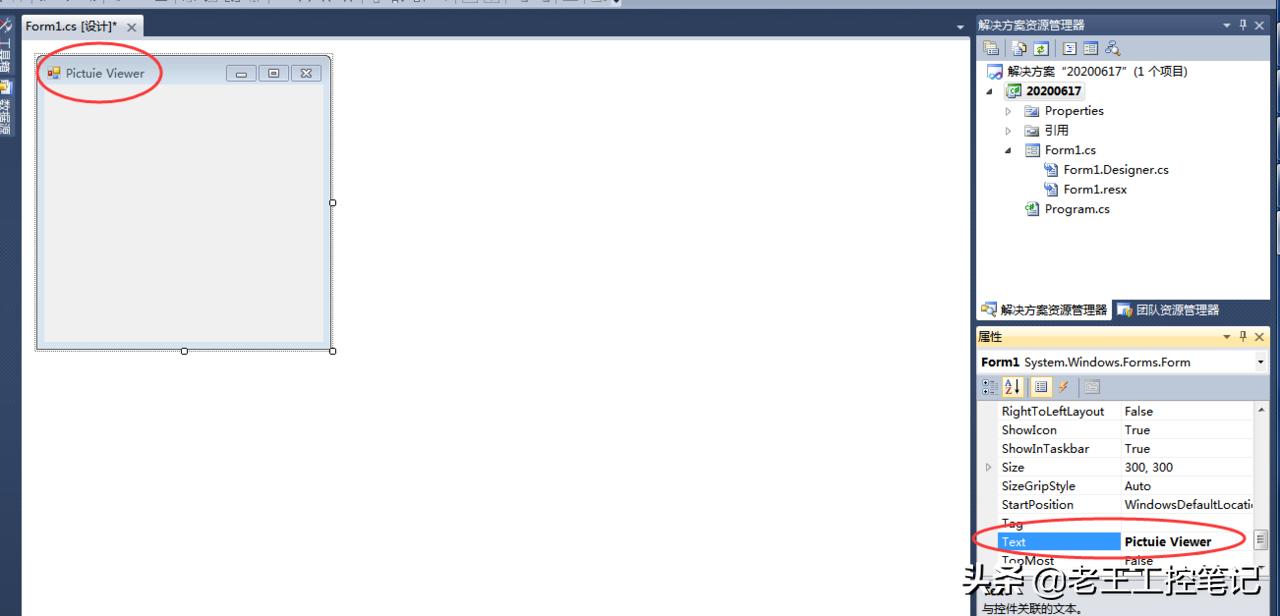
2.0 选择窗体,右下角属性里找到Text,修改为Pictuie Viewer,修改窗体名称
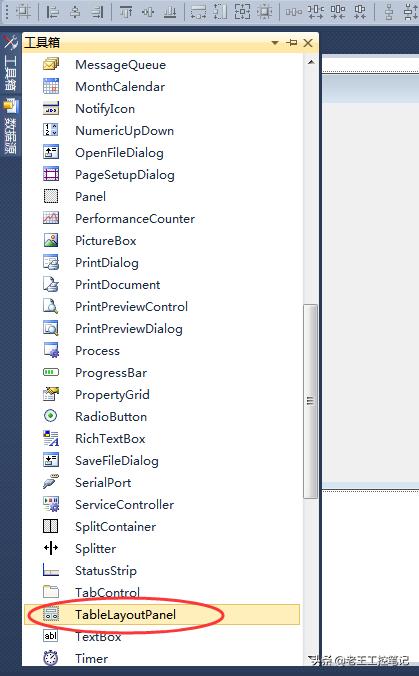
3.0 打开工具箱,选择TableLayoutPanel,并拖动到窗体
百度的注解:TableLayoutPanel 与 Microsoft Office Word 中的表类似:它具有行和列,并且个别单元格可以跨多个行和列。 每个单元格都可以存放一个控件(例如按钮、复选框或标签)。 TableLayoutPanel 将具有一个跨其整个顶部行的 PictureBox 控件、一个位于其左下方单元格中的 CheckBox 控件和四个位于其右下方单元格中的 Button 控件。
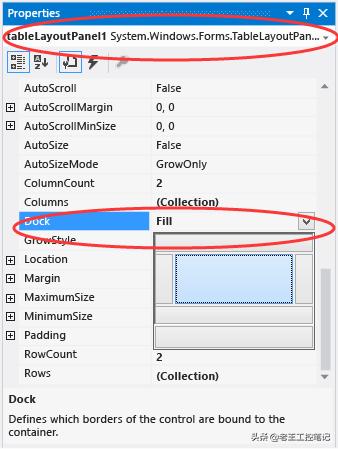
4.0 右下角属性,上面那个圈表示当前选择的控件,这个控件就是刚才我们添加的,修改DOCK(填充)--fill
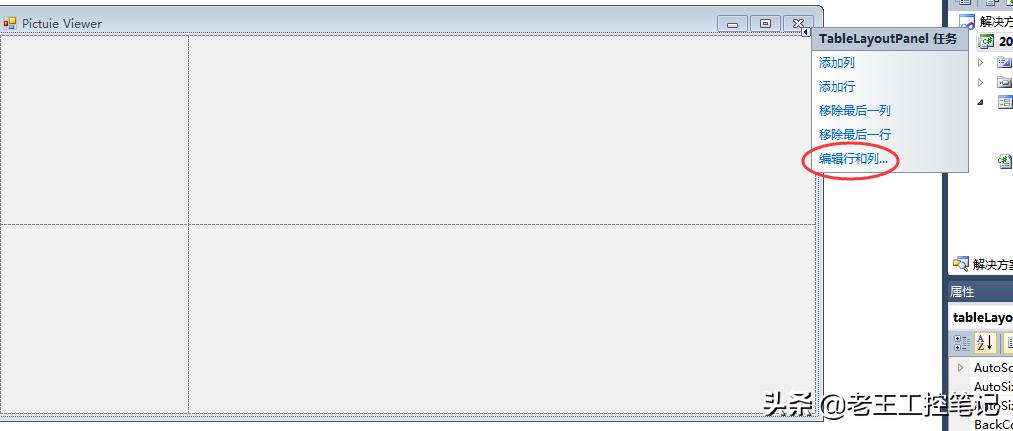
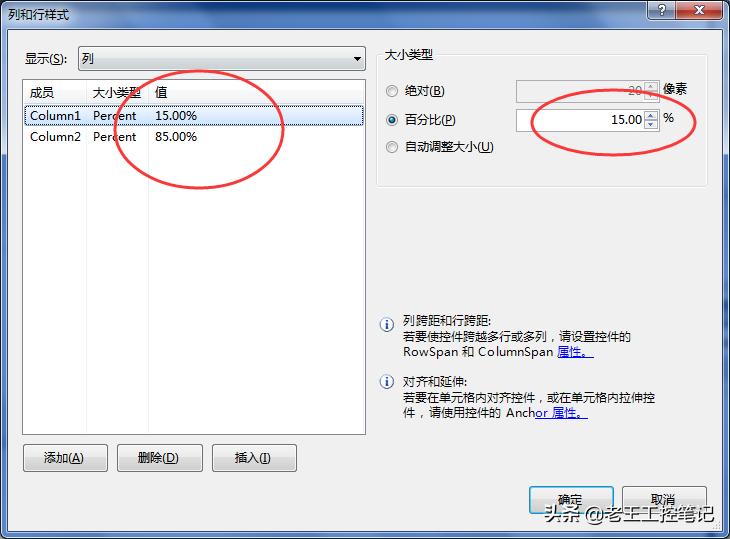
5.0 如下图,控件的右上角有一个小三角形,点击编辑行和列,更改行和列的比例15%和85%
5.1 鼠标移动到线上,会出现一个调节标记,可以手动调节行1行2的距离
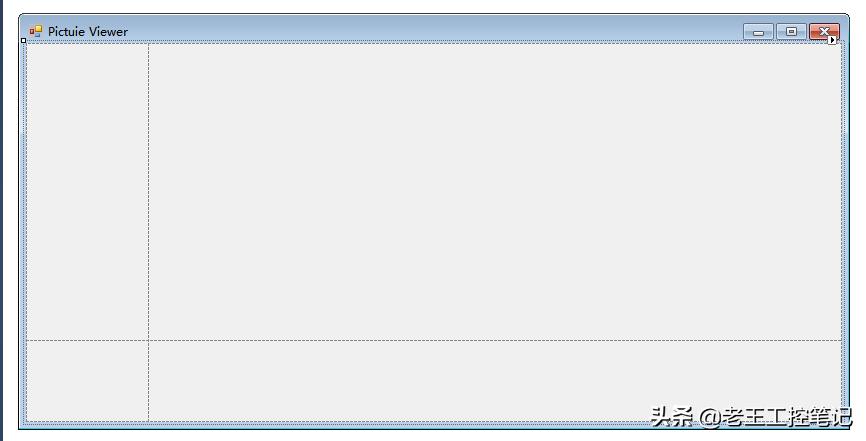
这样布局控件就设置的差不多了