大家好,我是路程lucky,先简单自我介绍一下:参加工作8年,其中前2年ASP.NET开发,后6年web前端开发,大学专业为网络工程取得网络管理员、网络工程师软考认证。是一名热爱开发、设计、学习、生活、爱捣鼓的web前后端工程师~
本文centos系统的安装过程,适用于各类所需人群学习、研究、实践。有了服务器操作系统环境基础,我们才能实现更多有意义的功能。centos作为Linux中商用的佼佼者,其稳定性已被各大互联网公司的长期稳健运行所验证,并且拥有较好的硬件驱动兼容性,非常适合作为服务器系统使用。对于一些小伙伴遇到的关于虚拟机网络设置相关问题,本文也有详细的讲解和实践。
引言
从今天起,我们开始按照上期的宏伟蓝图设计方案开始动手实现打造家庭媒体平台。
「动手打造家庭媒体网络平台」设计篇-灵感需求与架构设计
首先,最基础也是整个环节最核心的部分:需要一台能够支撑所需服务的服务器运行环境。也许有的小伙伴会提出:windows系统也是可以作为服务器实现的,确实是,但我还是觉得作为需要长期能够运行稳定的服务来说,linux平台更加稳健高效,特别是centos7。为了可演示、可操作、影响最小而最容易实现,我们先采用虚拟机的方式安装,后续如果时机成熟,大家可以单独购置或者使用已有设备实际机器安装,最终实现的效果都是一样的。
环境准备
- centos的ISO安装镜像。官方镜像*载下**获取地址:https://www.centos.org/download/
- windows版VMware虚拟机。可以通过各种软件网站获取。
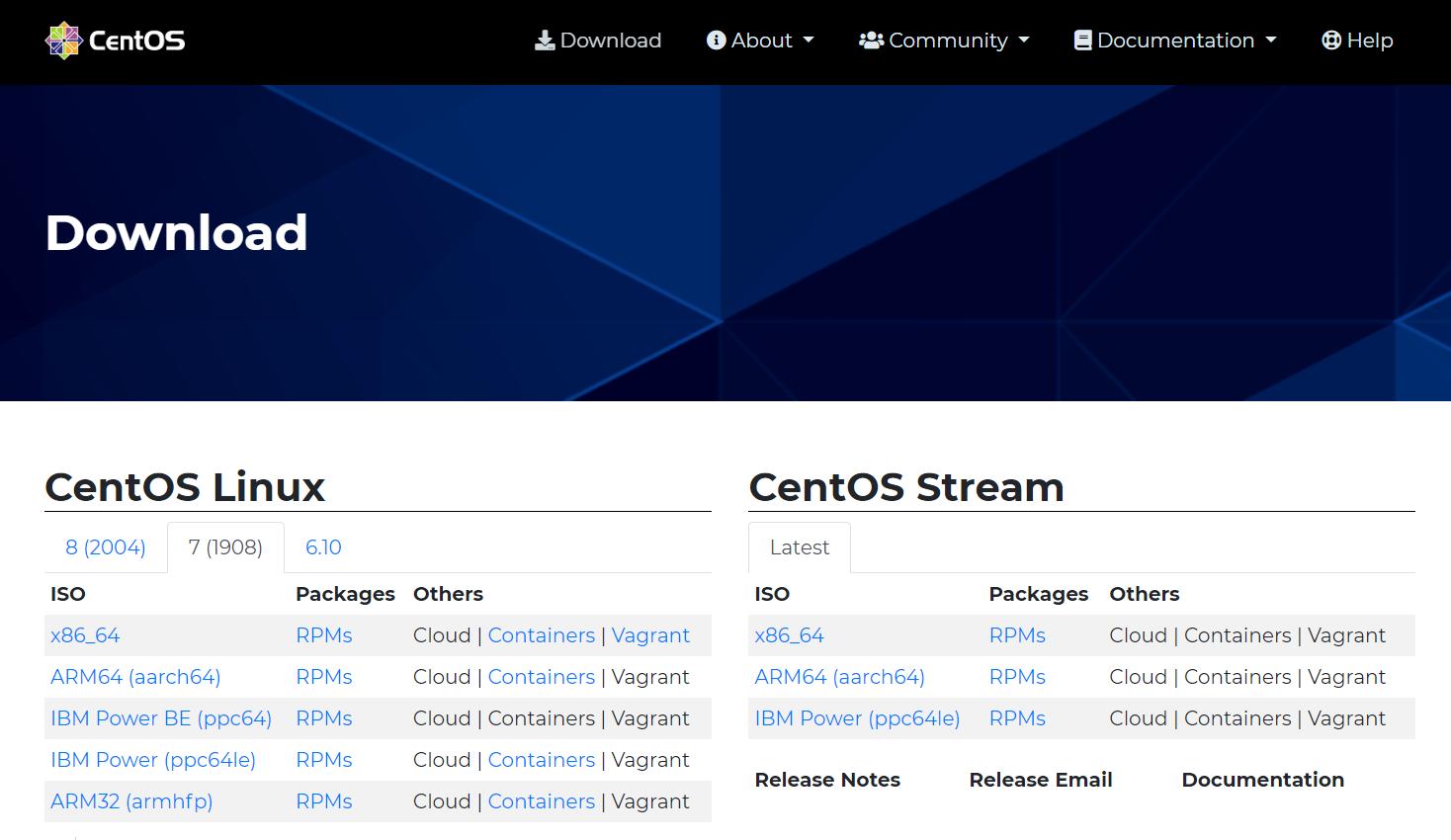
centos官方*载下**地址,这里虚拟机安装可以选择x86_64
开始操作
下面我们开始可操作性的逐步分解讲解如何安装centos。
step1.创建虚拟机
打开VMware Workstation,点击创建新的虚拟机,此时会提示是典型还是自定义。这里,典型是表示内置的常见操作系统和配置,如果是小白用户也可以很方便创建。如果是高级用户,可以自定义设备减少硬盘、内存等各方面占用。
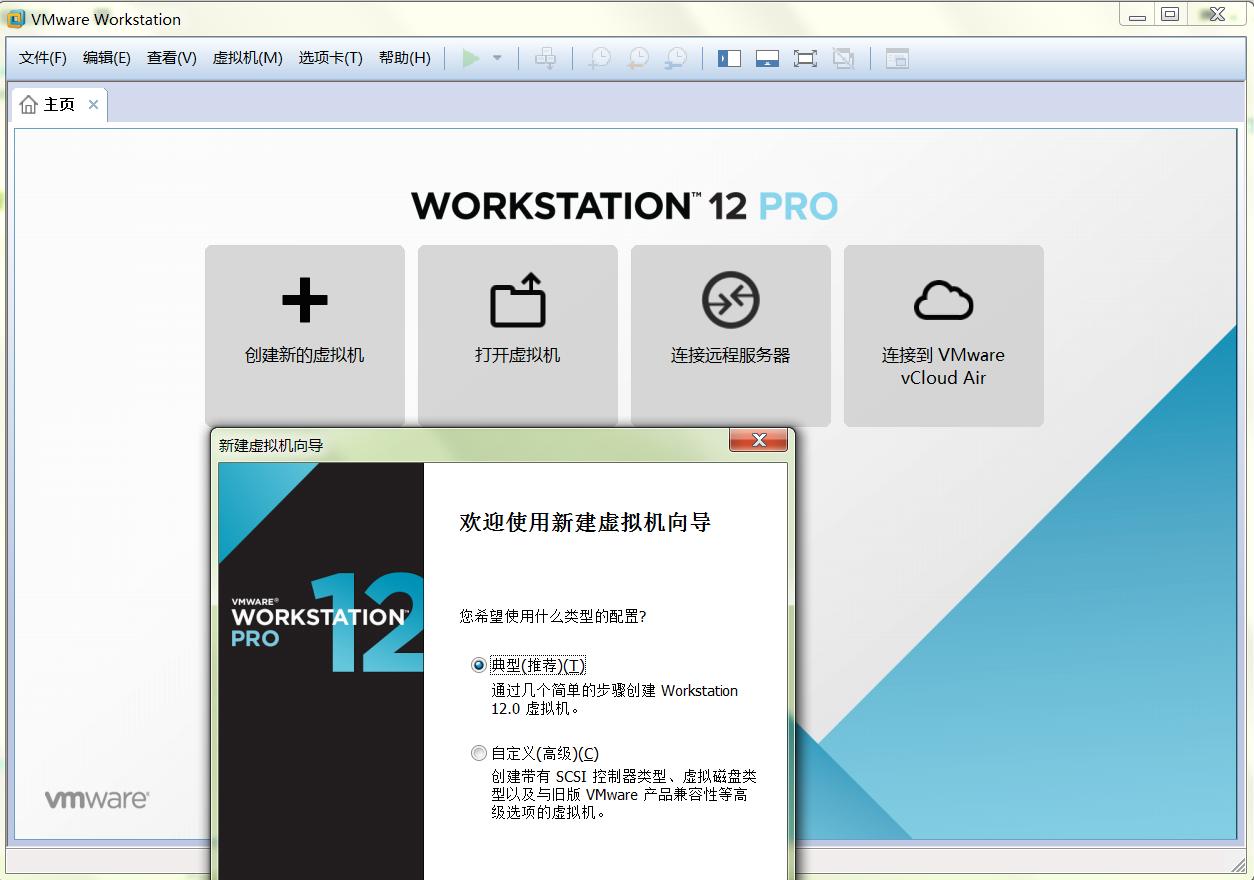
选择典型
step1.创建虚拟机
选择安装镜像,我们通过官网*载下**的iso格式镜像文件。这里从官方*载下**的mini基础版,大概906M。这就意味着只是提供了基础的包能够正常跑起来,如果后续需要其他所需的工具软件,需要后续安装对应软件即可。
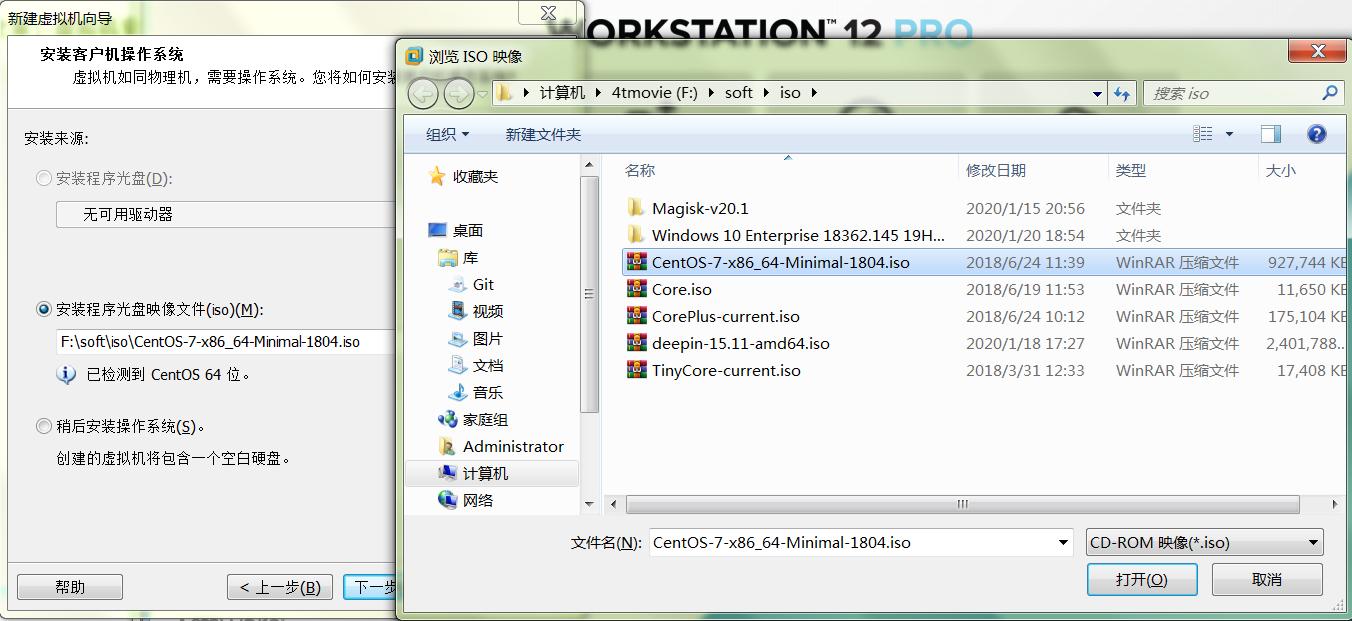
选择centos安装镜像
1.1选择存储位置
用于存放虚拟机创建的文件,会占用后续所选的空间,所以尽可能保证目标磁盘有足够容量。
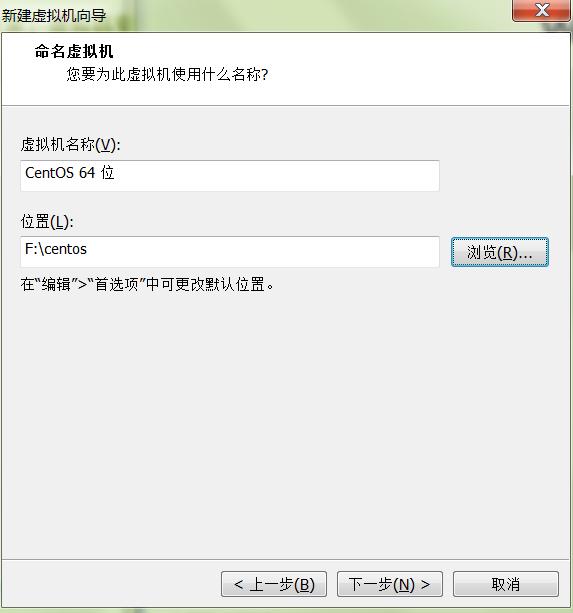
选择存储目标地址
1.2设置占用大小
根据机器容量情况,推荐20G,基本肯定够用。
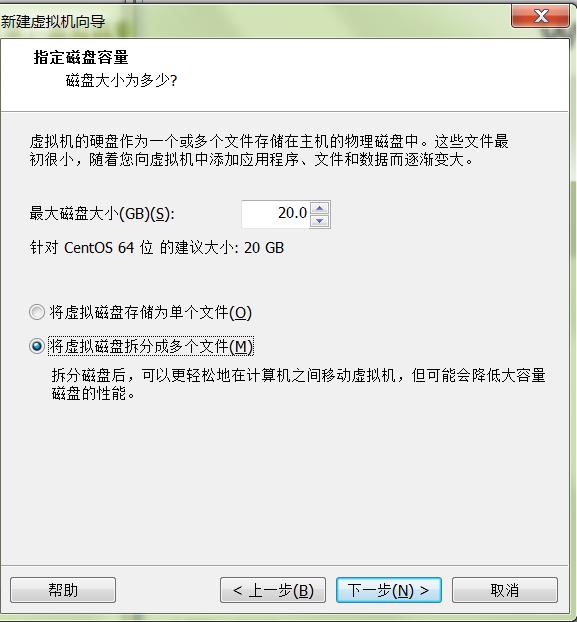
设置虚拟机占用大小
1.3设置硬件设备信息,重点是网络适配器
这里默认虚拟机是创建的NAT模式(网络地址转换,家用路由器常用的模式,主机作为了路由设备,对于主机同局域网就无法访问虚拟机网络了)。所以重要的设置设备是网络适配器,确定你的主机和虚拟机是怎样的网络关系。我这里选择的是桥接模式,复制物理网络连接状态。意思是:虚拟机跟我的主机所占用同一个网络,这台虚拟机就跟实际存在的机器一样有ip地址有mac地址,我物理主机可以访问,其他同局域网的机器也都能访问。虚拟机的连接状态跟随主机,如果比如主机断网了,虚拟机也断网。
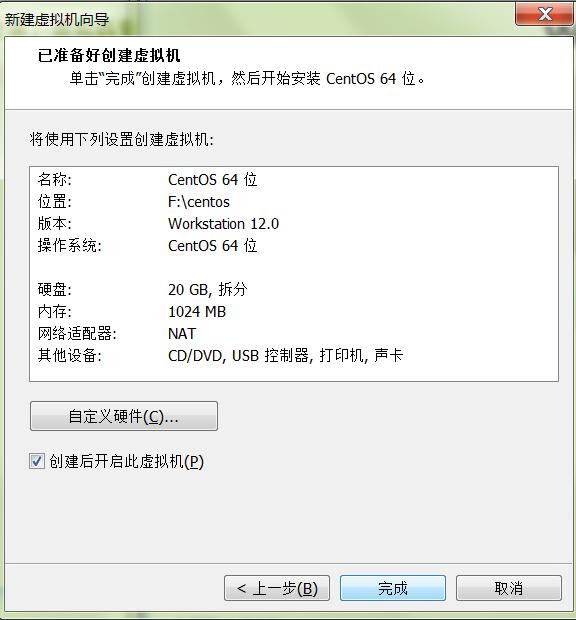
选择自定义硬件
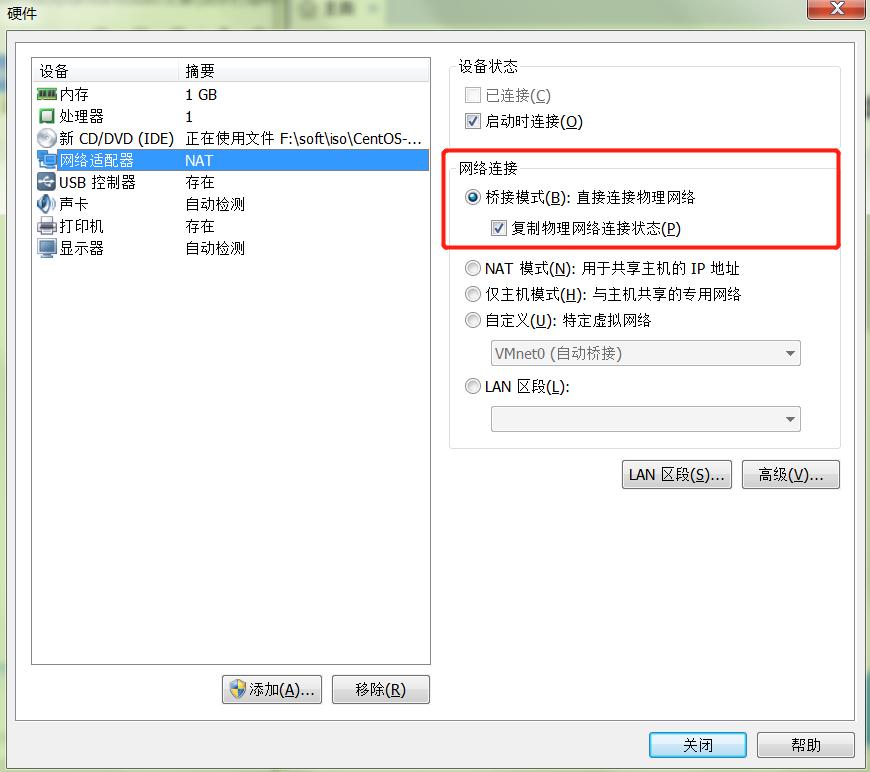
这里网络连接设置为桥接模式
step2.安装系统
当上述创建虚拟机后,便开始启动,如果能成功进入如下安装界面。说明已经能正确引导加载centos的ISO光盘镜像。选择Install CentOS 7,回车便开始进入下一步安装。
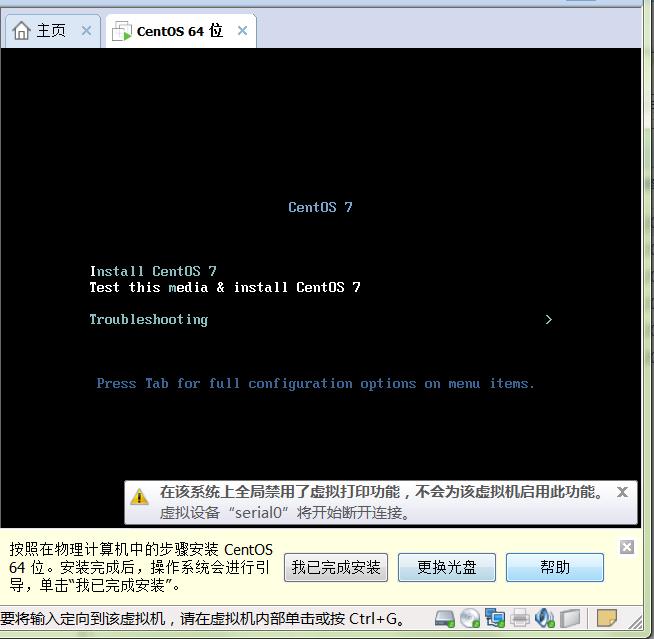
成功引导centos光盘镜像进入
2.1.选择语言
根据所需选择语言,我选择最下面的中文。
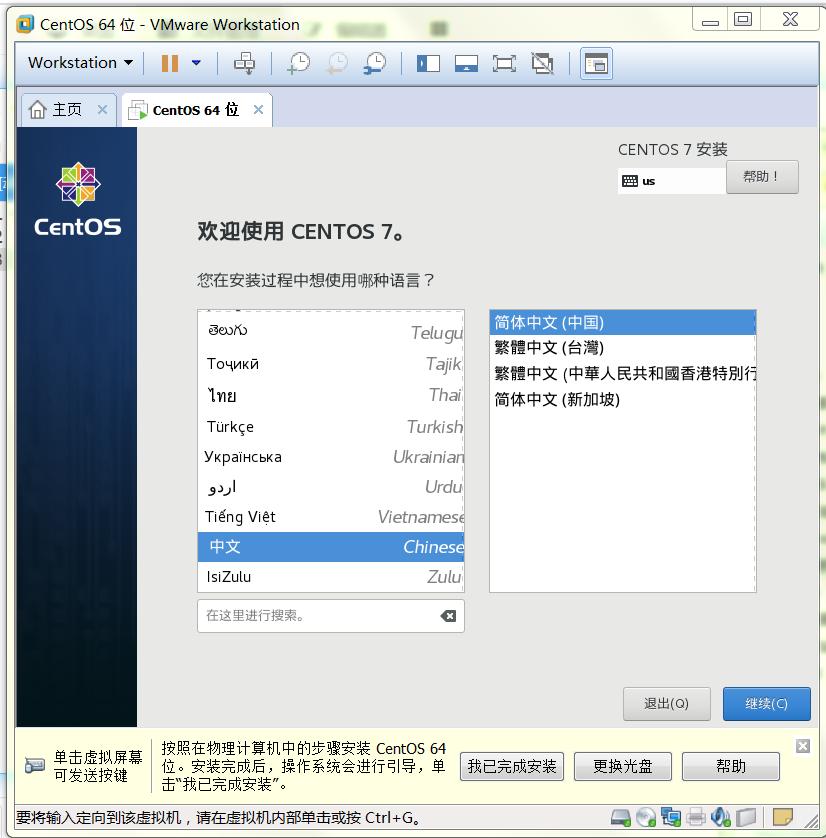
选择语言中文
2.2.安装信息
这里重点是网络和主机名,点击“网络和主机名”进入设置界面进行设置。因为你需要和物理主机所在网络互联,这里图形化界面设置好网络,就可以避免后续需要在命令行环境更改,命令行界面修改还是需要一些基础知识。
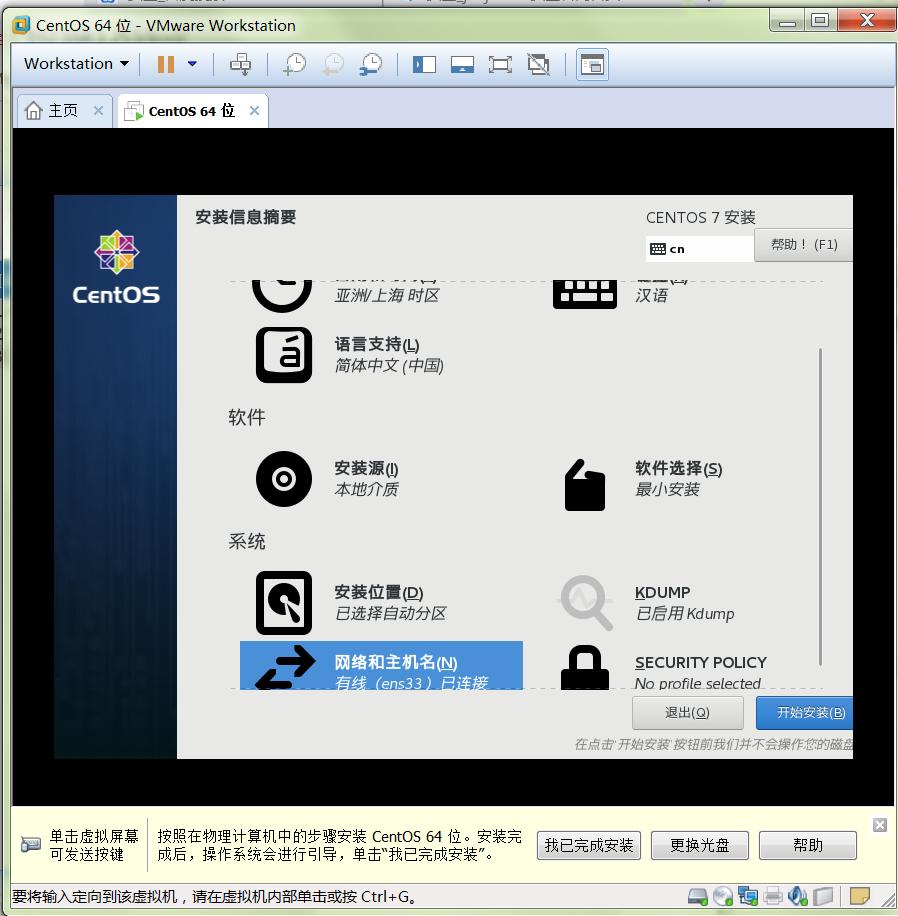
查看安装信息摘要,选择网络和主机名
点击打开,虚拟机的网卡便开始连接物理网络。由于物理网络,我们存在具有DHCP服务的路由器(提供分发ip地址功能,一般路由器默认开启),很快自动获取到了ip地址,为192.168.1.44。也可以根据实际情况,点击配置手动进行设置ip地址。最终是局域网的主机能够ping通可访问到服务器即可。
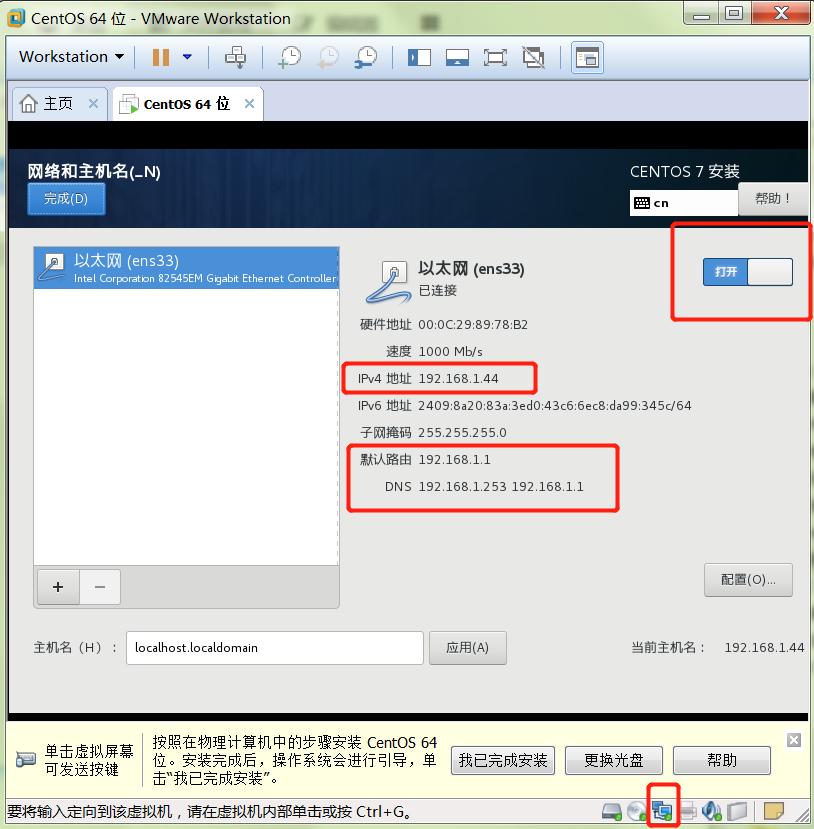
点击打开可以自动获取物理网络ip,也可以手动设置
2.3.设置root密码
由于linux的机制是默认存在root用户,具备较高管理权限,是需要默认设置密码的。这里我们进入用户设置,再点击ROOT密码,进入设置。
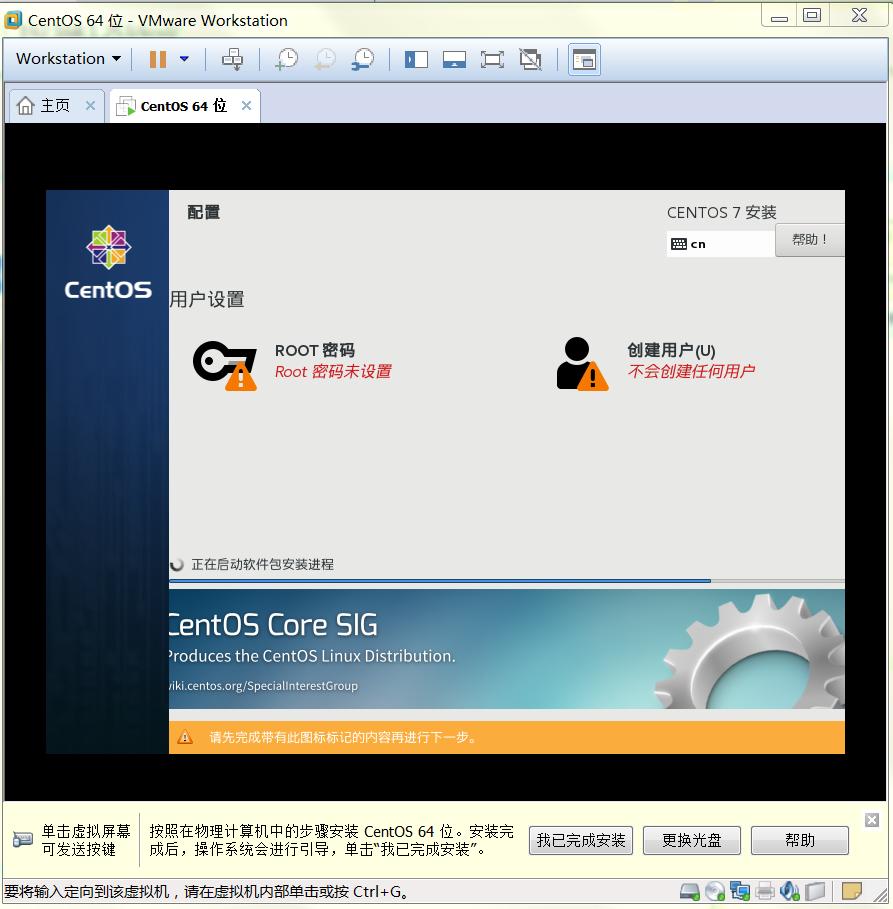
linux系统安装都必须要设置root密码
输入密码确认确认后,点击完成,返回页面可以继续安装。当安装都完成后,出现重启按钮。点击变重启进入系统。
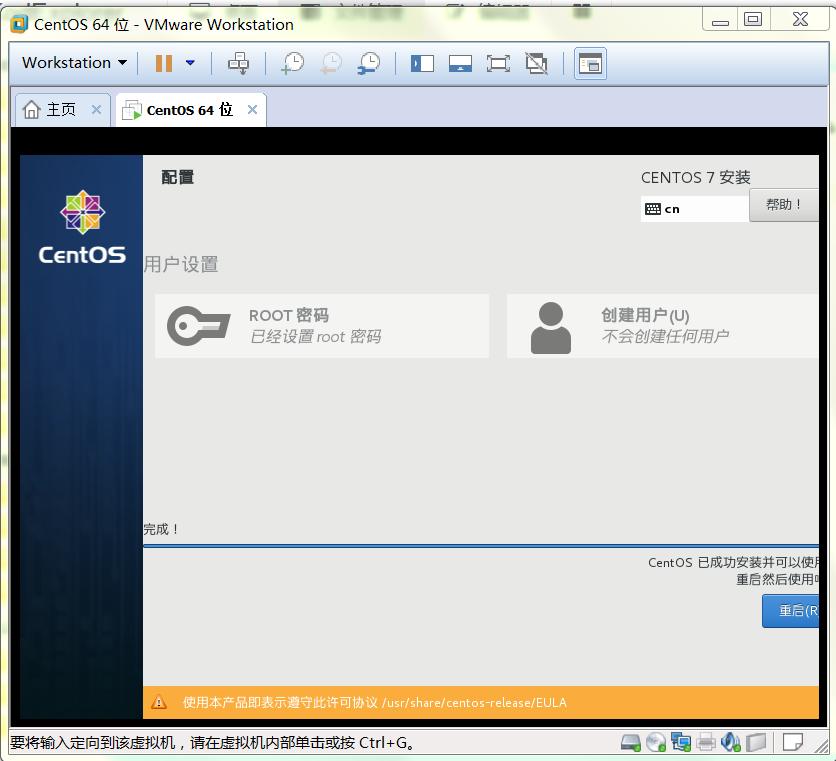
安装完成后出现重启,点击后重启虚拟机
step3.使用新系统
重启后默认有两个选项,第一个是正常系统,第二个是如果异常启动,可以使用进入恢复之前正常启动的状态。
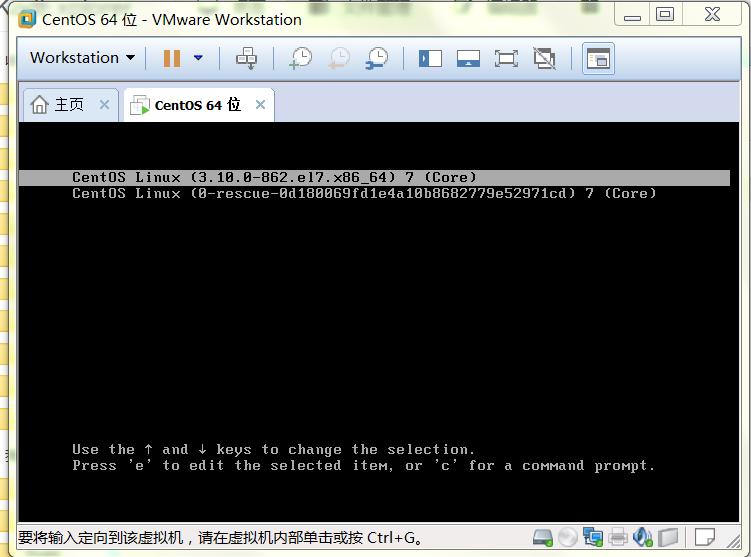
出现启动选择界面默认会进入第一个选项进入系统
成功进入系统后,很快出现了login登录界面。那么恭喜你,系统已经成功安装完毕。
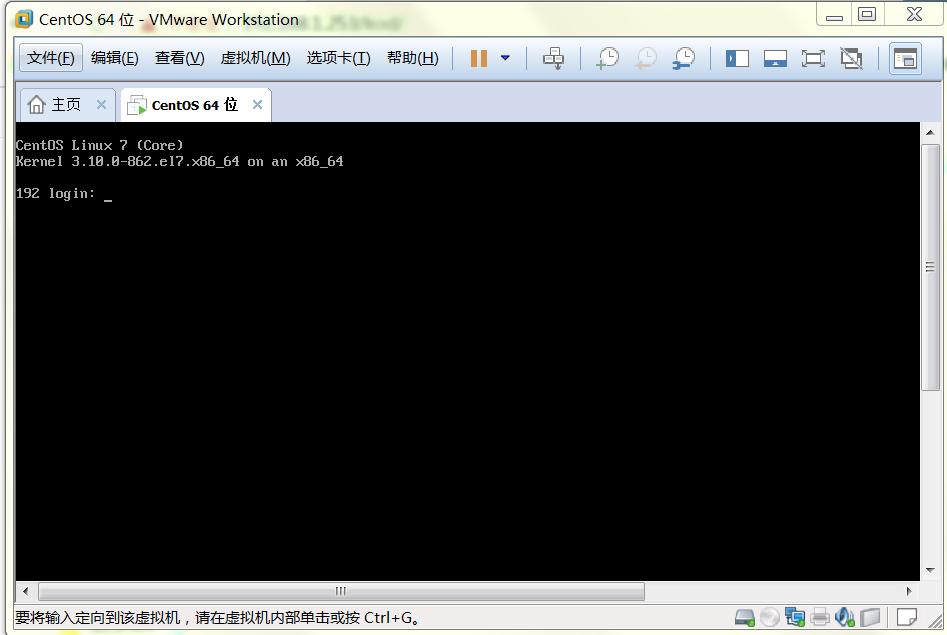
成功出现login字样表明成功进入系统
3.1.查看系统版本
输入 cat /etc/redhat-release查看,我们安装系统的版本。
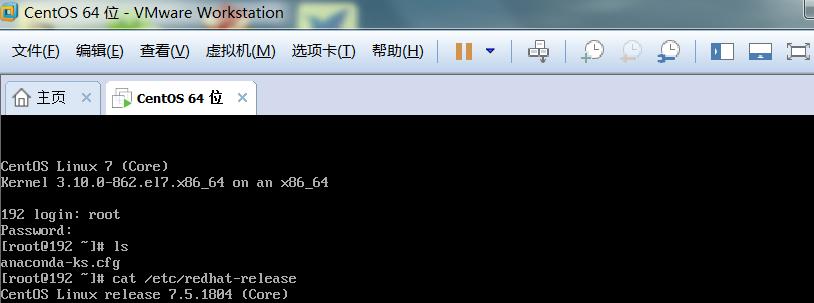
输入 cat /etc/redhat-release查看安装版本
3.2.网络连接情况
这里我们使用主机来ping虚拟机,发现能够成功ping通,而且TTL=64代表是linux系统,中间没有经过其他路由节点。
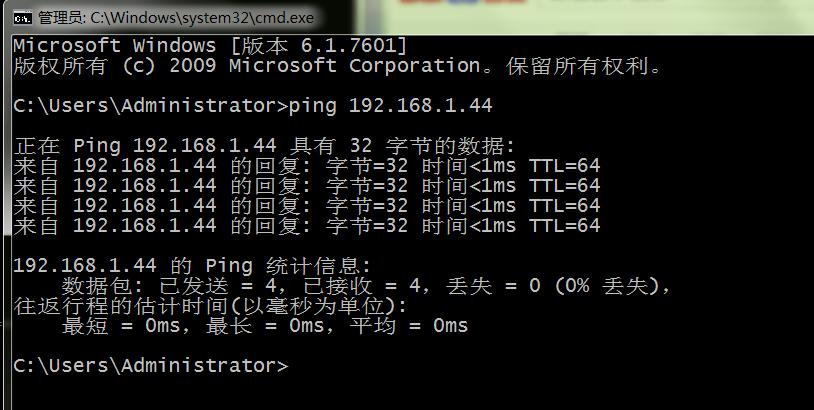
主机使用ping命令测试与虚拟机的网络连接情况
异常问题:键盘无法使用
如果出现键盘无法使用,因为使用的USB蓝牙等键盘,需要设置虚拟机可以访问,在设置硬件时需要勾选与虚拟机共享蓝牙设备,保证虚拟机能够共享主机的物理设备。
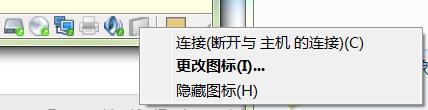
虚拟机右下角设置USB设备为连接
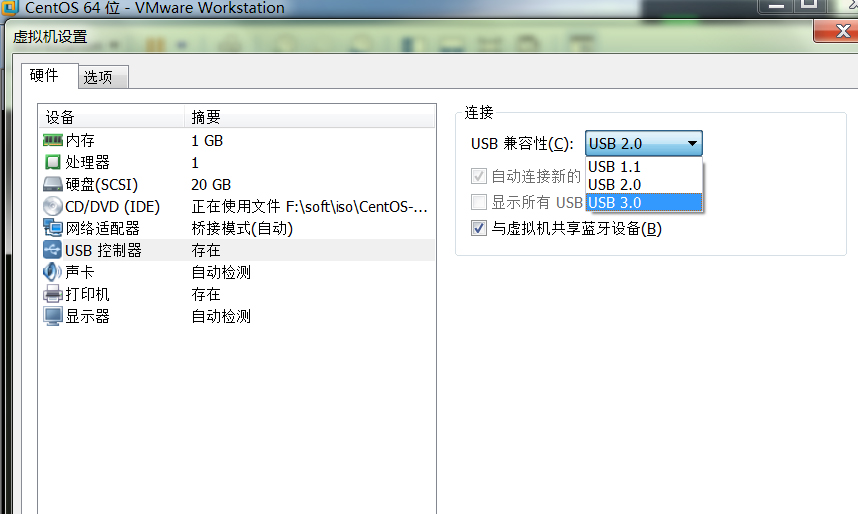
硬件设备勾选USB控制器与虚拟机共享蓝牙设备
总结
感谢您耐心地看完文章,恭喜您已能够在一台普通家用windows电脑上安装centos服务器,为后续提供各种服务能力打下良好基础。欢迎感兴趣的小伙伴沟通交流,可以继续扩展、解锁更多的隐藏技能。
坚持原创,坚持动手实践,那么持续关注我,给予创造的动力,还给你一片广袤的天空。我是路程lucky,分享和实践专业技能,为美好生活和未来而努力奋斗。