
图 | Dadu Shin
long~long~ago~
iSlide 就推送过关于参考线的文章
做 PPT 的时候
用参考线规范出一定区域
有助于将观看者的注意力集中在一个区域内
而不是任由注意力发散
找不到重点
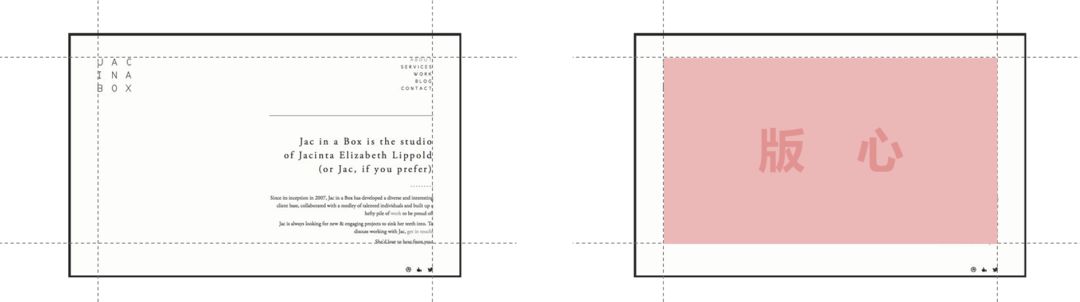
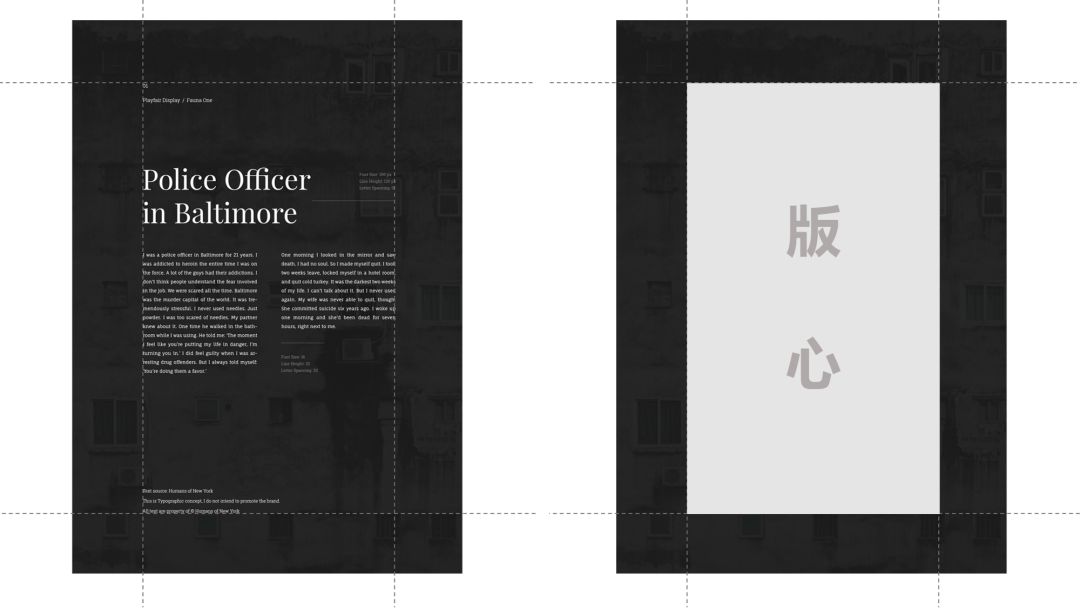
除了规定注意力区域以外
参考线还有一个作用就是对齐
我们发现很多大公司的 PPT 都很规范
因为大多数对象都在范围内整整齐齐
这种整齐体现的是一种严谨、正规
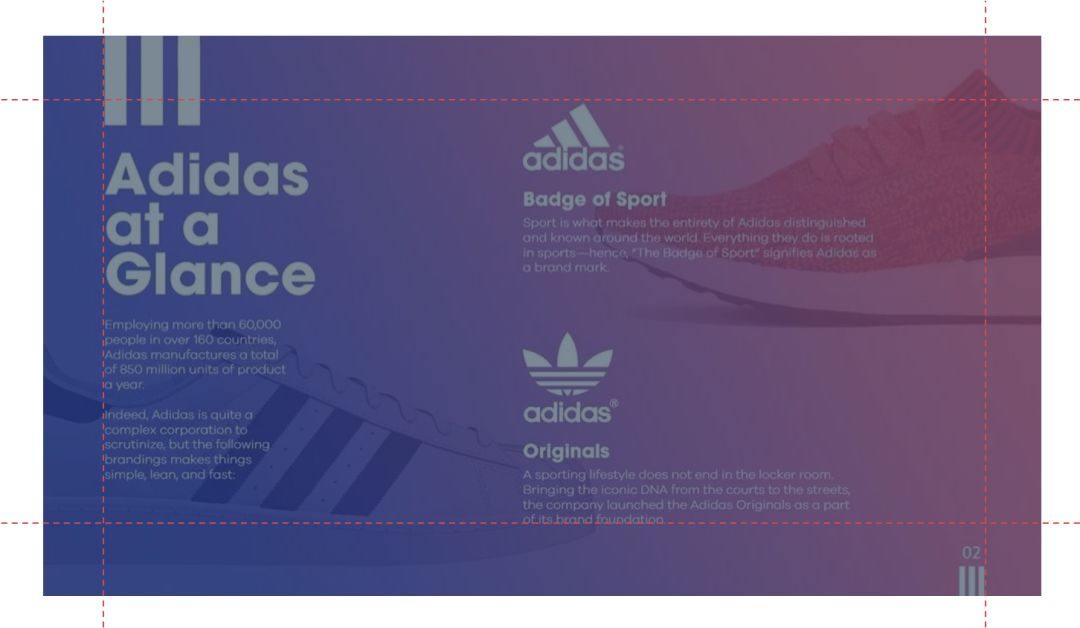
阿迪达斯
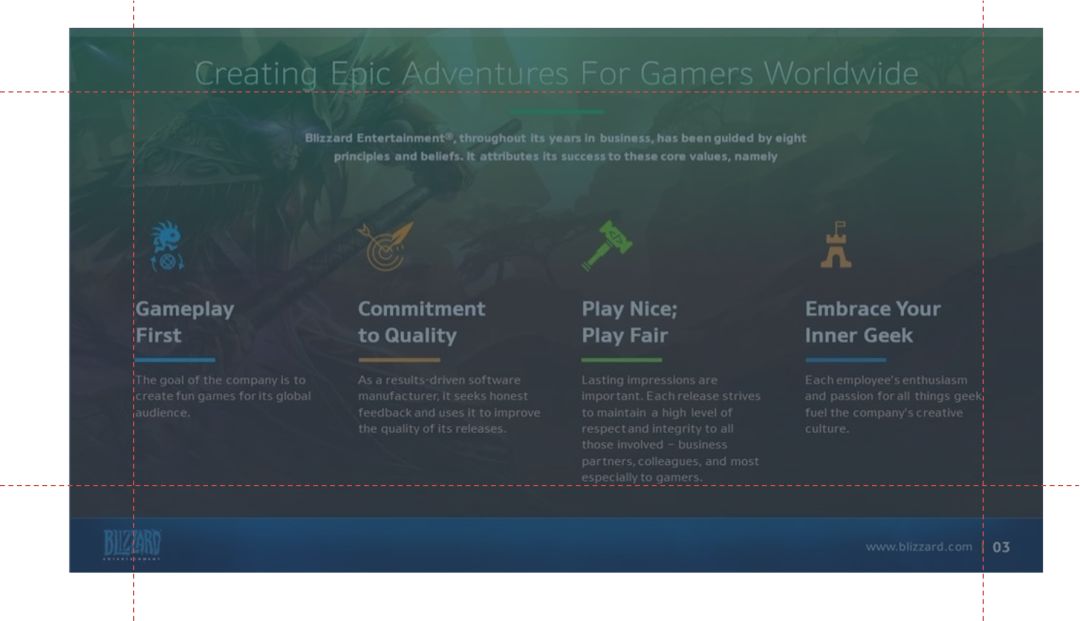
暴雪
类似华为、苹果等电影级的 PPT
一句介绍加一张大图就是一页 PPT
简洁的同时又很炫酷

但更常见的却是下面这类 PPT
充斥着文字和数据报表

一般来说
能够给出一个整洁的排版已是不易
再加上图片、动画等
也难怪很多人一提起 PPT 就头疼
在做 PPT 的时候很多时候是借助模板
好的 PPT 模板既能节约设计者的时间成本
又能让观众耳目一新
但并不是所有人都能让买来的模板
展示如此强大的威力
如果你打开一个 PPT 模板
显示参考线之后
只有两条十字型的灰色参考线
那么模板中很可能有对不齐的问题

参考线相对于 PPT 来说
是一个小功能
但在排版对齐上却有大作用
这个功能使用者并不多
因为操作复杂
操作如下:
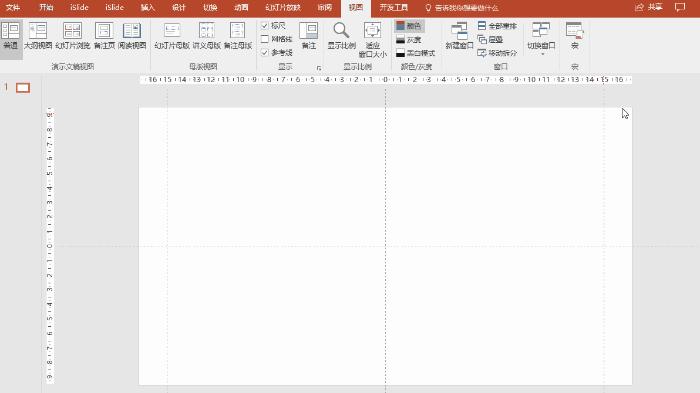
至于具体边距多少
全凭感觉了
于是一个好功能就被埋没了
iSlide 有两个功能让参考线布置更方便
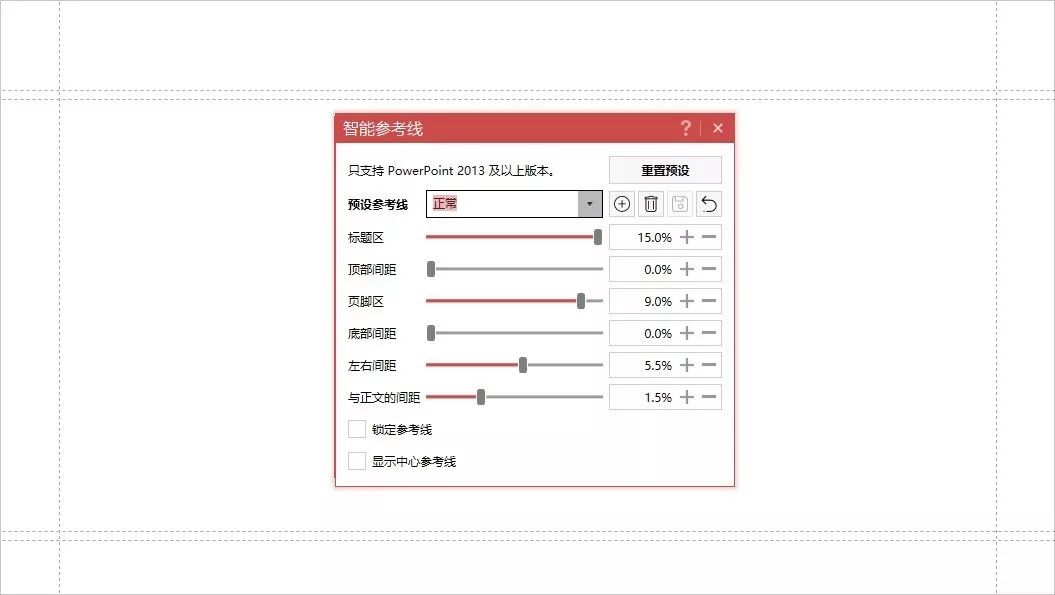
智能参考线

iSlide 自带的智能参考线功能
可以一键生成参考线
锁定到 PPT 母版
不知道边距应该是多少时
选择【正常】规格即可
参考线锁定到母版
更是可以完成“跨页对齐”

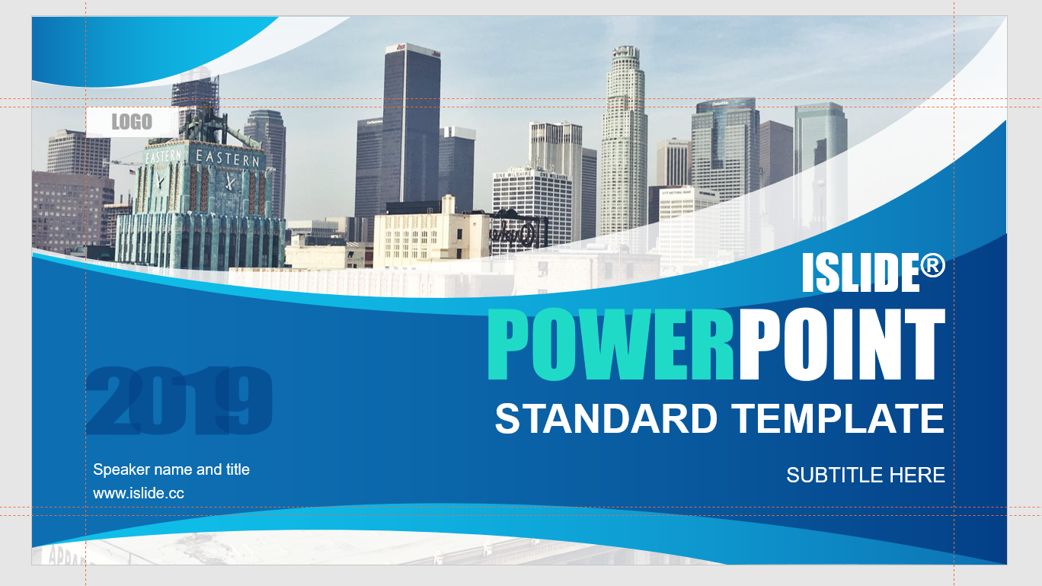
从 iSlide 的主题库中任意选择一个主题*载下**
然后在视图中打开参考线
(快捷键: Alt+F9 )
会发现除了图片、插图等需要全局化的元素外
文字、图标、图表等主题信息载体都在参考线以内
参考线布局
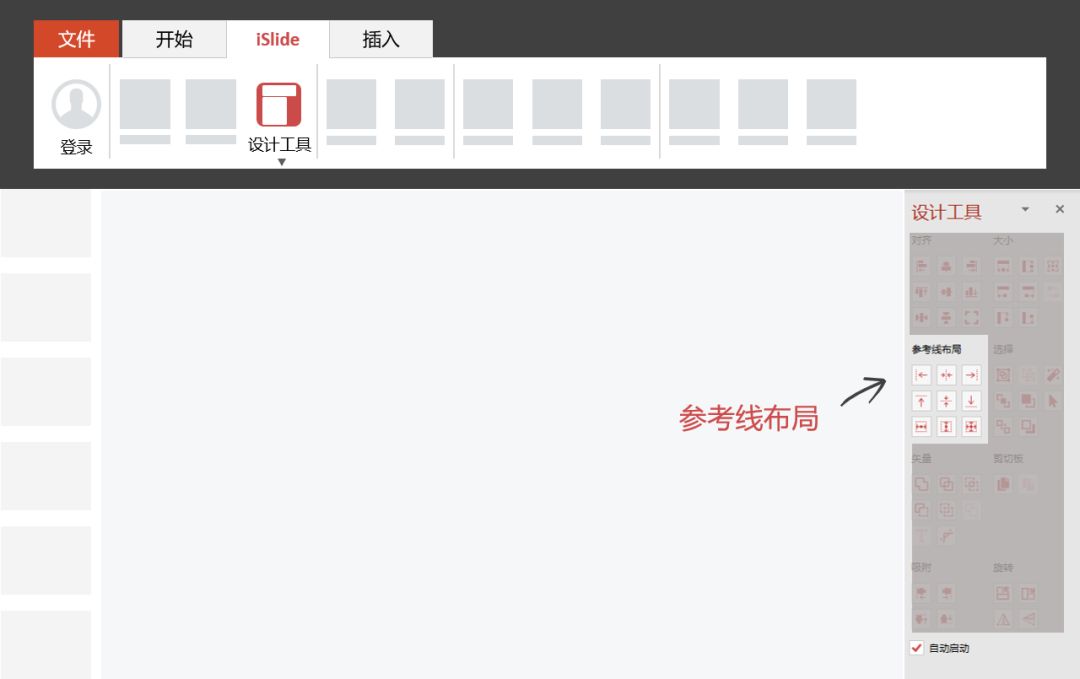
布置好参考线之后
使用参考线布局即可
一键对齐
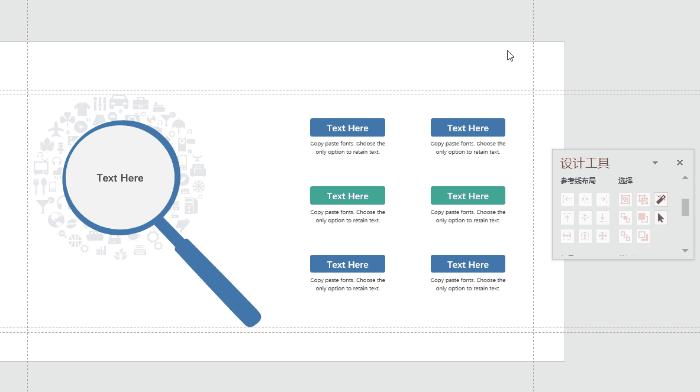
有了这个两个功能
你可以很轻松完成“规范” PPT 这个步骤
PS:
灰色参考线适用于页内对齐
红色参考线即为母版参考线,适用于跨页对齐
最后附上怎样用参考线快速做图表小教程
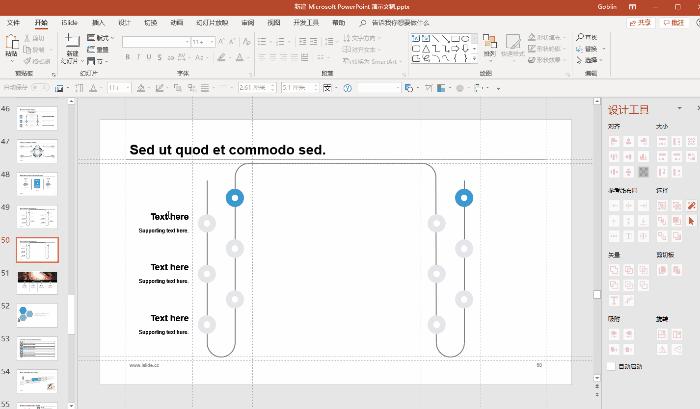
以上。
END
每天,全球有超过1,000,000场的商业演示,
专业的设计能更有效的传递和表达信息。
PPT幻灯片也能成为一种力量,
能够说服,能够影响,能够感动!