
今天给大家分享一个PS里给照片破碎效果的教程,在本教程中,我们将使用剪贴蒙版在Photoshop中创建一个剪切照片效果。您将学习如何在Photoshop中创建一个蒙版,以制作您自己的照片效果。 这个效果可以让你的照片有被剪刀裁剪的效果,下面就来一起学习下吧。
文中演示使用的是PS cc 2019版本,如果你的PS中没有文中介绍的功能,可能是你的版本太低,有些功能只有新版本才有。如果你需要最新版PS cc 2019可以转发评论,然后关注我,私信领取最新版本PS cc 2019的安装包。
1. 添加木背景
步骤1
在Photoshop中创建一个新文档 。 画布的尺寸为 850 x 600px,分辨率为 72 dpi。
第2步
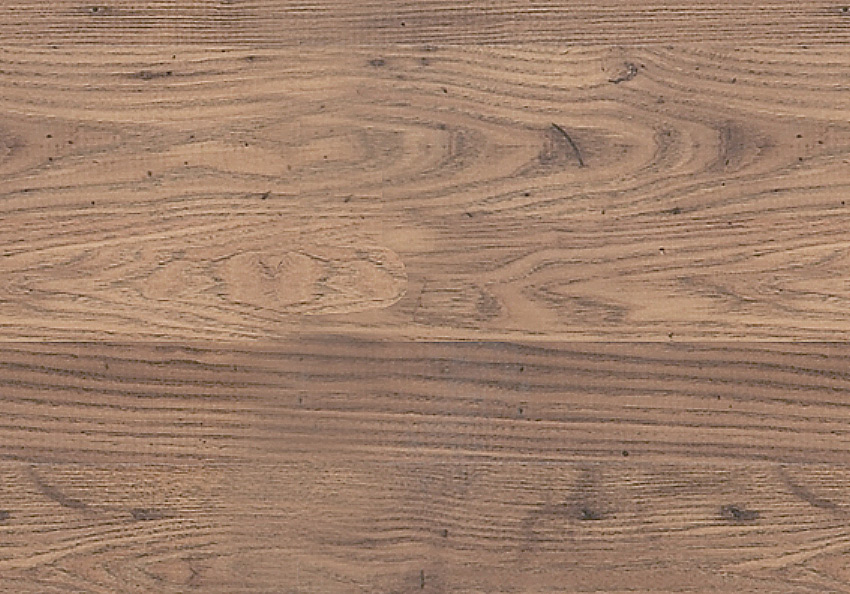
转到文件>放置并在Photoshop中打开背景图像。
2. 更改木材背景的颜色
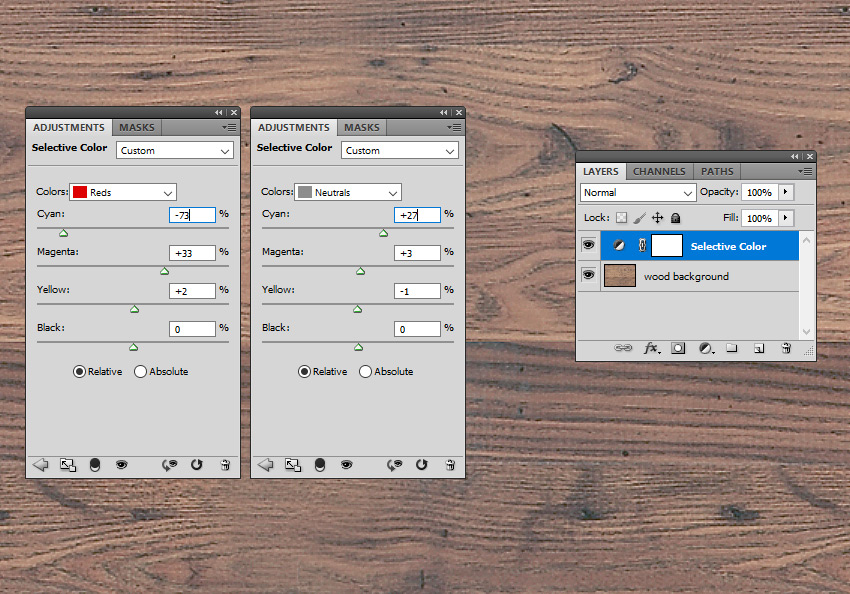
此步骤是可选的。但是,如果要更改木材纹理的颜色,请添加“ 可选颜色”调整图层。
3. 添加照片
步骤1
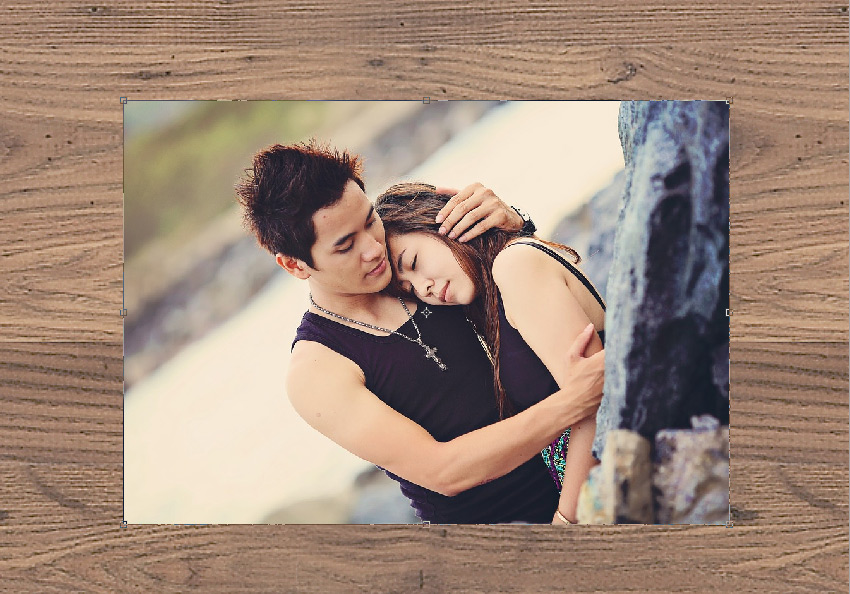
在新图层上添加照片。

第2步
按Control-T调整图像大小。按住Shift键可保持纵横比。
4. 在Photoshop中添加边框
步骤1
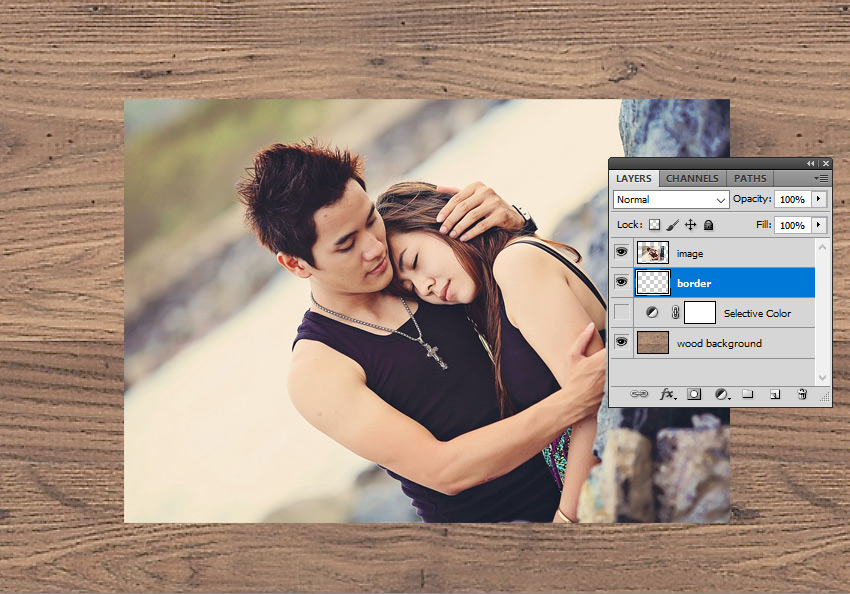
按Shift-Control-N在Photo 图层下创建一个新图层。
第2步
使用矩形工具绘制矩形。我用于边框的颜色是#f7f7f7。
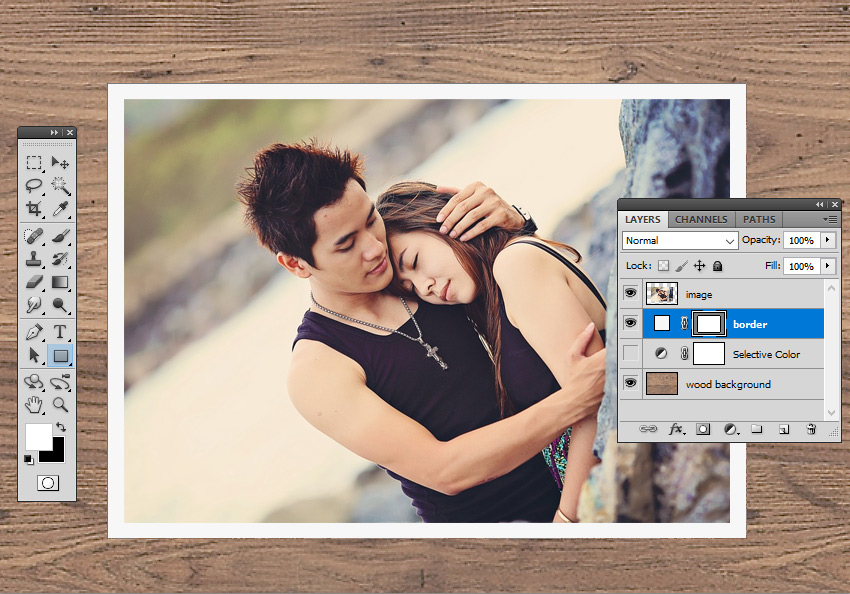
另一种在照片周围创建边框的方法是在图像图层中添加笔触图层样式。 使用这些设置:尺寸20px,位置 内部,不透明度100%,混合模式正常,填充类型 颜色, 颜色为 #f7f7f7。缺点是你的图像丢失了20px (边框大小)。
第3步
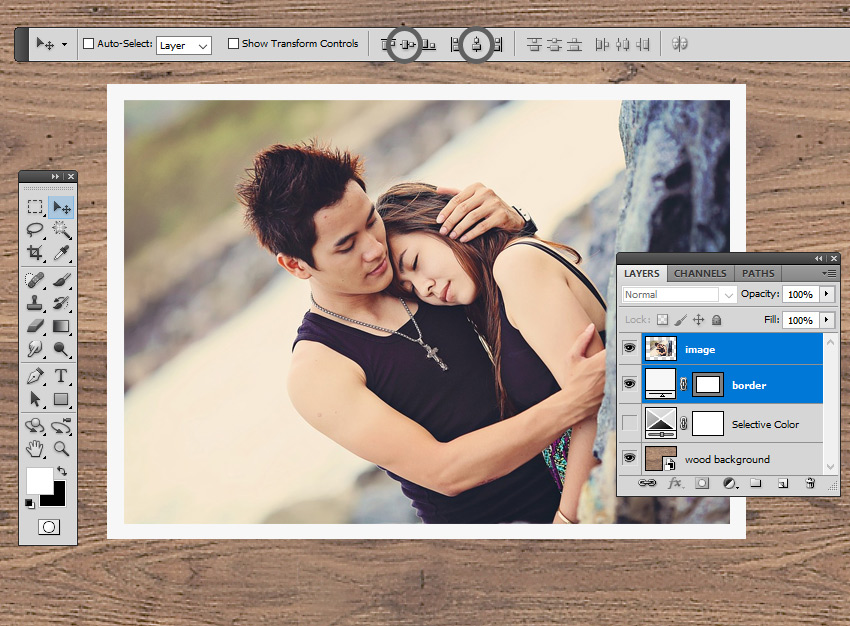
要确保图像图层和边框图层对齐,请选择两个图层,然后单击“ 对齐垂直中心” 和“ 对齐水平中心”。
5. 在Photoshop中合并图层
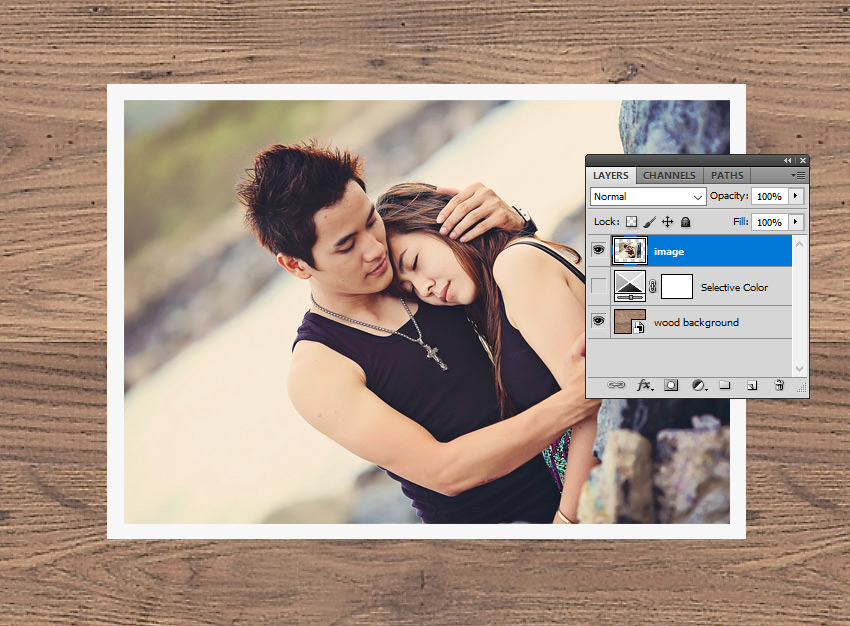
选择 图像 图层和 边框 图层,如上一步所示,然后按Control-E合并两个图层。您也可以右键单击图层,然后选择“ 合并图层”。
6. 创建切纸形状
步骤1
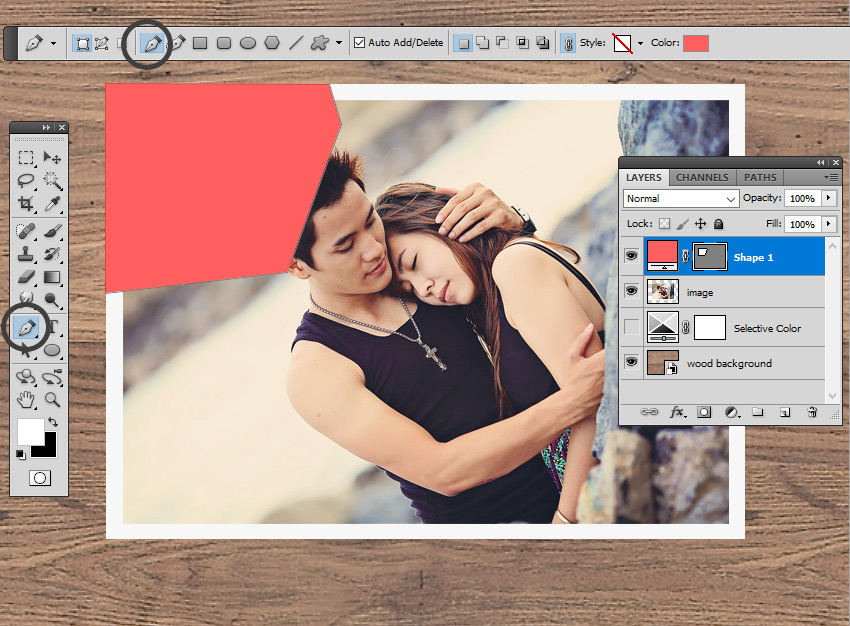
要创建剪切照片效果,我们必须为图像制作遮罩。 选择钢笔工具并绘制一个形状。要使用钢笔工具绘制形状,只需单击画布即可添加锚点。
第2步
使用钢笔工具创建另一个形状。
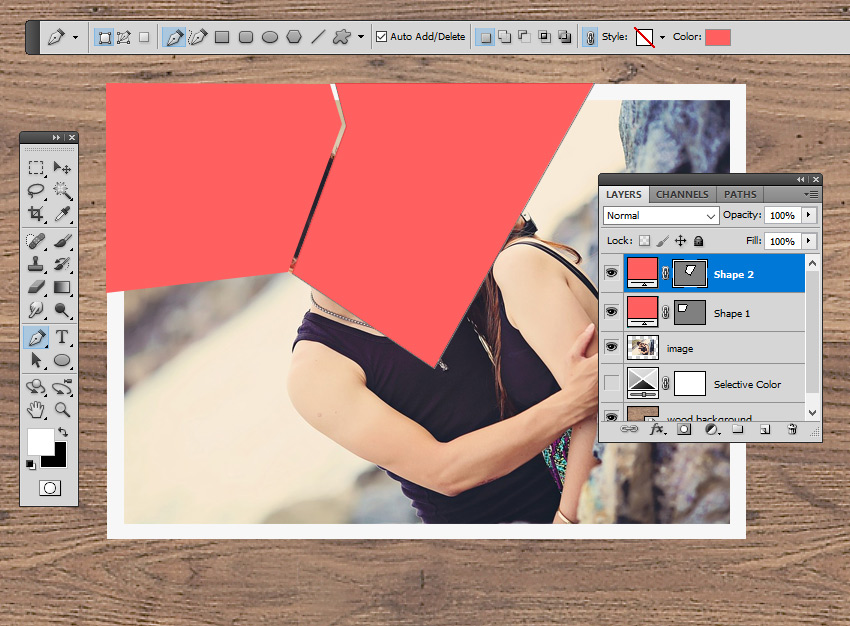
第3步
添加另一种切纸形状。
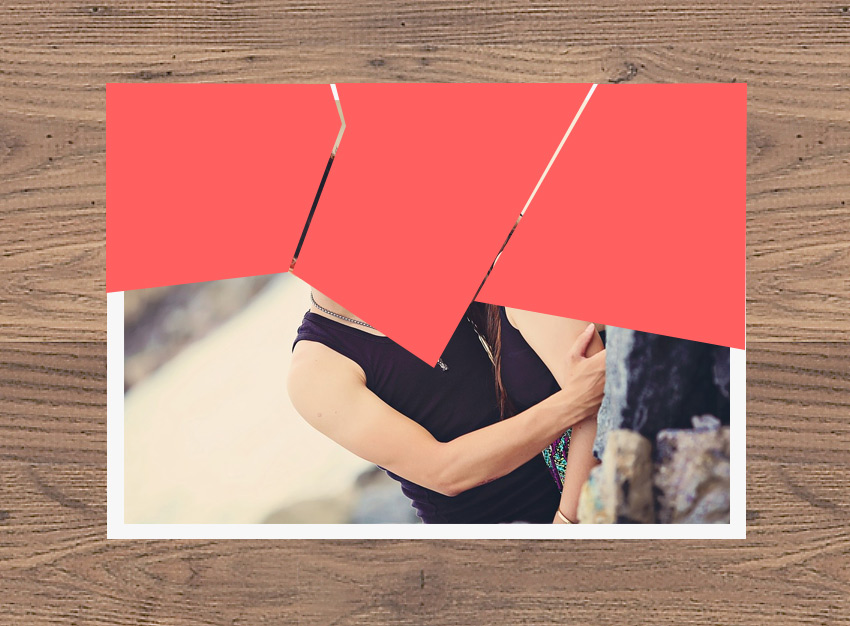
第4步
使用相同的技术,添加其他切纸形状以覆盖整个图像。 我在八个不同的层上添加了八个切纸形状。您可以根据自己的喜好制作任意数量的剪裁。
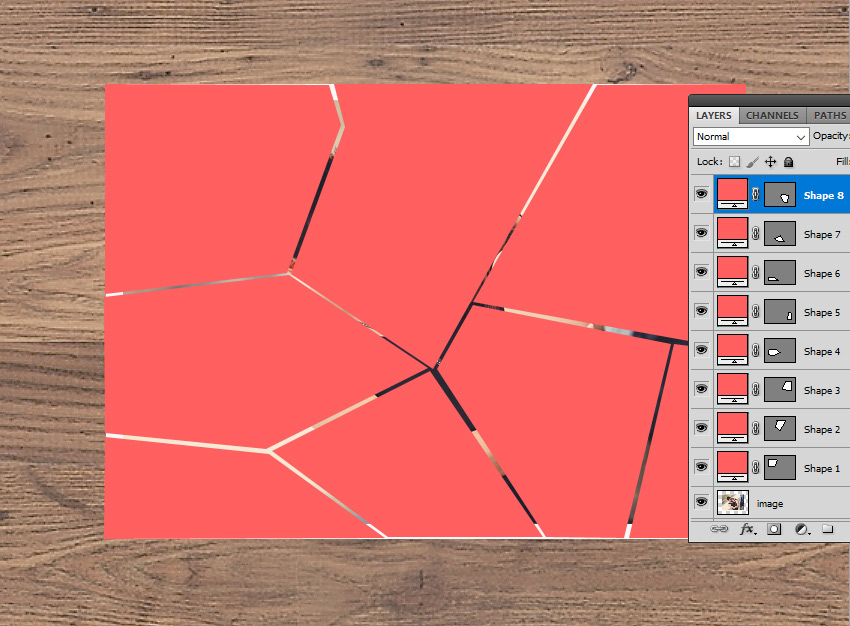
7. 在Photoshop中编辑形状
我们制作的形状是矢量形状,因此您可以轻松编辑它们。 要编辑形状,请使用转换点工具。单击要移动的锚点,然后使用箭头键移动它。 在这种情况下,如果修改形状,则还必须修改其旁边的形状。
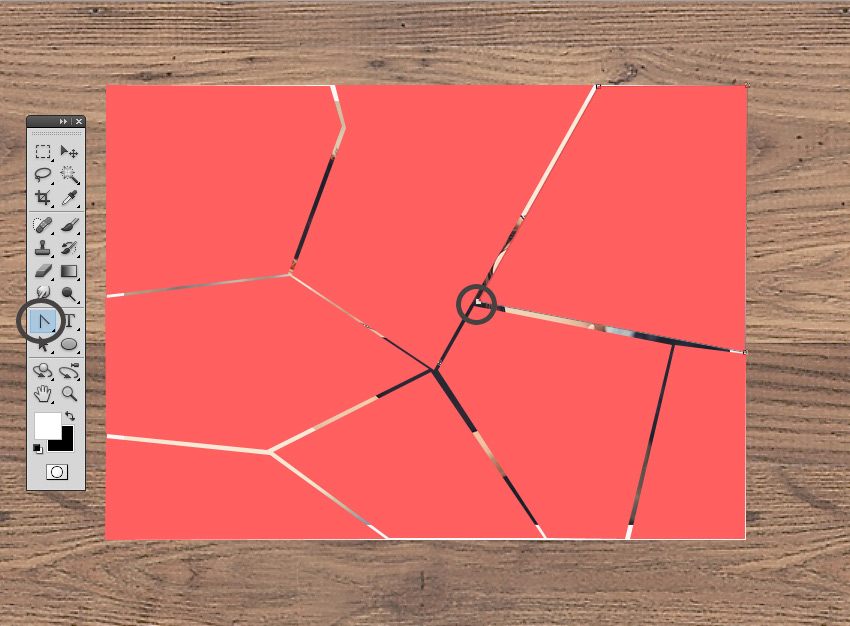
8. Photoshop中的重复图层
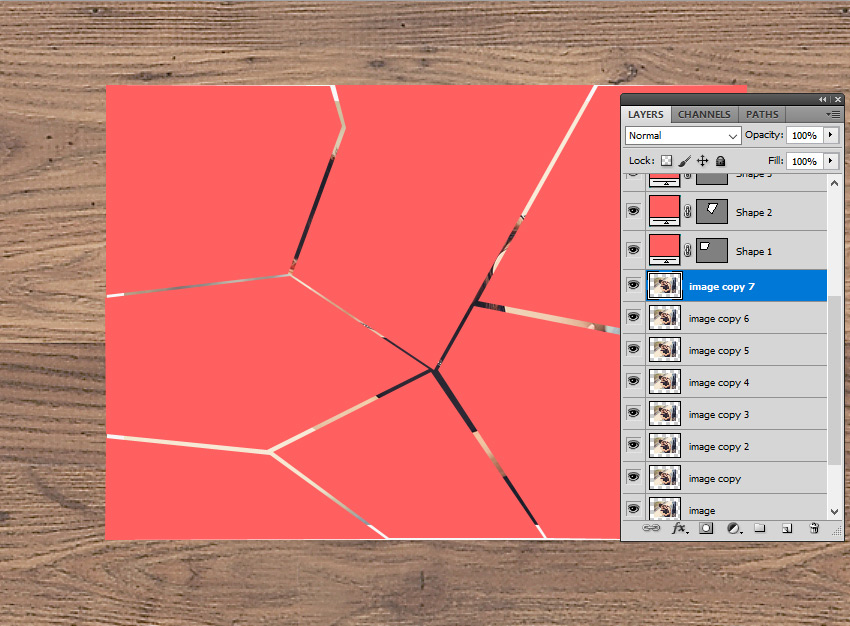
转到图像图层并按Control-J以制作图像图层的七个副本。您必须具有相同数量的图像图层和形状图层。
9. 如何在Photoshop中创建剪贴蒙版
步骤1
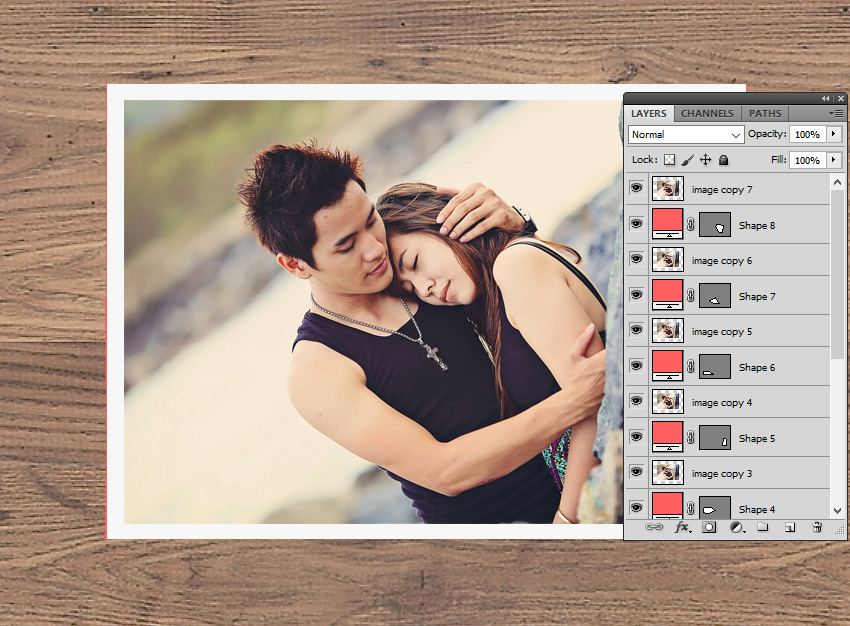
将每个图像层移动 到Shape图层前面。使用拖放移动图层。
第2步
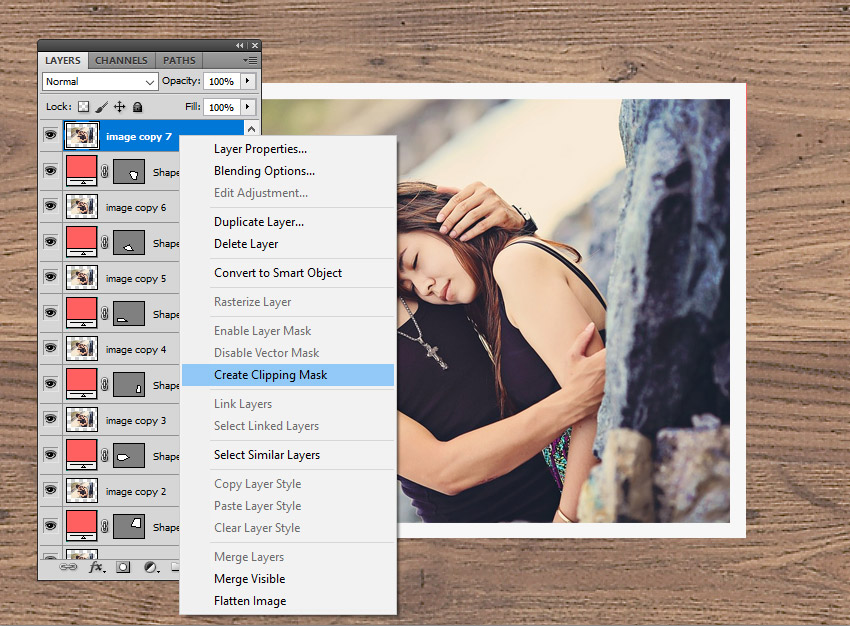
要创建剪切Photoshop效果,我们使用Shape图层作为图像图层的蒙版。为此,请转到每个图像图层,单击鼠标右键,然后选择“ 创建剪贴蒙版”。
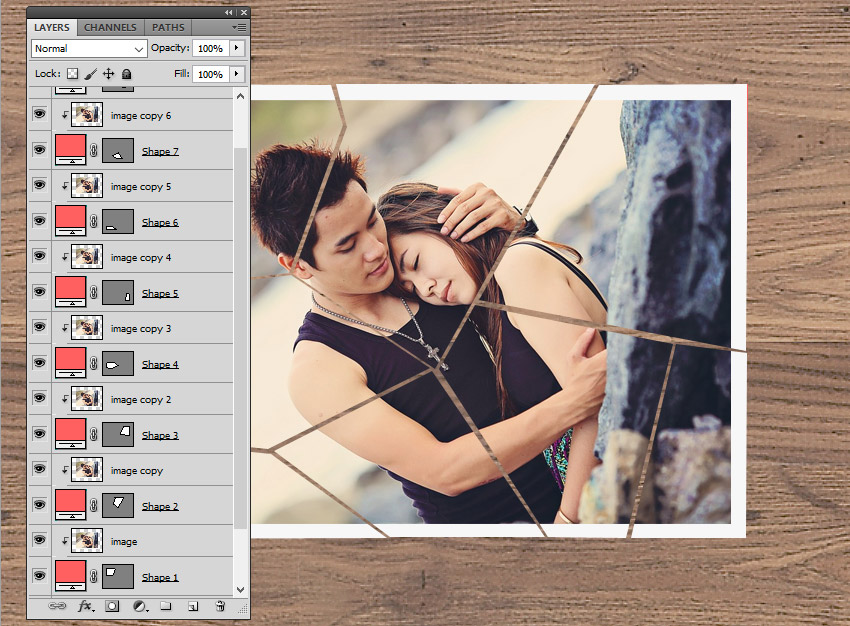
10. 在Photoshop中添加图层样式
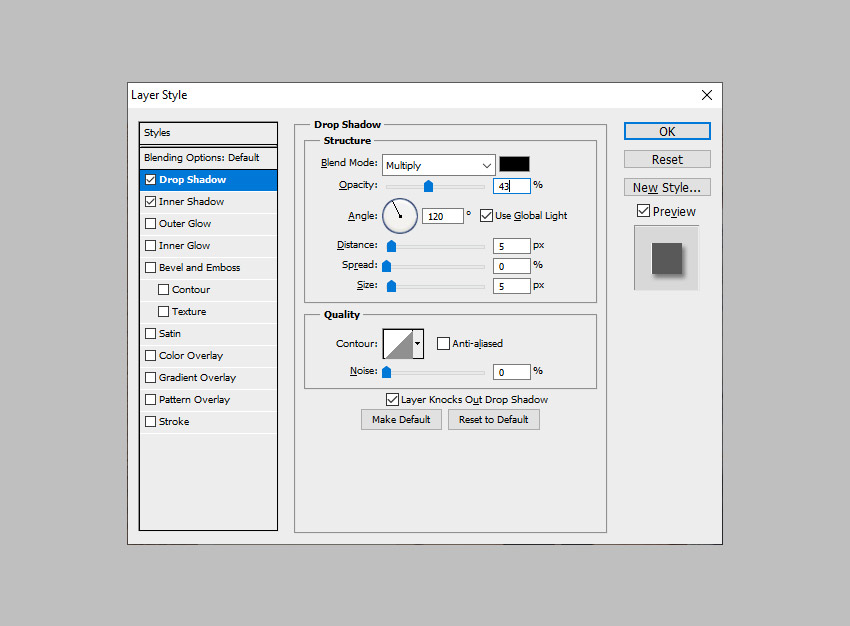
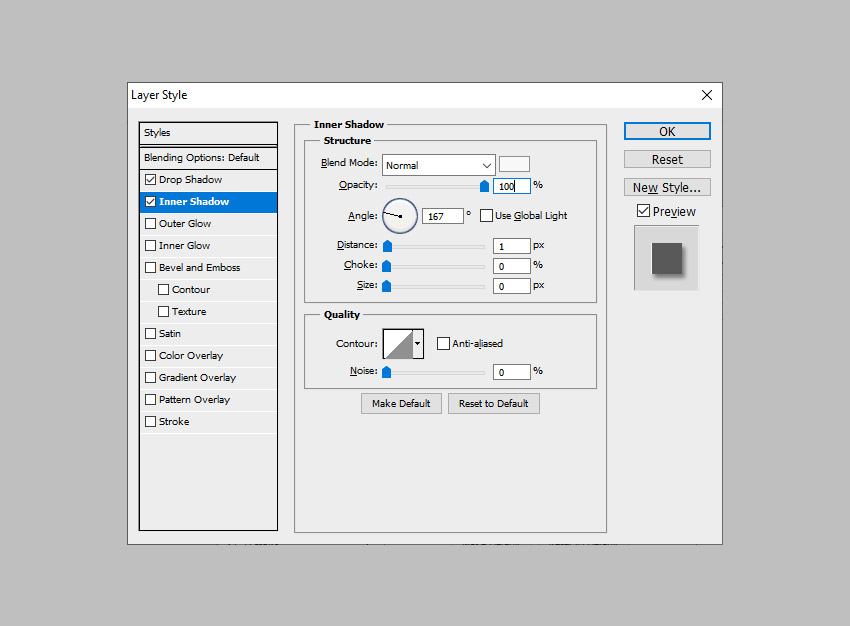
转到Shape 1图层并添加此图层样式:投影(颜色 #000000)内阴影(颜色#f8f8f8)
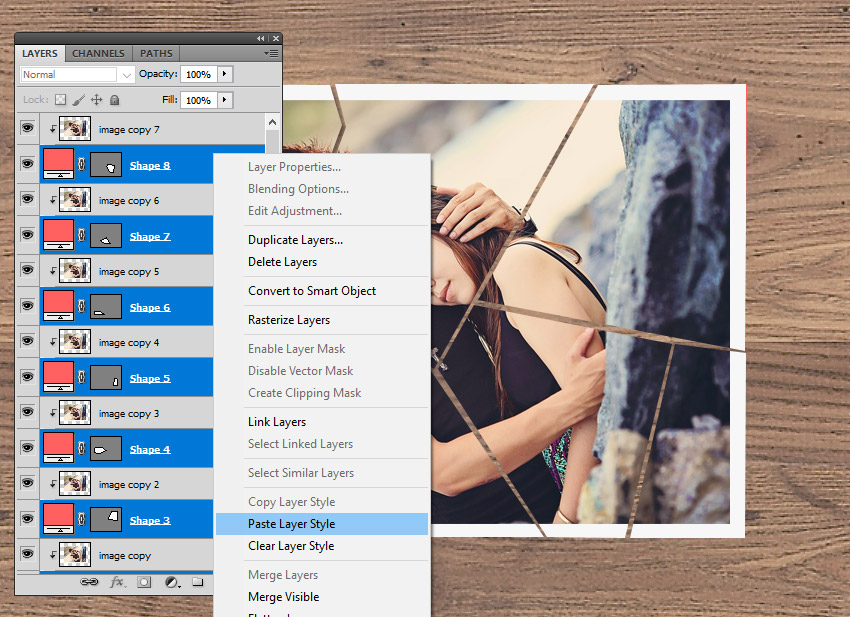
11. 在Photoshop中复制图层样式
步骤1
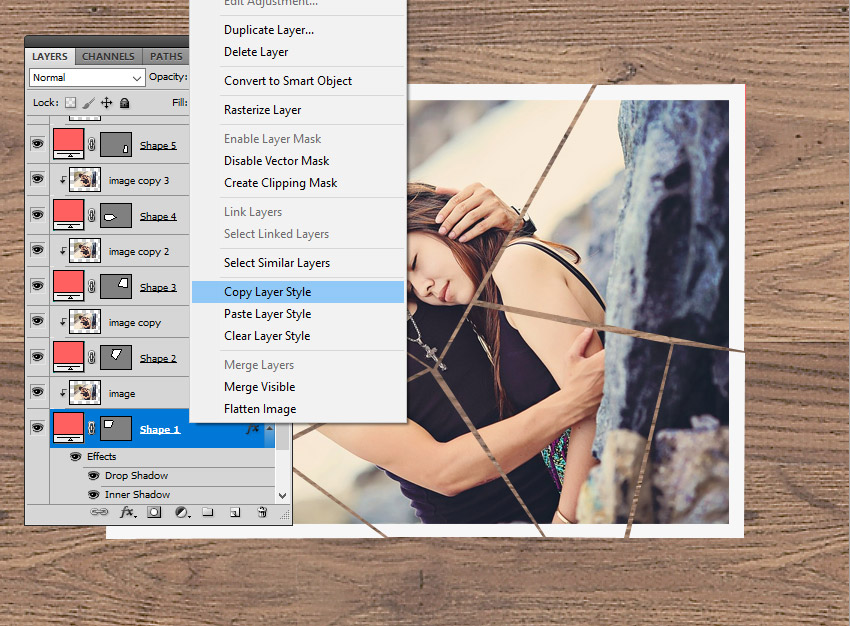
右键单击 “ 形状1”图层,然后选择“ 复制图层样式”。
第2步
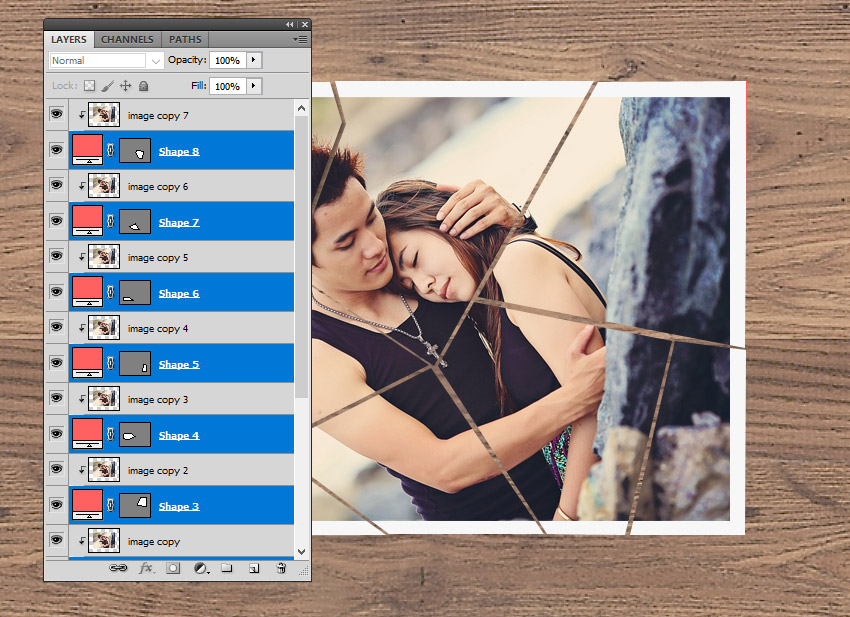
按住Control键并逐个单击 Shape图层,将它们全部选中。
第3步
右键单击图层,然后选择“ 粘贴图层样式”。
12. 在Photoshop中创建Cut-Up Photo效果
步骤1
为了使切割照片效果更逼真,让我们移动剪纸片。为此,请选择“ 形状”图层及其“ 图像” 图层。按Control-T旋转并移动它。

第2步
使用所有剪纸片重复此过程,直到获得逼真的效果。
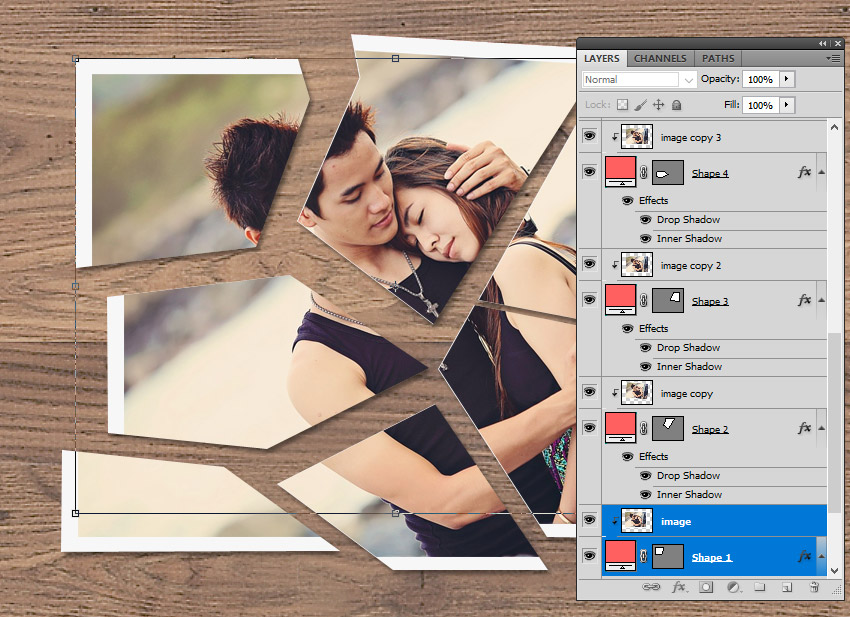
恭喜!你完成了!
在本教程中,您已经学习了如何使用Photoshop创建此剪切照片效果。这是我喜欢在我的设计中使用的图片的特殊效果。我希望你喜欢这个教程。