【PS 教程】Fireworks鼠绘精美可爱的水杯图标
次世代游戏建模交流群:823830037 欢迎您的到来
【次世代游戏建模】:https://jq.qq.com/?_wv=1027&k=5S7XJlp
Fireworks鼠绘精美可爱的水杯图标
作者:小昌 来源:小昌 时间:2009-03-13 标签:
一、案例欣赏
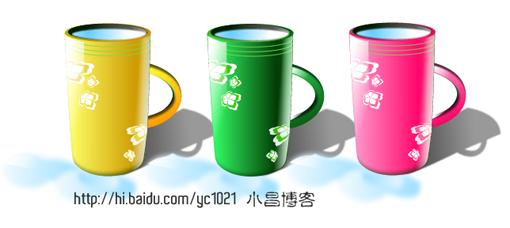
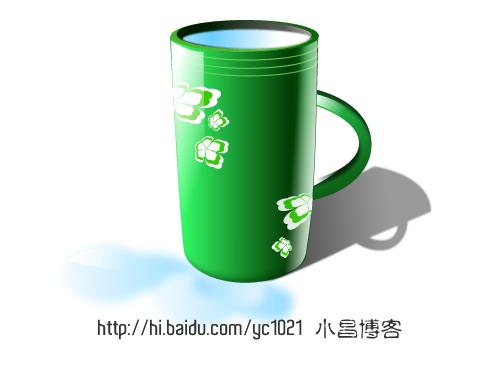
网络上经常会用到一系列图标,今天和大家一起交流一下水杯的制作方法。效果如图所示。
二、思路分析
仔细观察水杯,我们可以将它分为三个部分来处理:杯身,杯口,杯把。注意杯身的对称性,否则就变成一个不合格产品了,因为要做到可爱一点的,所以大家要注意色彩的使用,用明度和纯度高一点的色彩,会让杯子活泼起来。
三、实现步骤
1、新建一个Fireworks文件。
2、使用矢量的矩形工具来绘制杯身。
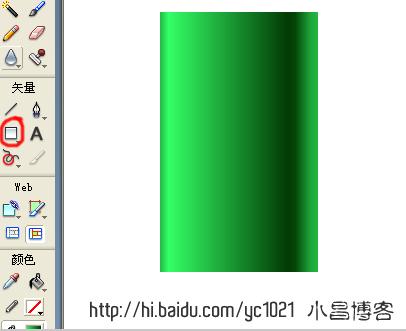
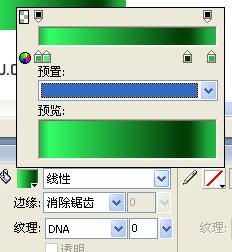
线性填充参数设置如下:
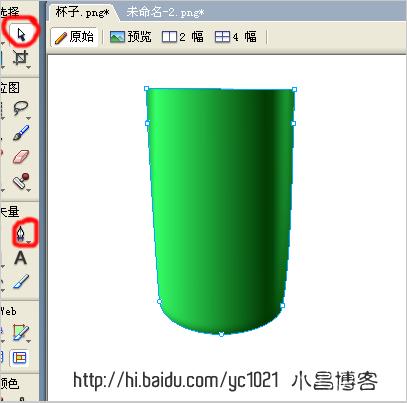
3、使用矢量的钢笔工具+部分选择工具来调节杯身。主要是调节中下部,上方无所谓,因为最后要用杯口挡住的。
4、使用椭圆工具来绘制杯口的形状。
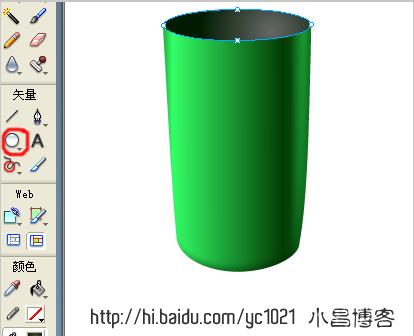
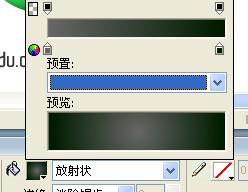
放射状填充参数设置如下:
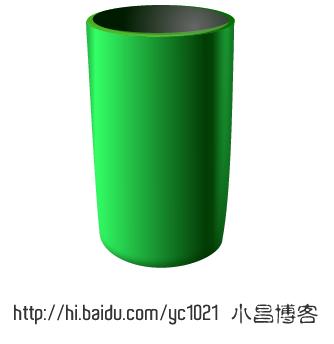
5、用滤镜:发光和阴影来调整杯口,注意内侧阴影的重复使用(Q版电视的教程中提到了它的重要性,不知道大家有没有去深入了解)
内侧阴影(1)
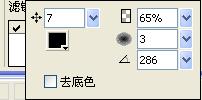
内侧阴影(2)
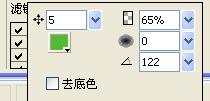
内侧阴影(3)
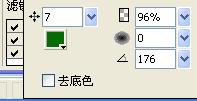
投影
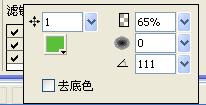
6、使用钢笔工具来绘制杯把(这里可以随自己的爱好来绘制,请注意不同的造型,内侧阴影的角度可能不同)
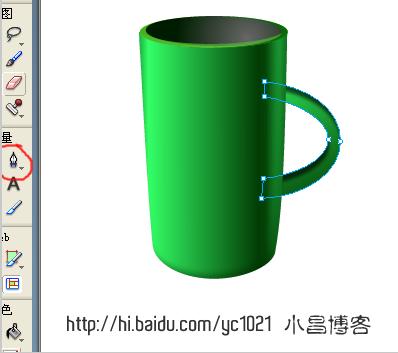
线性填充
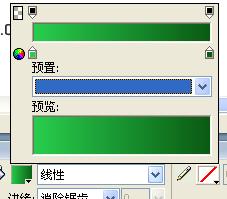
内侧阴影
7、使用矢量的钢笔工具来绘制杯身的高光和反光。
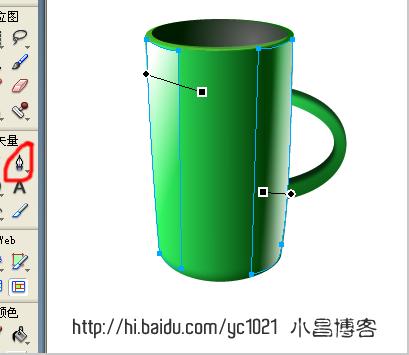
线性填充
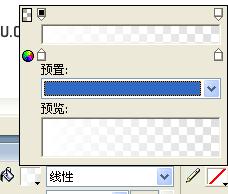
8、使用矢量的钢笔工具来绘制杯把的高光和反光。
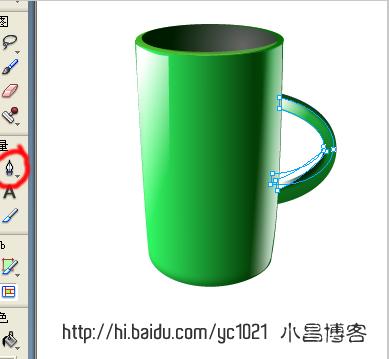
9、使用矢量的钢笔工具来绘制杯口的反光。
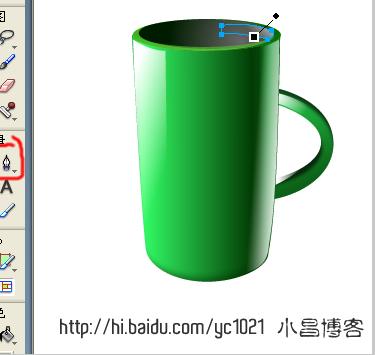
10、使用矢量的钢笔工具来绘制一杯水。(当然,如果你想的话,咖啡,可乐都可以,选一下色彩就行了)
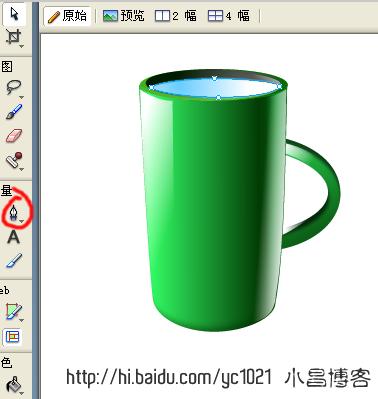
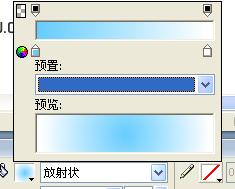
放射状填充
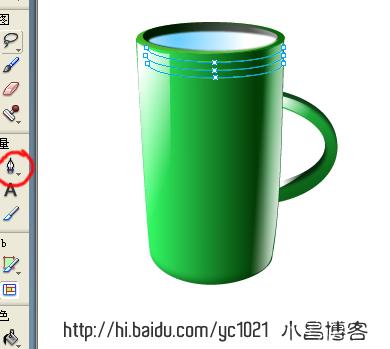
11、使用矢量的钢笔工具来勾画杯身上的装饰线。
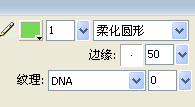
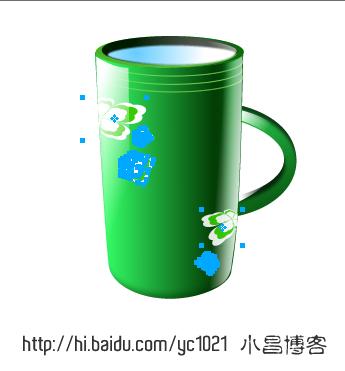
12、导入图案为你的水杯做一下装饰(注意大的透视关系,因为杯子是圆的)。
13、使用矢量的椭圆工具+钢笔工具来绘制地上的水,让画面活泼点。
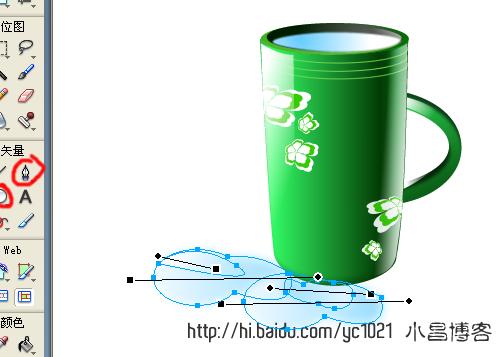
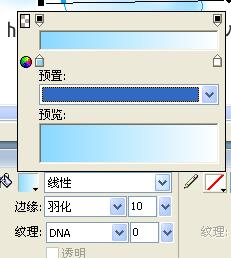
线性填充:羽化自己调节一下
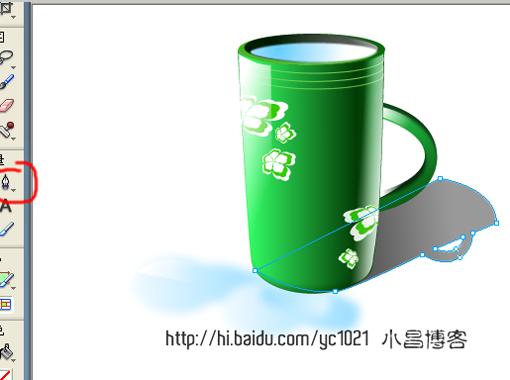
14、使用钢笔工具来绘制水杯的投影。
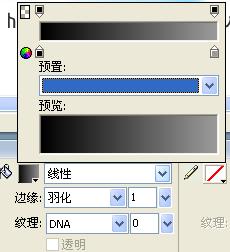
线性填充
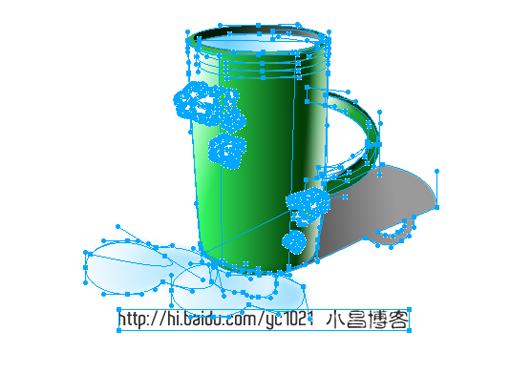
最后结果
四、操作技巧
注意部分选取工具和Alt的结合使用,等你用熟了,钢笔乱勾个基本形就可以了,其它全用选取工具和Alt来调整,你离无敌又近一步了!