建筑CAD从入门到精通,下一个高分名师引路就是你。
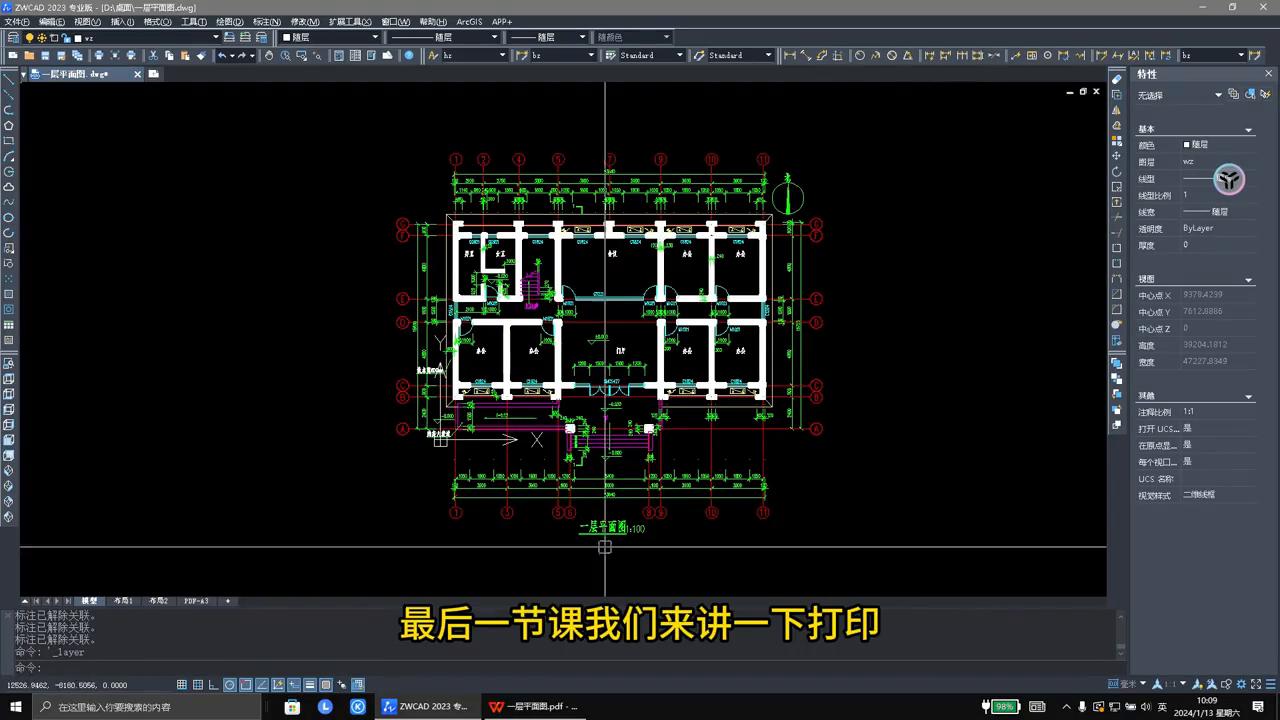
最后一节课来讲一下打印。
·调整到布局空间,之前在进行打印设置的时候已经设置好了,这里应该是设置了一个视口,双击进去,这个图形其实已经画出来了,可以进行放大缩小。
·可以输入z,框住这一个部分,再z按两下空格,稍微缩小一点点,这个图纸基本上就已经布好了。
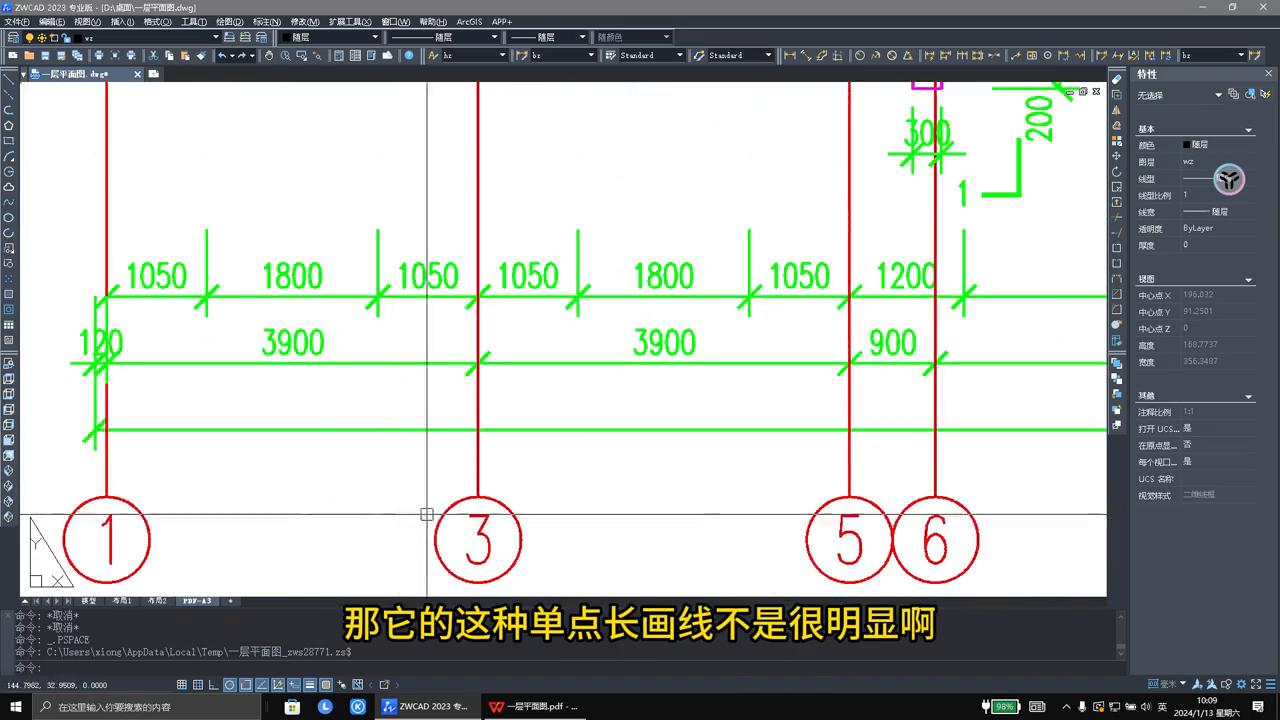
·现在双击退出,这个视口来看一下它的线型,它的单点长画线不是很明显,现在可以这样,切进去以后输入LTS,比如改成0.1试一下,现在单点长画线是比较明显的了,没问题。
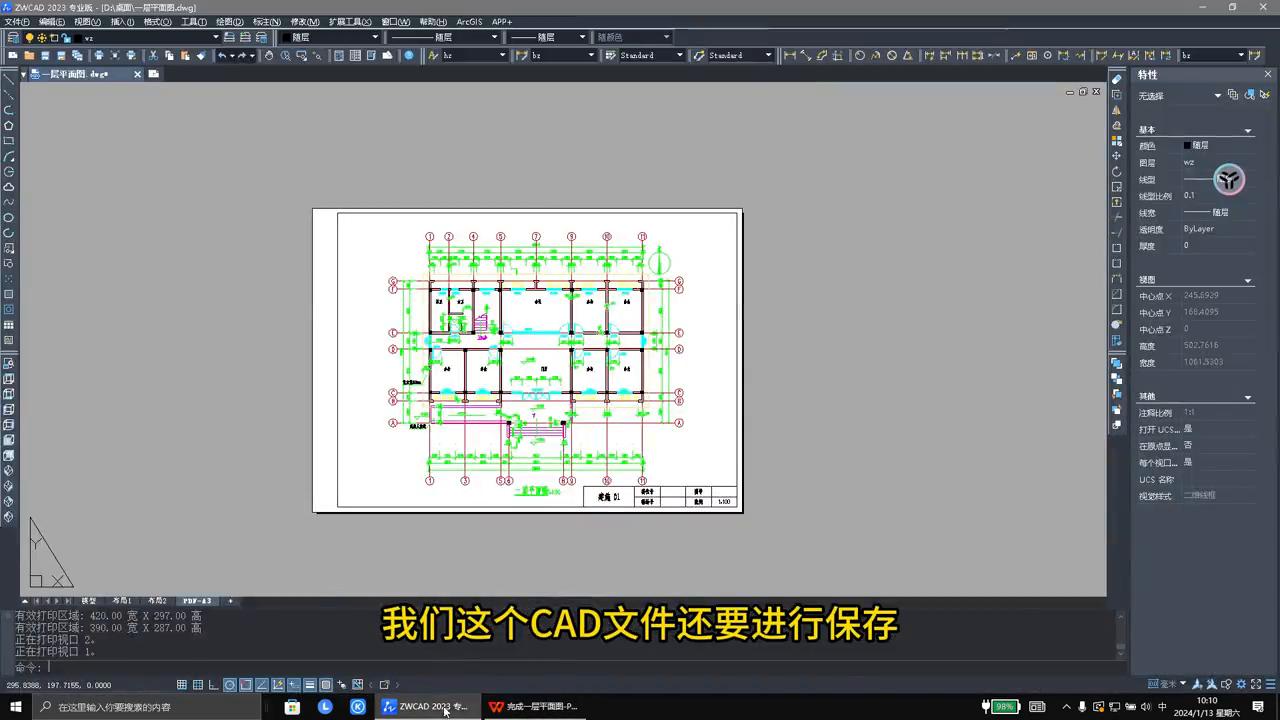
·现在可以对这一个图纸进行打印,Ctrl+p,预览一下,因为之前都已经设置好了,所以可以看到这个图形文件没什么问题,可以直接输出,确定。
·比如点到桌面上来,这是PDF文档,现在已经打印出来了,跟之前画的图形基本是保持一致了。
·CAD文件还要进行保存,到这一边要把LTS重新调整一下,把它改成18的样子,现在可以看到单点长划线就可以了,现在可以再次进行保存,关闭文件。
·在桌面上就会有一个一层平面图的文件,这里就已经画好了,到这里一层平面图的绘制才算彻底结束。
一路走过来会发现,其实绘制的部分因为学起来还是比较困难,但是事实上绘制其实算是其中的一个部分,还有检查部分,再加上这一节课打印部分,才算是能够彻底的把这张图画好的。

三个步骤,希望同学们在听了这一次系列课程以后,能够知道在画图的过程中,它的基本的思路应该是:绘制、检查加打印。
这次系列课程就到这里。