国内多数用户*载下**微软操作系统和软件都使用 MSDN.ITELLYOU.CN,该站点知名度口碑较好提供官方原本镜像。
只是镜像更新依靠站长手动*载下**做种分发因此速度可能不是那么快,同时通过磁力链接*载下**速度相对来说有些慢。
另外我们全新安装系统的话肯定想要安装集成最新更新的版本,这样不需要在安装后再去系统更新里检查和*载下**。
此外对于Windows 10测试版微软通常不会直接提供镜像,如果想要通过虚拟机进行体验的话*载下**过程有些麻烦。
所以在这篇文章里我们给大家介绍通过 UUPDL 脚本*载下**任意版本镜像的方法,*载下**速度极快想要体验也更方便。
什么是UUPDL脚本:
UUPDL是国外开发者基于微软API接口开发的工具,原本 UUPDL 以独立工具形式*载下**的蓝点网此前还有过介绍。
后来开发者觉得更新工具很麻烦不如简化操作步骤 , 于是直接将UUPDL的相关组件换成脚本形式通过CMD执行。
换成脚本形式后的好处在于用户不需要*载下**工具,只需在其网站选择自己需要的版本,然后自动生成脚本工具包。
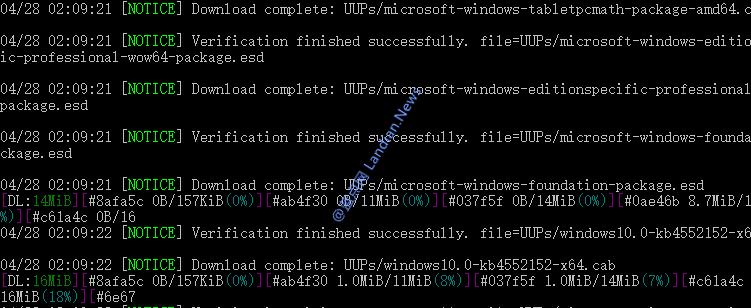
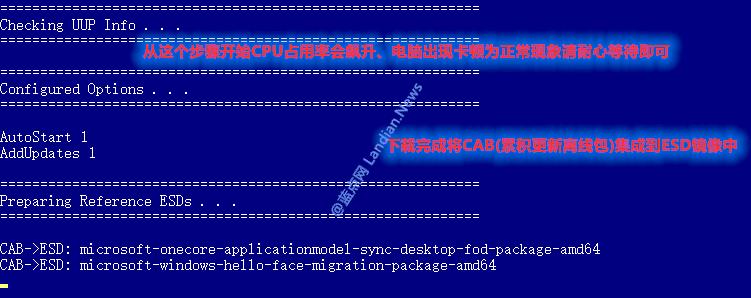
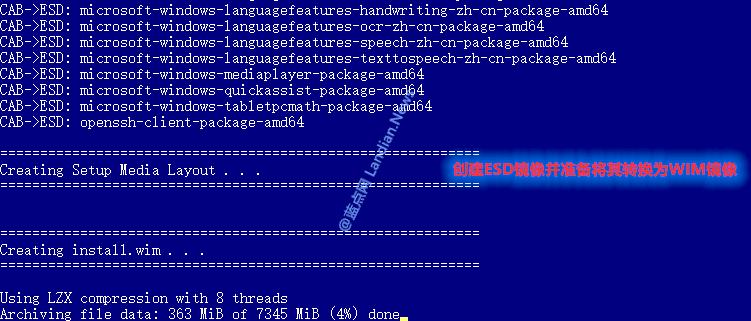
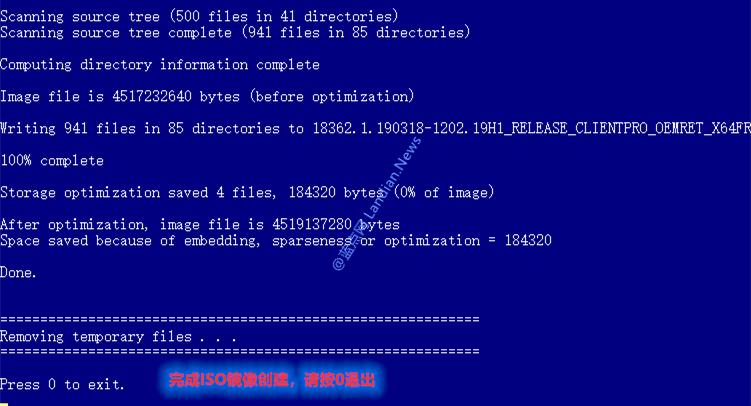
运行工具包里的命令提示符工具即可执行*载下**和.ISO镜像打包服务,该工具使用几乎没有难度人人均可轻松上手。
使用前你需要了解Windows 10版本号:
使用该工具唯一有点难度的就是需要了解Windows 10繁杂的版本号,因为明白版本号后才能知道自己*载下**什么。
比如当前微软官方正式版通道最新版是Windows 10 Version 1909,该版本的小版本号为Build 18363.xxx系列。
即将推出的Windows 10 Version 2004 (即20H1版) 目前还属于测试阶段 , 其小版本号为Build 19041.xxx系列。
了解这些版本号后你才能通过 UUPDL 脚本*载下**镜像文件 , 理论上说也支持*载下**旧版只要你知道对应版本号即可。
动手实战*载下**示例:
比如我们现在需要*载下**集成2020年4月累积更新的Windows 10 Version 1909也被称为19H2版的最新镜像文件。
我们需要在搜索框里输入19H2或者是1909之类的版本关键词,然后在返回的列表里查找我们需要的微架构体系。

注:如果你需要*载下**最新测试版则应该搜索关键词 vNEXT 这代表Windows 10最新测试版,即快速通道测试版。
比如64位对应的x64、32位对应的x86、ARM对应的ARM64 , 理论上选择列表开头的几个就是当前的最新版本。
接下来选择语言和版本集成,语言默认中文即可不需要修改,版本如无特殊需要的话也默认配置的消费者版即可。
注意:如果你只需要专业版那可以把家庭版和家庭中文版去掉,这样可以缩短镜像文件*载下**和创建的整体时间等。

当工具包*载下**后请将其完整解压到桌面然后运行里面的脚本,具体脚本对应的操作系统说明可以看下图中的标注。


以下步骤开始均为全自动用户无需进行任何操作:
UUPDL脚本工具包*载下**地址:
官方网站:https://uupdump.ml 用户加载此网站然后按上面的步骤搜索自己需要的版本再创建脚本工具包即可。
友情提示:由于网络原因国内用户访问该网站速度较慢或者创建脚本工具包时可能无法*载下**,如遇此问题请重试。
镜像位置:使用此工具创建的 Windows 10 .ISO 镜像保存在工具包解压后的文件夹里 , 请打开解压文件夹查看。
无企业版:此工具仅支持*载下**专业版、家庭版、家庭中国版、教育零售版、专业工作版,不支持企业系列的版本。
安全说明:此工具不含任何*绑捆**、相关镜像资源均直接通过微软服务器*载下**,所以*载下**速度也可以直接跑满宽带。
教程反馈:如对本文教程有不明白的地方或者自己操作出现其他问题,可以在本文评论中留言看到会及时解答的。