同学们,今天我给大家介绍的是如何利用ACR蒙版制作荷花图片。先来看看这张淡色荷花图,不过这张图片的光影效果非常好,我们需要重点突出这个特点。首先,我们可以使用自动调节工具来对图片进行调整,使其亮度更符合我们的需求。接着,我们需要对图片的明暗度进行进一步的调整。
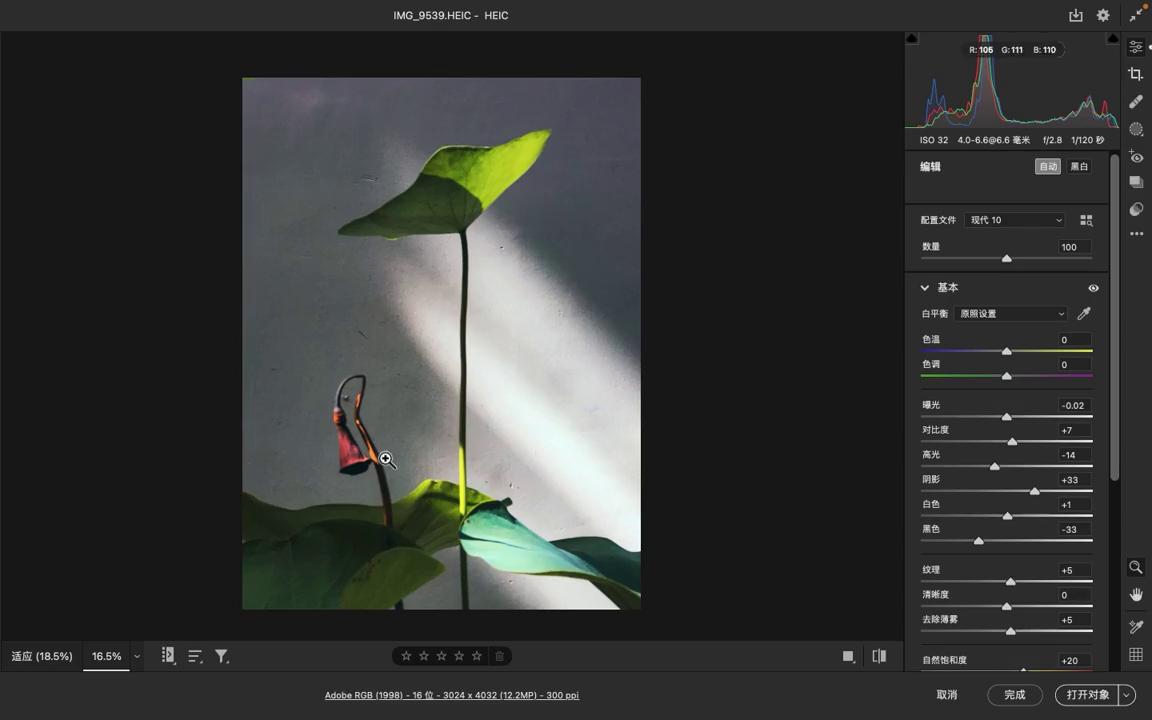
为了让光影效果更加突出,我们可以在细节面板中选择“去除薄雾”选项,这样可以让画面看起来更加清晰。接下来,我们需要对背景进行处理,使其与荷花的颜色更加和谐。
为了让背景与荷花的颜色更加协调,我们可以使用“色阶”命令对其进行调整。但是,我们需要注意的是,不要影响到荷花的颜色。然后,我们需要在“曲线”面板中对画面的阴影部分进行调整,让画面看起来更加立体。
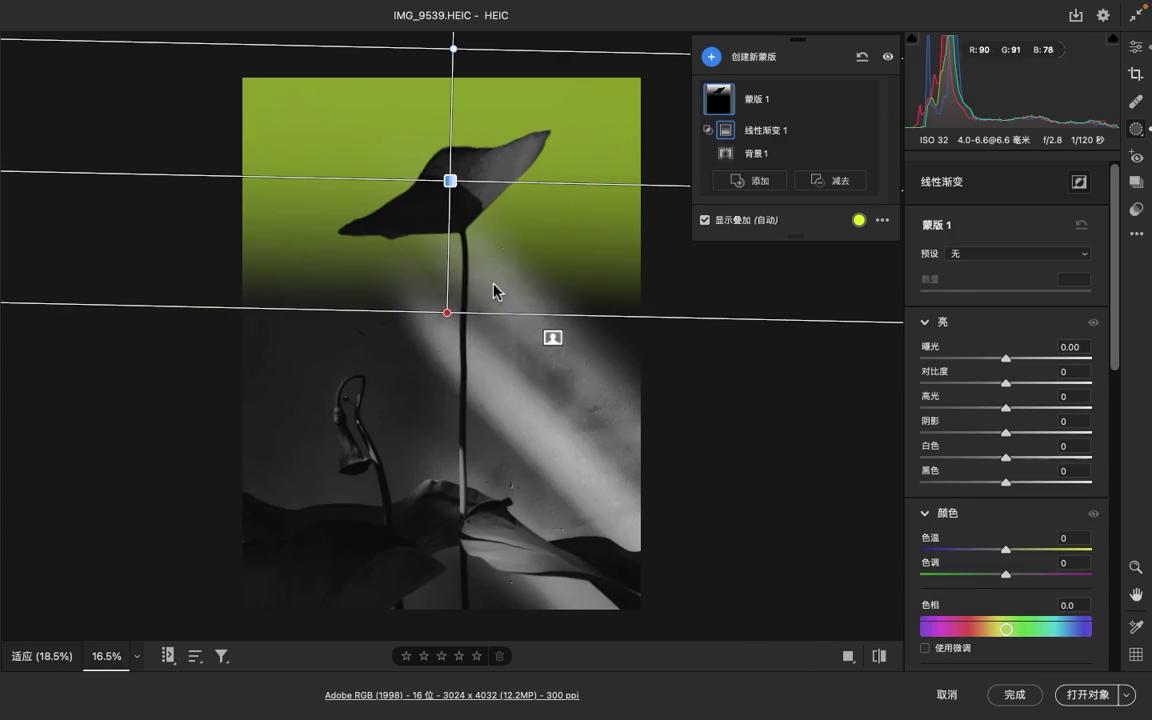
当然,我们需要注意调整的幅度,不要让阴影部分过于浓重,影响整个画面的效果。接着,我们需要创建一个蒙版,以便更好地控制画面中的阴影部分。在创建蒙版时,我们需要选择“背景”图层,并将其不透明度降低。
接下来,我们需要使用“线性渐变”工具,将渐变的颜色设置为黑色到透明,并将其应用到创建的蒙版中。这样,我们就可以很好地控制画面中的阴影部分了。最后,我们需要对画面的整体效果进行调整,让整个画面看起来更加协调。
如果我们觉得画面中的叶子不够明亮,我们可以使用“选择”工具将其选中,然后对其进行调整,使其看起来更加明亮。当然,我们需要根据实际情况进行调整,不要让画面看起来过于刺眼。如果我们觉得画面中的光影效果不够突出,我们可以使用“曲线”命令对其进行调整,让画面看起来更加立体。
当然,我们需要根据实际情况进行调整,不要让画面看起来过于平淡。最后,我们需要将调整好的图片与原始图片进行对比,看看效果是否符合我们的需求。如果效果不够理想,我们可以进行再次调整,直到达到我们满意的效果。
今天的课程就到这里,希望同学们能够通过学习,制作出更加精美的图片。