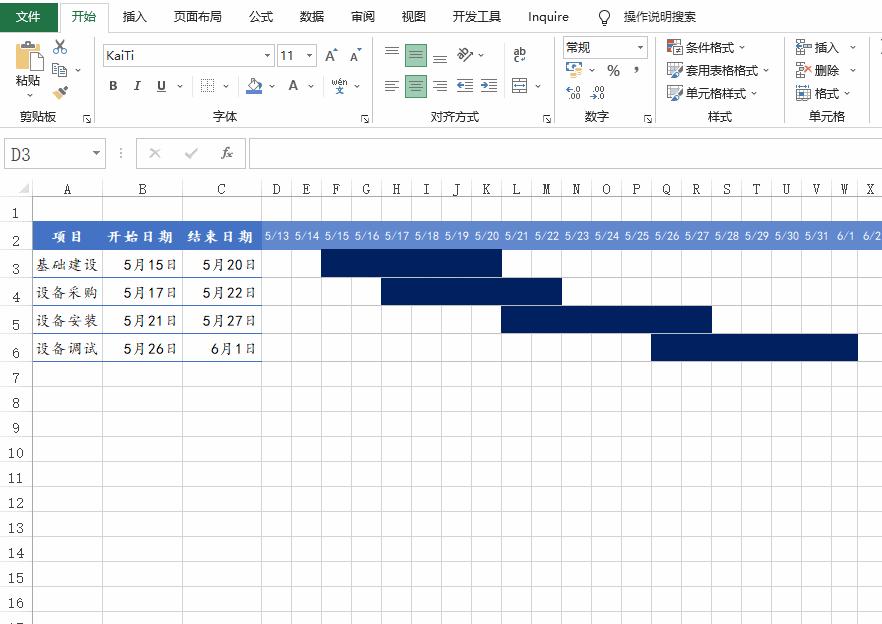
小伙伴们好啊,今天咱们分享一个简单实用的项目进度图制作方法,先来看效果:
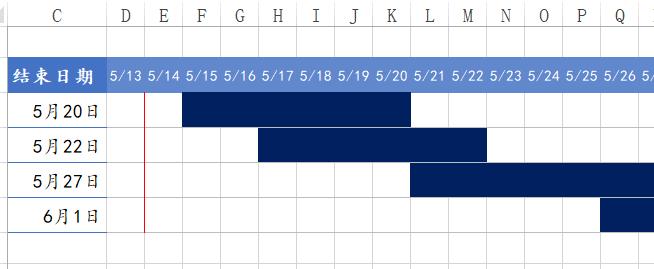
接下来咱们就看看具体的操作步骤。
第一步 :先搭建一个框架。
分别在A、B、C列输入子项目名称和起止日期。
在D2:X2输入项目建设日期。
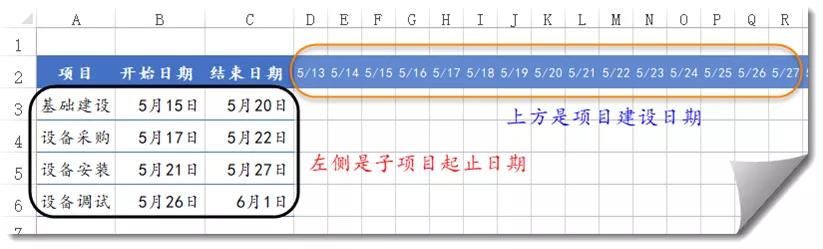
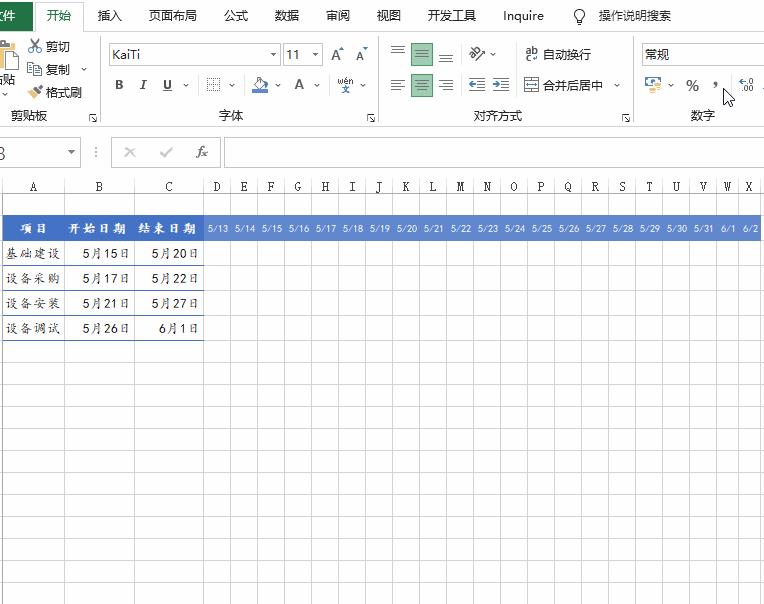
第二步 :设置单元格格式。
选中D3:X3,设置单元格为浅灰色的下边框。
光标靠近X3单元格右下角,向下拖动填充柄。
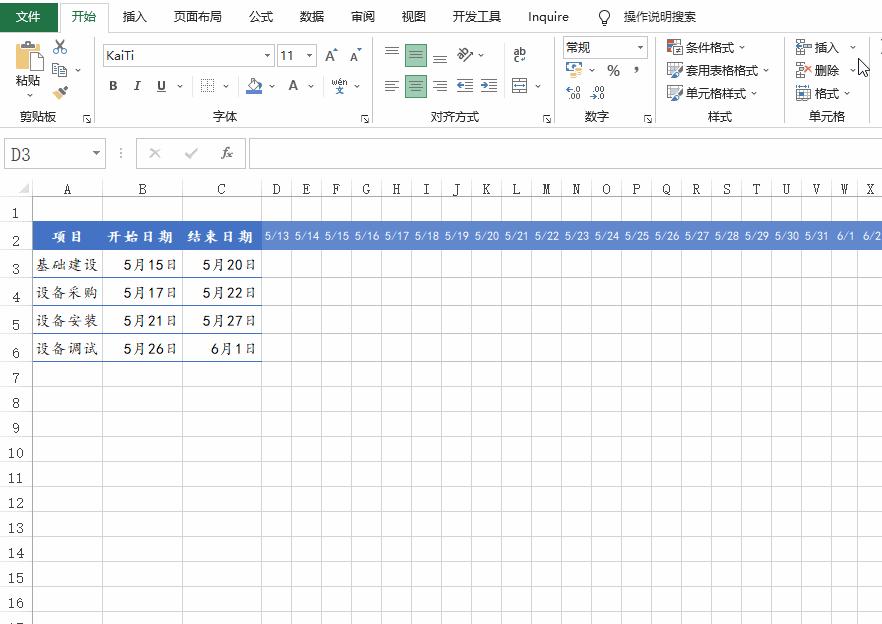
第三步 :设置条件格式。
选中D3:X6,【开始】→【条件格式】→【新建规则】→使用公式为:
=(D$2>=$B3)*(D$2<=$C3)
单击【格式】按钮,设置填充颜色。
注意公式中的引用方式变化。
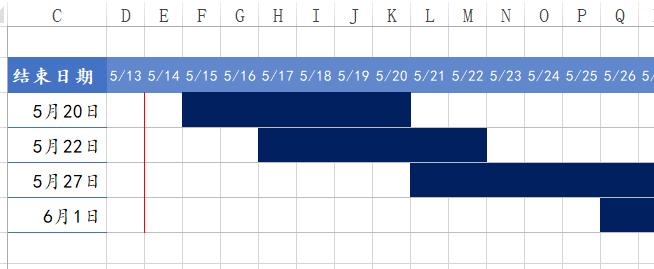
第四步 :设置今日线
选中D3:X6,【开始】→【条件格式】→【新建规则】→使用公式为:
=D$2=TODAY()
单击【格式】按钮,设置右边框为红色。
OK,看看效果吧:
如果要展示进度百分比情况,下面的效果也不错:
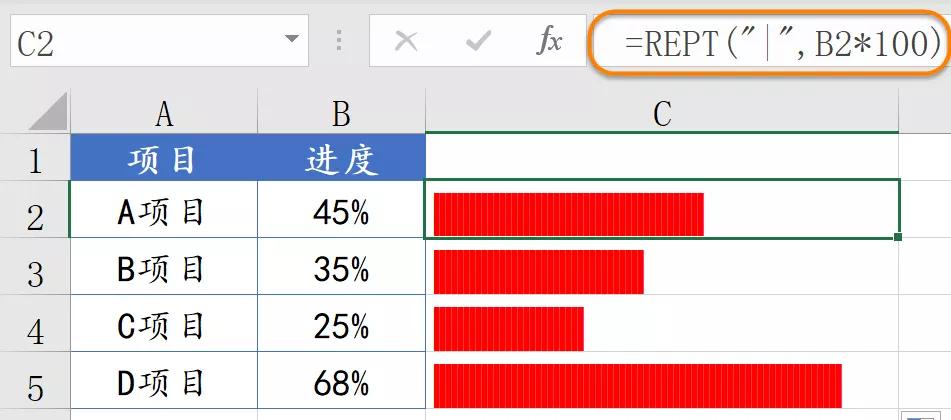
C2单元格公式为:
=REPT("|",B2*100)
然后设置字体为Stencil即可。
感谢 琨啊 同学提供创意
图文编辑:老祝