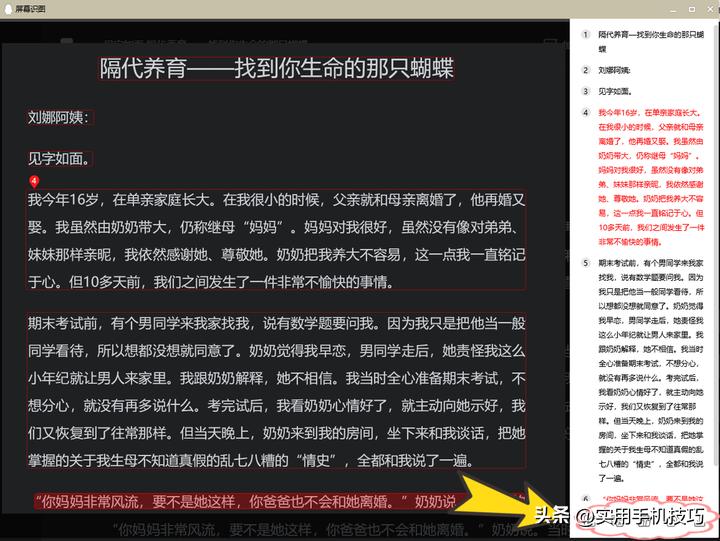
之前上网找资料时发现很多网页和文档文字不支持复制,只能手动打,可把我累坏了...但是还好后面发现了可以截图识别文字的好用工具,直接截一下就能快速识别,不用上传图片也不用一个一个字的敲出来,超级方便!
一、专业的文字识别软件
1.迅捷OCR文字识别软件:https://www.xunjiepdf.com/ocr
迅捷OCR文字识别软件采用的是最先进的识别技术,能够准确识别多种字体、大小和语言的文字,而且 识别速度快、精准率高, 除了基础的文字识别功能外,还支持 手写识别、截图识别、批量识别 等等,真的超级全能!
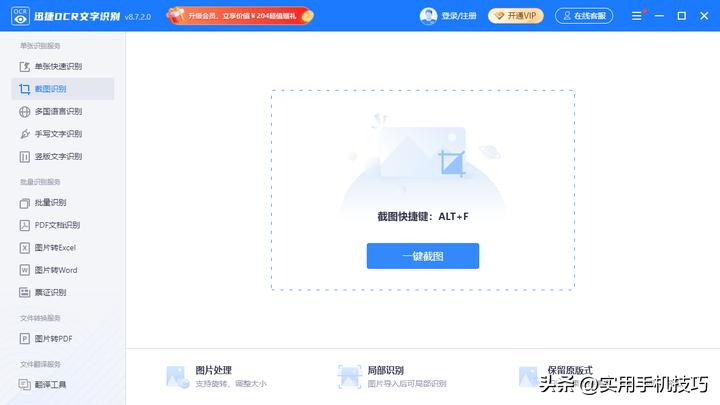
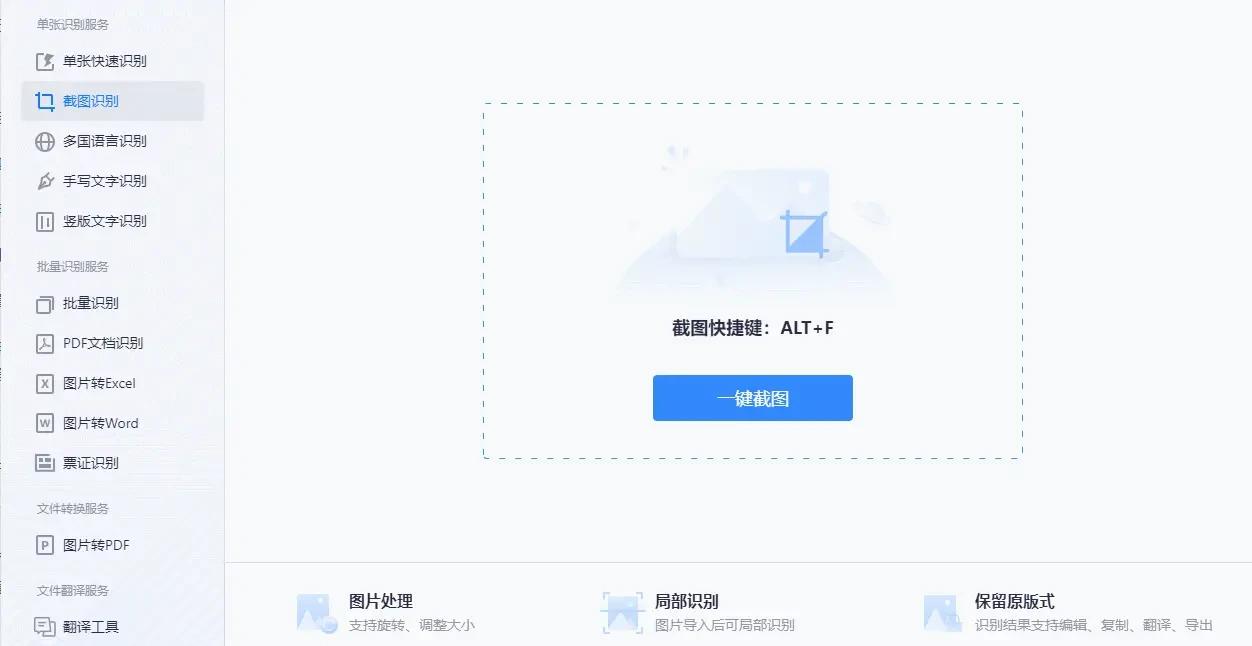
【操作步骤】:一键截图→拖动鼠标框定截图范围→等待识别结果
截图识别真的超级方便,省去了上传图片的步骤, 几乎截图的同时就能识别出文字, 不夸张的说3秒都不用,比单张快速识别速度还要快!效率一下拉满!
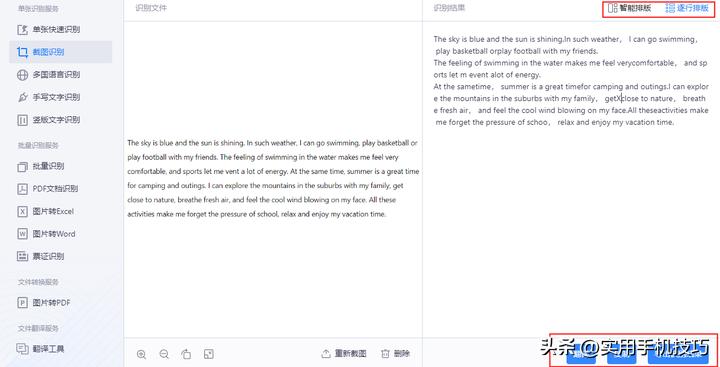
而且连英语也能识别出来,准确率也超级高,几乎没有错误,最重要的是识别后 保持原有图片的排版,方便后续查看和编辑, 当然如果你不满意的话也可以在编辑区自行排版;
除此之外还 能对识别后的文本进行编辑、复制和导出, 识别英文的话还能 进行翻译, 支持中日韩等几十种语言!
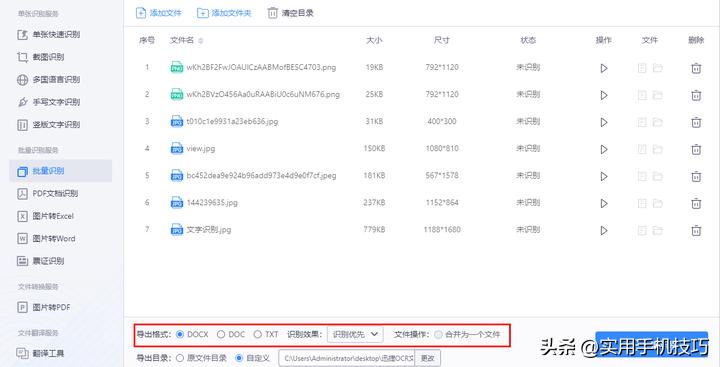
如果你有大量的图片需要进行文字识别,它也能满足你的需求, 支持批量识别 ,直接上传文件夹即可,拒绝重复操作,让你快速高效地完成大规模的文字识别任务~
导出格式也有TXT和Word两种可选, 识别结果还能打包成一个文件, 简直不要太贴心!
二、其他识别方法
1.WPS
WPS应该是学习和工作中的必备的工具了叭, 它也是可以帮我们进行文字识别,但是需要先截图保存至本地再使用哦。
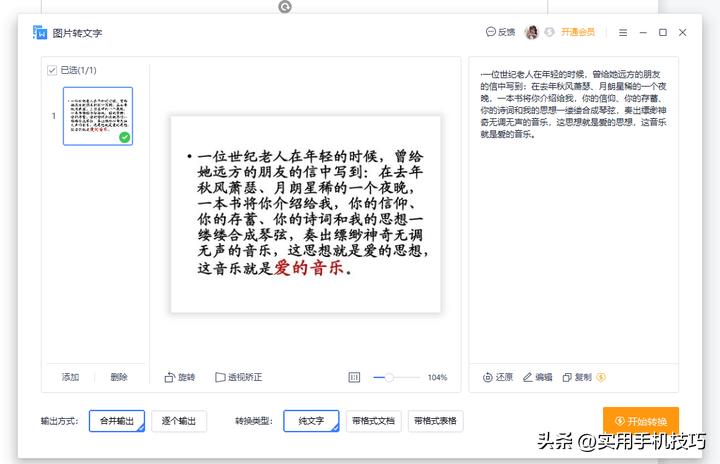
【操作步骤】:使用WPS图片查看器打开图片, 点击【转换】按钮, 可以看到里面有一个【提取文字】的功能,单击一下,就会弹出图片转文字的窗口。
接着对转换的格式进行设置,最后点击【开始转换】按钮就可以了。
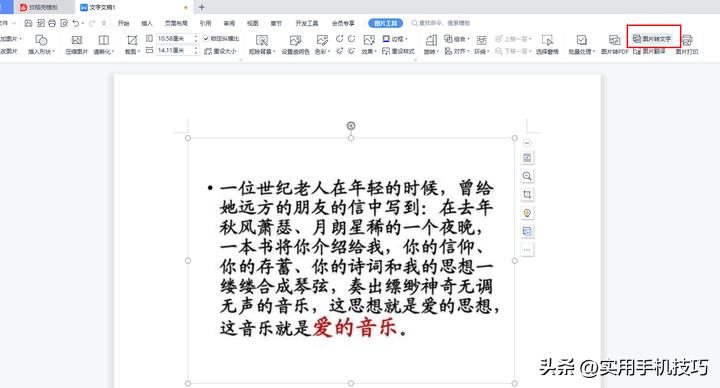
不过这里需要给大家一个小小的提醒,该功能是需要会员才能使用的。
2.QQ
如果对截图识别的需求比较少且要求低的话也可以用日常社交软件——QQ,只要简单两步就能轻松搞定截图识别
【操作步骤】:登录QQ→按住ctrl+alt+o一秒召唤文字识别功能
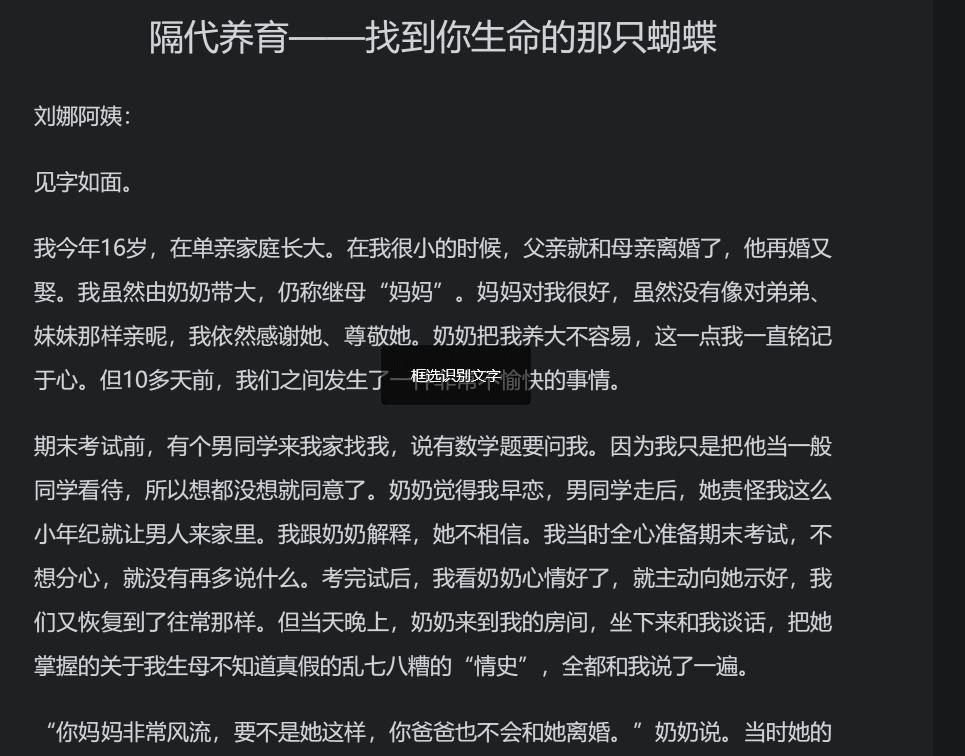
连段落都是分好的,核对起来非常方便,识别好的文字可以直接在右下方的功能栏里,进行编辑、翻译、复制、或者*载下**到电脑里,对文字识别需求量不大的话也是够用的~